1. Introdução
O software 3Ds Studio Max da Autodesk é um programa de modelagem tridimensional, texturização, renderização e animação, usado em produção de filmes, animação, jogos, vinhetas, comerciais para TV, maquetes eletrônicas e na criação de qualquer mundo virtual idealizado pela sua imaginação.
2. História
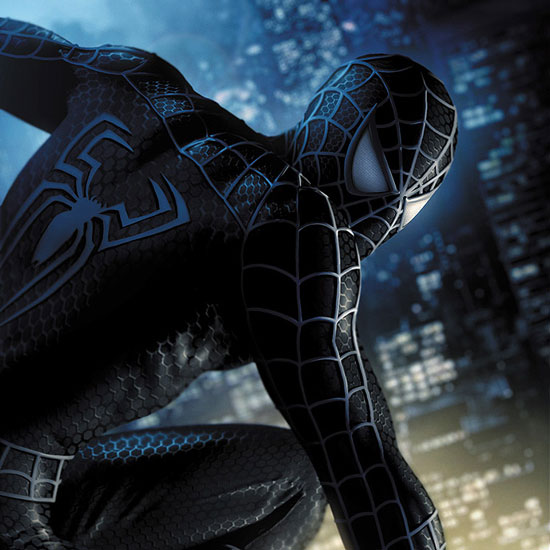
A história da animação digital está diretamente relacionada com a história da computação gráfica. Desde os primeiros dispositivos disponíveis foram percebidas as possibilidades de uso para geração de ilusão de movimento. Uma imagem é apresentada no écran (monitor no Brasil) do computador e de seguida é rapidamente substituída por uma nova imagem, semelhante à anterior, mas ligeiramente modificada. Esta técnica é idêntica ao modo como a ilusão de movimento é conseguida com a televisão e os filmes. A animação computacional 3D é, antes de mais nada, o sucessor digital da animação por stop motion; a figura animada é modelada no monitor e "vestida" com um esqueleto virtual. Então os membros, olhos, bocas, roupas, etc., da figura 3D são movimentadas pelo animador. Finalmente, a animação é renderizada. O software está muito presente em vários grandes produções de cinema e jogos no mercado de hoje como: Homem Aranha 3, A Múmia e O Dia Depois de Amanhã.
2. Conhecendo o programa 3DS MAX
Nesta aula será apresentada:
2.1 Interface
Na Imagem 002 temos a primeira tela que é apresentada quando iniciamos o programa 3ds max, por padrão abre as quatro vistas padrões (viewports) que são: a vista de topo (Top) 1, a vista frontal (Front) 2, a vista lateral esquerda (Left) 3 e a vista perspectiva (Perspective) 4.

2.2 Barra de Menu (Menu Bar)
Na imagem 003 temos a Barra de Menu onde nela mostra o nome do software, a versão que esta sendo usada, nesse caso uma estudantil, teclas de atalho desfazer (crt+z) e fazer (crt+y), nova cena, abrir, salvar o trabalho, configurações gerais, criar, editar, animar, modificadores, vistas e ajuda.
 (imagem 003)
2.3 Barra de Ferramenta Principal (Main Toolbar)
Na imagem 004 temos as ferramentas necessárias para: selecionar os objetos, mover, rotacionar, escalar, configuração para renderização, renderizar a cena, alinhar, espelhar e outras ferramentas para manipular o cenário ou objetos.

(imagem 004)
2.4 Painel de Comando (Command Panel)
Na imagem 005 está o painel onde mais usaremos, nele encontra-se formas geométricas básicas onde será usado como base para modelagens mais complexas.

(imagem 005)
2.5 Painel de Frames, Controles de Animações e Controles de Visualizações
Na imagem 006 temos o painel de frames (Track Bar) 1, janela para escrever script 2, informações das coordenadas nos eixos X, Y e Z 3, controles de animações 4, controles de visualizações 5.
 (imagem 006)
3. Introdução a criação de objetos
3.1 Introdução
Vamos começar a criar objetos a partir dos objetos primitivos que o programa oferece, a partir desses objetos ou seu conjunto de objetos conseguimos modelar, desenhar, criar qualquer coisa que venha em nossa imaginação, de pequenos objetos a grandes cenários de filmes ou jogos. Esses objetos são compostos por pontos chamados de Vertex, linhas de Edge e polígonos de Polygon.
3.2 Painel de Comando (Command Panel)
No painel de Comando é onde ficam as ferramentas onde mais são utilizados para criação, modificação, iluminação e câmaras.
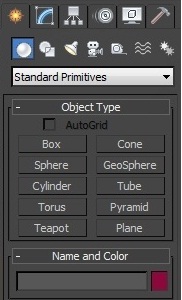
(imagem 007)
3.3 Criando o Primeiro Objeto
Vamos criar nosso primeiro objeto, localize o Painel de Comando 1, barra de comando criar (Create) 2, barra de comando secundário geometrias (Geometry) 3, na caixa comandos selecione primitivas padrão (Standard Primitives) 4 e de um click com o botão esquerdo do mouse no tipo de objeto (Object Type) Box 5.
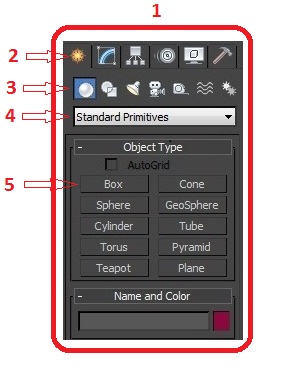
O botão Box ficara selecionado na cor azul, mova o mouse até a tela da Viewports Perspective tela 4 mostrada anteriormente.
1º passo: Click e segure o botão esquerdo do mouse em qualquer lugar da tela Perspective para dar dimensão de comprimento e largura ao objeto, observe que nas Viewports Front e Left aparece apenas uma linha e na vista Top o objeto que está criando;
2º passo: Largue o botão esquerdo do mouse agora você define a altura do objeto tanto para cima positivo, quanto para baixo negativo;
3 º passo: De um click com o botão esquerdo do mouse para confirmar a altura que deseja. Observe que agora nas telas Front e Left criaram a formas do objeto criado.

A tecla Box está ativada ainda, caso queira criar mais objetos repita os passos anteriormente, para finalizar a operação click com o botão direito do mouse.

Apagando ou excluindo os objetos criados:
1º passo: Click com o botão esquerdo do mouse em cima do objeto ele ficara com umas linhas brancas ao redor, isso significa que o objeto esta selecionado;
2º passo: Aperte a tecla delete do teclado para excluir o objeto da cena.
Deixamos apenas um objeto na cena para continuar a aula, como na imagem 007.
4. Introdução a animação de um objeto
4.1 Conceitos de Animação
A animação é baseada em um princípio da visão humana. Se você ver uma série de imagens relacionadas, em sucessão rápida, você pode percebê-las como um movimento contínuo. Cada imagem é referida como um quadro, uma moldura ou frame.
4.2 Criando Nossa Primeira Animação
Na tela onde estamos com nosso objeto click na viewport perspective aperte a tecla alt+w ou no controle de visualizações em Maximizar Viewport (Maximize viewport toggle), a tela tem que fica conforme imagem abaixo.
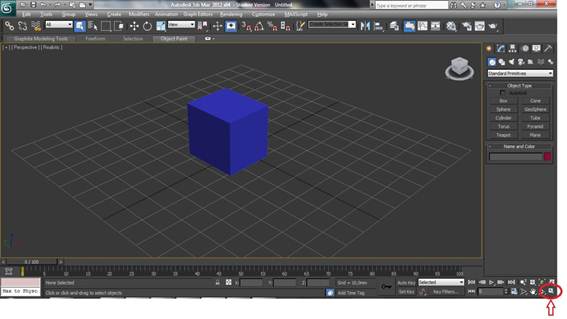
1º passo: Click com o botão esquerdo do mouse no objeto para selecionar;
2º passo: Click na ferramenta de mover objetos (Select and Move) 1, veja que o objeto ganhou os eixos de coordenadas verde eixo Y, vermelho eixo X e azul eixo Z, se passar o mouse próximo aos centros da coordenadas, vera que aparece um quadradinho amarelo isso significa que você pode mover duas coordenadas de uma vez só;
3º passo: Click no controle de animação no botão Auto Key 2;

4º passo: Marque essa posição dando um click com o botão esquerdo do mouse no botão definir chave (Set Keys), veja que na barra de frames o frame 0/100 ficou marcado com cor vermelho mover, verde rotação e azul escala;
5º passo: Mova a régua para o frame 10/100;
6º passo: Mova o objeto no eixo azul Z para cima, ao mover veja que no frame 10/100 apareceu um quadradinho vermelho referente a ferramenta de mover,

7º passo: Mova a régua para o frame 40/100;
8º passo: Mova o objeto no eixo verde Y para a direita, perceba que criou outro quadradinho vermelho isso aparecerá automaticamente;
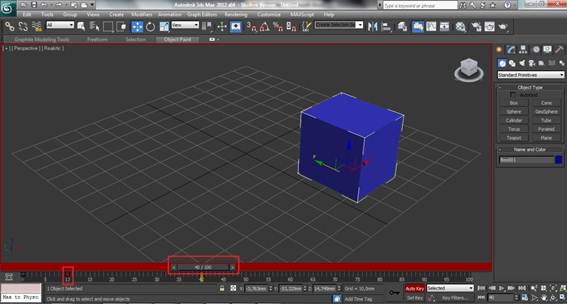
9º passo: Mova a régua para o frame 80/100;
10º passo: Mova o objeto no eixo azul Z para baixo;
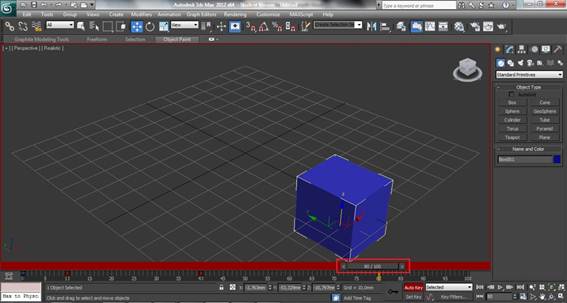
11º passo: Mova a régua para o frame 100/100;
12º passo: Mova o objeto no eixo verde Y para esquerda.
Nossas primeiras coordenadas para animação estão prontas, click com o botão esquerdo do mouse no controle de animação em Play Animation 1, para ver o objeto se movendo conforme determinamos. Utilize o controle de animação para pusar, mover um frame, pausar e mover até o inicio, pausar e mover até o fim.

Vejam a animação criada, observem que quanto menos frame mais rápido o objeto se move, quanto maior a quantidade de frames mais lenta o objeto se desloca. Você pode mover o objeto a quantidade de frame que queira e a posição também, basta mover a régua de frames e logo após mover o objeto.
5. Exercício
- Fazer um quadrado retângulo se mover para baixo e para cima, depois para a direita e depois esquerda.