Aula 1 - Resolução, pixels, qualidade, compressão e modo de cor
1. Introdução
Fotografar não é apenas pegar a câmera e sair clicando. É muito mais que isso. É saber, antes de mais nada, fazer os devidos ajustes no equipamento de acordo com o que se quer fotografar, com a luz ou ausência dela, com o ambiente, com o período do dia. Também devemos ter o conhecimento do que compõe nosso equipamento fotográfico.
1.1 Tipos de câmeras e a escolha do modelo ideal
Antes de escolher a câmera deve-se fazer a escolha do uso que será feito dela, ou seja, para que tipos de fotos ela será utilizada e o quanto se quer gastar por um equipamento fotográfico.
Resolução, conveniência, custo e controle criativo são alguns fatores levados em conta na escolha da melhor câmera.
1.2 Câmeras amadoras
Existe uma variedade muito grande de câmeras amadoras. E elas são escolhidas de acordo com o tipo de impressão e uso que se deseja fazer das fotos. Há câmeras de 1.3 megapixels, usadas para pequenas ampliações e sites. As de 2 megapixels são usadas para retratos de família e viagens, onde se pode ampliar em 10x15 cm e até 20x25 cm, mas com nem tanta qualidade de imagem. Já as de 3 e 4 megapixels oferecem boa qualidade em 20x25 cm. As de 5 a 8 megapixels são destinadas a usuários mais exigentes com qualidade de imagem, para amadores ou até para algum trabalho profissional.
1.3 Câmeras profissionais
Câmeras de médio formato 35mm de maior resolução, e as DSLR (digital single-lens reflex). Algumas possuem o sensor full-frame que é do mesmo tamanho da película de 35mm. Estas câmeras podem ser utilizadas em estúdio e para trabalhos publicitários. Algumas destas câmeras também são compatíveis com um acessório que se encaixa na base da câmera tornando possível a conexão sem fio, permitindo a transferência das fotos para um computador sem a utilização de cabos.
Existem vários tipos de câmeras, cada uma de uma marca diferente, com objetivas diferentes e características diferentes. E diante de tanta variedade e diferenças fica a questão de qual seria a melhor câmera.
Nem sempre a melhor é aquela que tem o maior número de funcionalidades. Pois a melhor câmera é aquela que atende aos objetivos do fotógrafo, seja ele profissional, amador, ou apenas um fotógrafo de “final de semana”. A melhor câmera vai de acordo com o que se pretende com ela, com que tipo de fotografia se quer lidar.
Mas duas qualidades devem ser essenciais: condições que permitam a exposição correta, e os recursos adequados tais como fotômetro, controle do diafragma e controle de velocidade.
Não há câmera que não faça distorções da realidade, seja em proporção, tamanho, perspectiva ou até mesmo cor. E já que todas transformam a realidade, a melhor maneira de saber qual é a melhor câmera é saber o que se quer transformar da realidade, e escolher de acordo como que cada câmera transforma a realidade.
Vendo que é impossível fabricar uma câmera capaz de realizar todos os objetivos, elas foram projetadas para atender ao maior número deles. E quanto maior o número de objetivos que a câmera realiza, melhor ela é.
Deve-se definir objetivos e a partir daí escolher a melhor câmera.
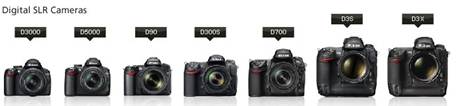
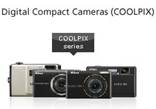
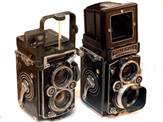
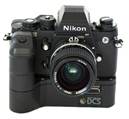
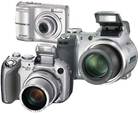
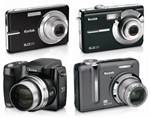
Exemplos de alguns modelos de câmeras fotográficas:
2. Entendendo os elementos da fotografia
2.1 Resolução
De acordo com a finalidade da foto se escolhe a resolução. E sua unidade de medida é o dpi (dots per inch, pontos por polegada ao quadrado).
2.2 Megapixels
De acordo com a finalidade da foto é que se escolhe quantos megapixels usar. Isso pode ajudar na escolha da câmera. Pois para fotos profissionais, por exemplo, o adequado é ter uma câmera com resolução acima de 4 megapixels.
2.3 Pixels e resolução
A resolução da imagem é sempre o número de linhas verticais e horizontais de pixels (Megapixels = pixels horizontais x pixels verticais) captados pelo sensor. Os megapixels são conhecidos como a capacidade de captação do sensor. Quanto maior for o sensor maior será a quantidade de pixels captada, melhor será a resolução da imagem.
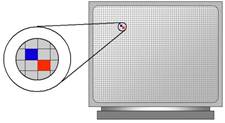
Exemplo:
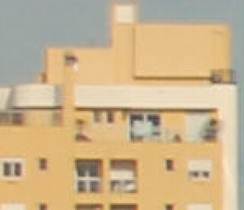
Fotografia em 6 MP – 3,008 x 2,000 e zoom da mesma
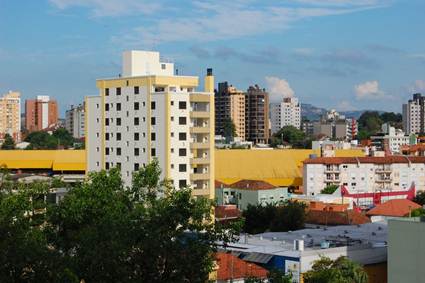
Exemplo:
Fotografia em 1,5 MP – 1,504 x 1,000 e zoom da mesma.
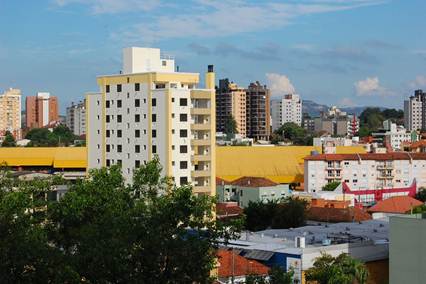
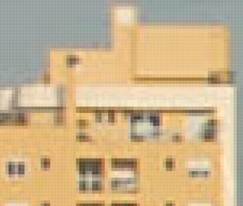
Ambas parecem ter a mesma qualidade, mas com o zoom podemos observar uma grande diferença.
2.4 Qualidade da imagem
O número de pixels utilizado pela câmera dependerá do uso que se fará das fotografias. Geralmente é bom conseguir a melhor resolução em uma câmera para poder se ter maior flexibilidade quanto aos tipos de usos a se fazer com as imagens. Câmeras de alta resolução oferecem, assim, um maior controle criativo sobre os resultados. Para isso são comercializadas câmeras de médio e grande formato que se assemelham em qualidade fotográfica ao antigo filme fotográfico.Exemplo:
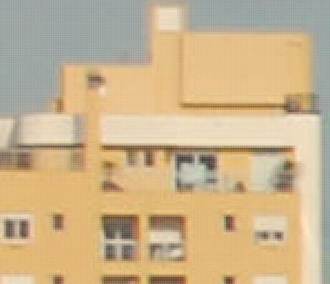
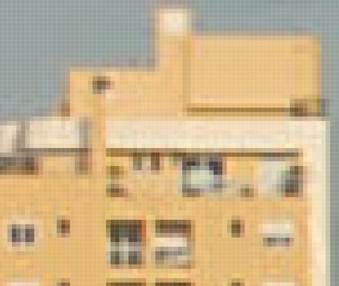
Zoom de imagem de 6MP Mesmo zoom em imagem de 1,5 MP
Observe a diferença de qualidade de imagem. Abrangendo a mesma área de zoom, a imagem de 6MP possui muito mais pixels (quadrados que podem ser observados na imagem) que na imagem de 1,5MP, a qual possui um número consideravelmente menor de pixels, assim como qualidade inferior.
Resolução e a qualidade da imagem
A resolução da imagem pode ser compreendida como a qualidade da imagem. Por isso, quanto maior a resolução, maior será a qualidade da foto.
E a qualidade está ligada ao número de pixels que possui o CCD (sensor). Por isso, quanto maior o número de pixels, maior será sua qualidade fotográfica.
O número de pixels está ligado à qualidade da imagem impressa. E este número em uma câmera vai depender do uso que se fará das fotografias.
Para termos uma ideia da resolução na hora de imprimir as fotos, temos as tabelas para câmeras digitais, que associam número de pixels, resolução e tamanho da foto, indicando se esta sairá com qualidade ou não no momento da impressão. O maior valor de definição é 300 dpi.
Um fator que deve ser observado para a qualidade da imagem é também a ISO, que veremos adiante em nosso curso, pois embora com boa resolução, se estiver com ISO alta a foto sairá granulada na impressão. Outro fator é a baixa compressão, que garantirá boa qualidade de imagem.
Como calcular rapidamente o tamanho da imagem para Alta Resolução:
Exemplo: Arquivo de imagem com 1240 x 1831 pixels
Corte os últimos números e obterá o valor 12 x 18.
Reduza 15%
Tamanho de impressão: 10,2 x 15,3 cm.
O valor correto, calculado por programas específicos, é 10,5 x 15,5 cm.
Senso assim, o que define o tamanho de impressão é o tipo de arquivo e os seus números de megapixels.
2.5 Tamanho de imagem e compressão
O JPG permite níveis de compressão diferentes, Basic, Normal e Fine. Encontraremos diferença de cores, nitidez e claridade.
Ainda existem os formatos não comprimidos, Tiff, ou Raw, mas que exigem cartões de memória com maior capacidade de armazenamento.
Exemplo de compressão em JPG e do formato não comprimido RAW:
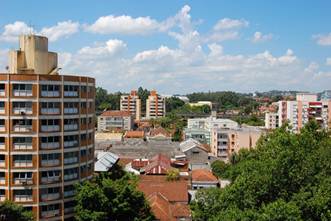
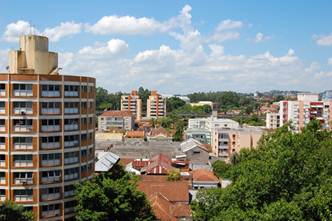
JPG Basic JPG Normal
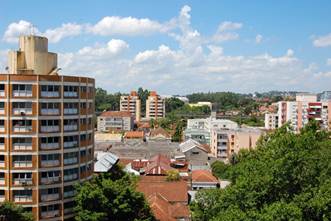
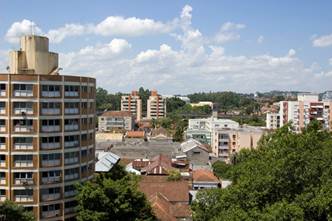
JPG Fine RAW
Os arquivos em JPG Basic e Normal ainda que perdendo em cores e claridade apresentam boa qualidade de imagem.
Mas podemos perceber uma nítida melhora da qualidade em relação ao JPG Fine e RAW. O Raw, por ser uma forma ainda mais “crua” apresenta uma imagem ainda mais clara.
Além da diferença em cores, o JPG em relação ao RAW, também apresenta diferença quanto ao contraste.
Então, que extensão de arquivo utilizar?
- O JPG é um dos formatos mais utilizados na fotografia digital. Ele oferece boa qualidade, rapidez no processamento e é compatível com quase todos os programas para tratamento de imagem.
- Tiff (Tagged Image File Format) é um padrão que gera arquivos maiores, o que faz com que o processamento seja mais demorado. A qualidade oferecida é superior a do JPG.
- RAW é o formato proprietário das câmeras digitais e o seu processamento só pode ser feito através de programas específicos. A qualidade é a melhor de todas.
JPG
É um formato padrão de compressão e armazenamento de imagens. O grau de compressão pode ser ajustado, o que permite escolher o tamanho de armazenamento e seu compromisso com a qualidade da imagem. Ou seja, a taxa de compressão não é fixa. Geralmente se obtém uma compressão com pouco perceptível perda na qualidade da imagem.
O JPG permite níveis de compressão diferentes, Basic, Normal e Fine. De acordo com a variação do tamanho de imagem, varia também o nível de compressão. Quanto menor for o tamanho, JPGE Basic, por exemplo, maior será o nível de compressão da imagem e maiores serão as possíveis distorções encontradas na imagem.
Os dados são comprimidos por algoritmos antes que o arquivo seja gravado. Este algoritmo causa perdas que não podem mais ser recuperadas, ou seja, são definitivas.
Sucessivos comandos de gravação causam sucessivas perdas.
Quando um programa nos pergunta em que qualidade queremos gravar um arquivo, ele está definindo a taxa de compressão.
Maior taxa de compressão > menor espaço usado pela foto > maior perda > menor qualidade final
O motivo em usarmos o JPG, mesmo sofrendo perdas, é que é um formato que permite rapidez de download. No caso escolhemos entre qualidade e velocidade.
O JPG armazena 8 bits para cada canal de cor RGB, ou seja, 24 bits para cada pixel.
TIFF
Tag(ged) Image File Format. Gera arquivos grandes e de alta qualidade, e pode ser armazenado com ou sem compressão. E esta pode ser com ou sem perdas. O que gera incompatibilidade com alguns programas. O melhor é não comprimir o que facilitará a transferência de imagem para certos programas e sistemas.
Os arquivos TIFF podem ser gravados em 8 ou 16 bits por cada canal de cor RGB, ou seja, um máximo de 48 bits por pixel. Usando 16 bits por canal podemos usar os comandos Levels e Curve do Photoshop sem causar o efeito posterization nas imagens. Este efeito é notado no histograma, que veremos adiante em nosso curso, quando este apresenta falhas e saltos abruptos nos níveis de cor e brilho. Este efeito é causado por lacuna nas descrição das cores.
O lado negativo dos 48 bits está no tamanho do arquivo.
Uma dica é usar os 16 bits por canal quando a imagem requerer muita manipulação.
Uma vez convertida para JPG (8 bits por canal) ou TIFF 8 bits, a imagem não volta aos 16 bits originais.
RAW
Armazena os pixels exatamente como foram capturados pelo sensor digital da câmera. São como um negativo digital. E não sofrem nenhum processamento. Nem mesmo o balanço de branco é definido para arquivos RAW. O que para muitos é um benefício, visto que errar o WB (White Balance) é o mesmo que arruinar as cores da imagem.
Outra vantagem do arquivo RAW é que ele permite que se faça pequenos ajustes na exposição da imagem. Permitindo recuperar altas ou baixas luzes. Porém imagem super ou sub expostas em mais de um ponto não podem ser recuperadas.
Mas o RAW também apresenta desvantagens. Seu padrão é definido pelo fabricante (Canon e Nikon) e poucos programas conseguem processá-lo.
Ele também toma mais tempo e dedicação por parte do fotógrafo, além de ocupar mais espaço em disco.
2.6 Modos de Cor
RGB (Red, Green, Blue) – internet, monitores
CMYK (Ciano, Magenta, Yellow, Black) – impressão
Há esta diferença porque algumas cores que aparecem no monitor não podem ser impressas.
RGB – cores são resultado da intensidade de cada pixel, 0 (preto) e 255 (branco). Cada pixels tem três canais de informação de cor, sendo 8 bits por canal, num total de 24 bits/pixel.
24 bits - 256X256X256 = 16.777.216 tons de cores
CMYK – absorção da luz da tinta impressa no papel. As cores são alcançadas através da combinação CMYK. Aqui cada canal de cor recebe uma escala de 0 a 100%. Os quatro canais em 0% é preto e os quatro canais de cor em 100% é branco.
Como configurar o padrão de cores em seu menu:
- sRGB – para imagens destinadas à mídias eletrônicas (sites, e-mails, PowerPoint). Padrão 72 dpis, com 8 bits.
- Adobe RGB – para impressão em laboratório digital ou gráfica. Padrão 300 dois, com 16 bits.
3. Exercícios
1. Localize em sua câmera os comandos apresentados nesta apostila. Se preciso for, utilize o manual de instruções para auxilia-lo.
2. Fotografe a mesma cena com a máxima e a mínima resolução oferecida pela sua câmera digital. Após, dê o mesmo zoom (100% ou 200%) em ambas as fotos e analise a qualidade de imagem obtida nos dois casos.
3. Fotografe a mesma cena com os diferentes níveis de compressão oferecidos pela sua câmera digital (JPGE Basic, Normal e Fine, RAW e/ou Tiff) e observe os resultados obtidos quanto as qualidades gerais das imagens.
4. Procure no menu de sua câmera, por modos de cor sRGB (8 bits de cor) e Abobe RGB(24 bits de Cor). Fotografe a mesma cena, variando o modo de cor, sRGB ou Adobe RGB e faça um breve relato sobre suas conclusões. Faça esta tarefa com mais de um cenário.
Consulte também o manual de sua Câmera para compreender melhor este recurso.
Bons estudos!
Lembre-se: a curiosidade move o mundo. Seja curioso, pesquise, vá além!
4. Material complementar