

O seguinte guia foi feito utilizando a versão “Android 15”.
Obs.:
- Necessário ter baixado o Certificado Digital UFRGS.
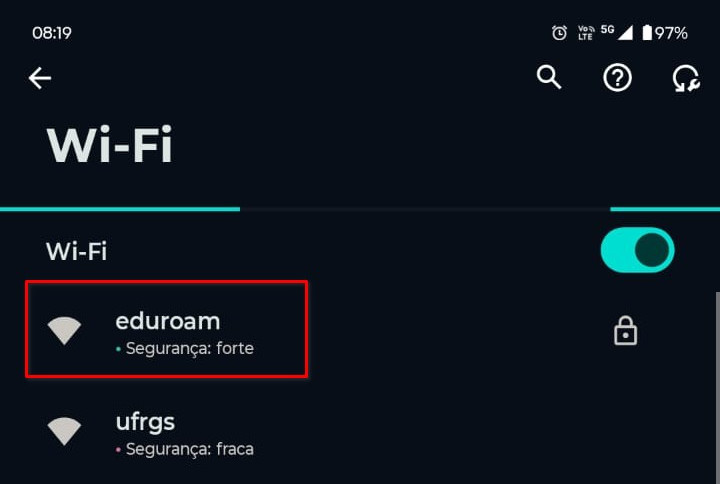
1. Toque na rede eduroam para se conectar
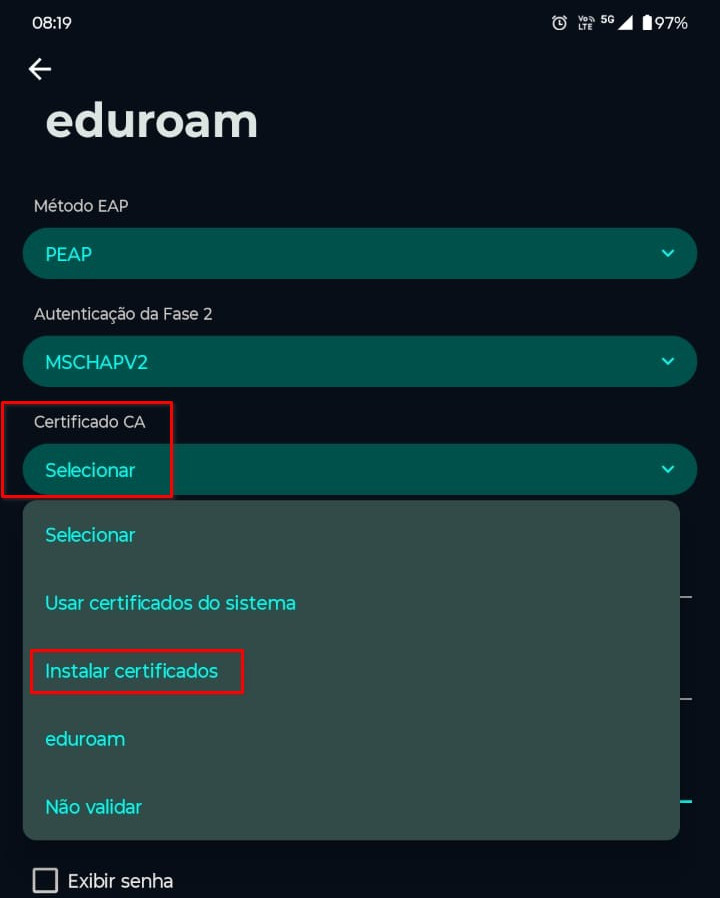
2. Em Certificado CA, toque em Instalar Certificados na opção Selecionar e escolha o arquivo do Certificado AC Raiz da UFRGS previamente baixado:
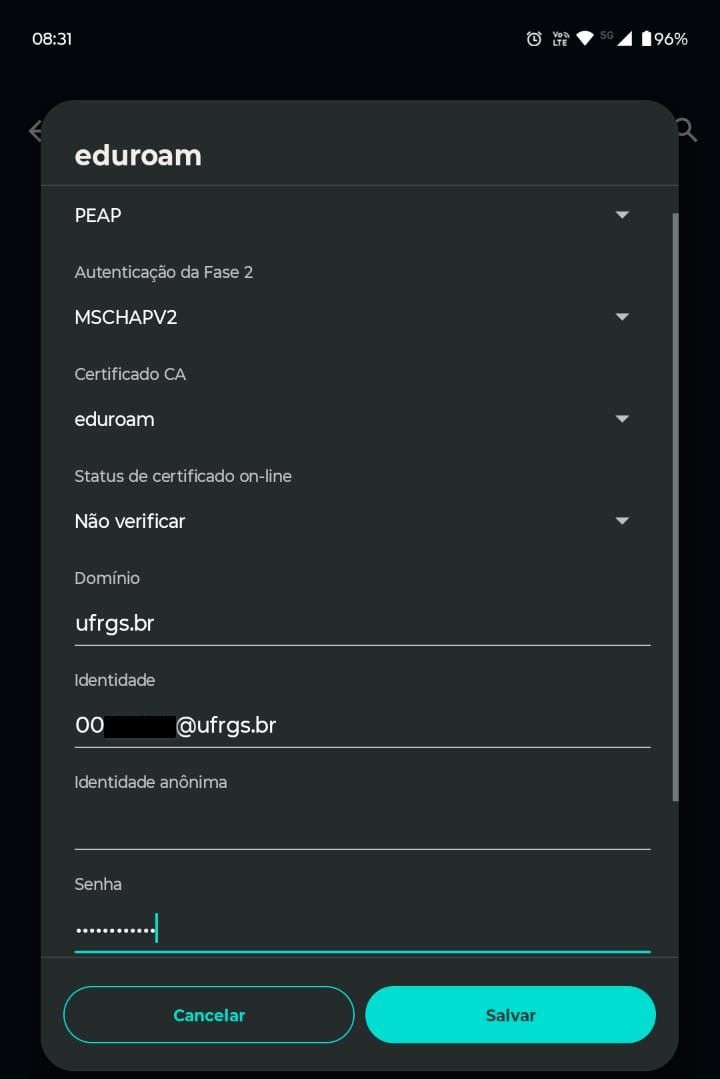
3. Preencha os demais dados com as seguintes informações no campos:
Método EAP: PEAP
Autenticação da Fase 2: MSCHAPv2
Certificado CA: (Certificado instalado no passo anterior)
Status de certificado on-line: Não verificar
Domínio: ufrgs.br
Identidade: cartao_ufrgs@ufrgs.br (cartão completo com oito dígitos, todos os zeros à esquerda e o domínio @ufrgs.br)
Identidade anônima: Deixar sem preencher
Senha: Senha do Portal do Aluno/Servidor
4. Pronto. A conexão com a rede eduroam está estabelecida.