
É necessário possuir conta de administrador do sistema operacional para executar os passos abaixo.
1. Caso não tenha realizado o download do instalador, realize pelo Tutorial de Download do Instalador

2. Abra o terminal do sistema, através de: Acessórios > Terminal
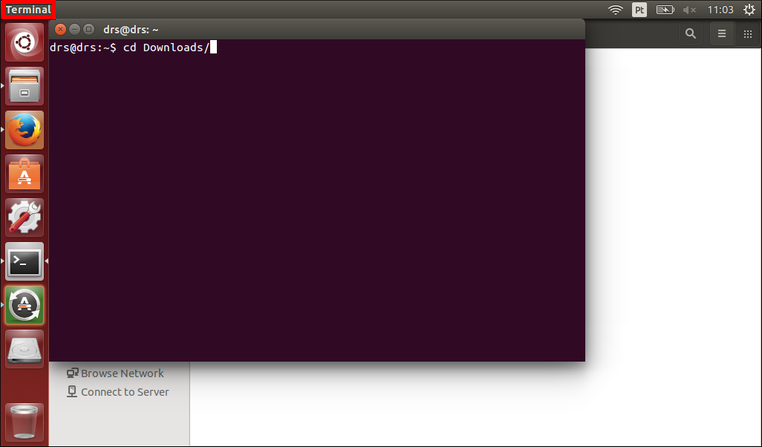
3. Execute:
- Acesse o local em que o arquivo “eduroam-linux-U-UFRGS.sh” foi salvo;
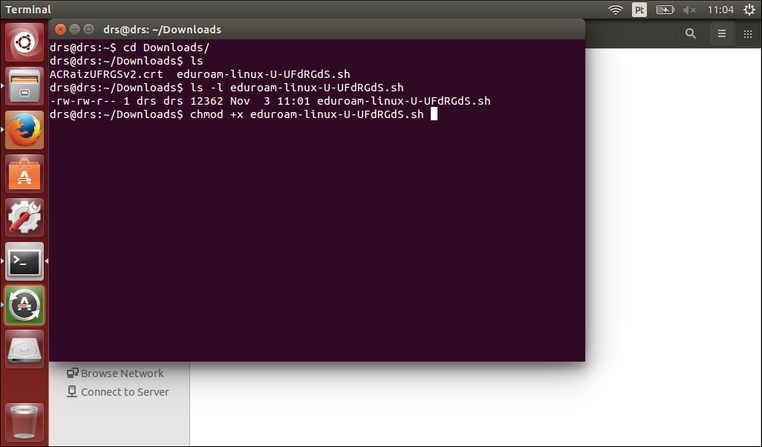
- Dê permissão de execução ao script, executando “chmod +x eduroam-linux-U-UFRGS.sh”;
- Execute o script: ./eduroam-linux-U-UFRGS.sh.
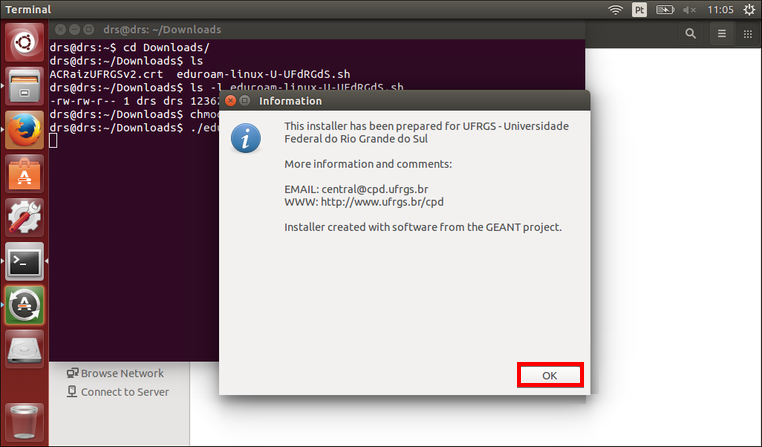
4. Clique em OK caso seus dados estiverem corretos
5. Clique em Yes
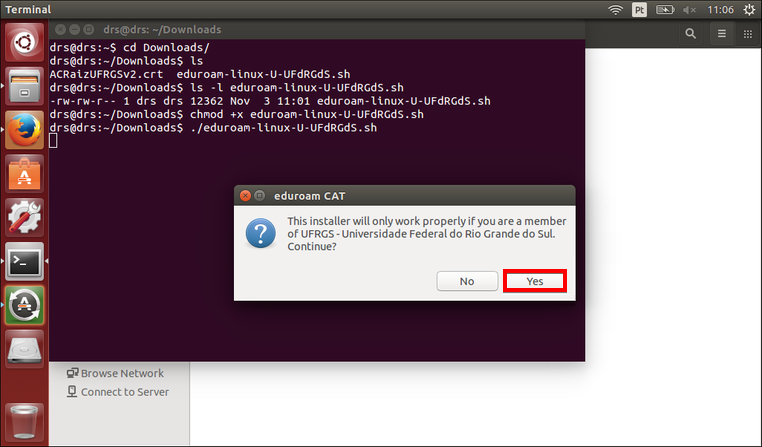
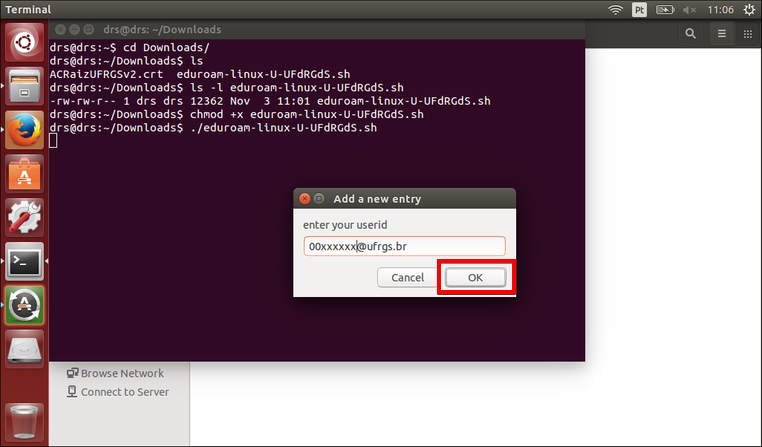
6. Insira sua identificação, deve constar o número de cartão UFRGS com os zeros à esquerda mais “@ufrgs.br” (ex: 00xxxxx@ufrgs.br) e clique em OK
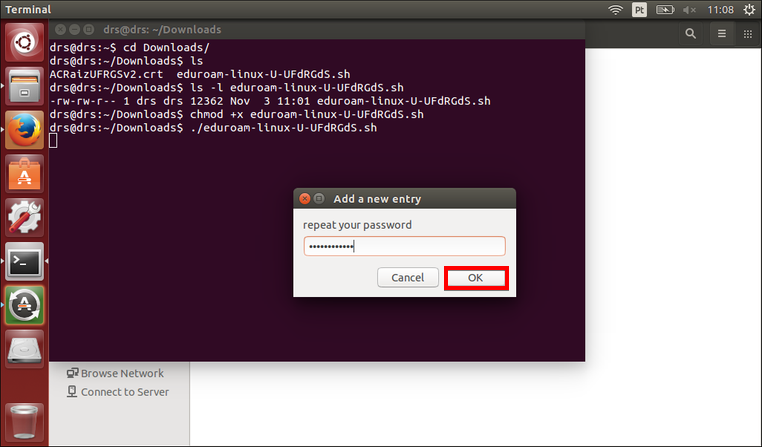
7. Insira sua senha de autenticação da Universidade. Uma nova tela aparecerá, pedindo para digitar novamente a senha, depois clique em OK
8. Dependendo do nível de permissões do seu usuário no sistema operacional, será pedida a senha do usuário local para permitir criar a conexão de acesso do Eduroam
- A tela confirmando que a instalação foi bem sucedida irá aparecer
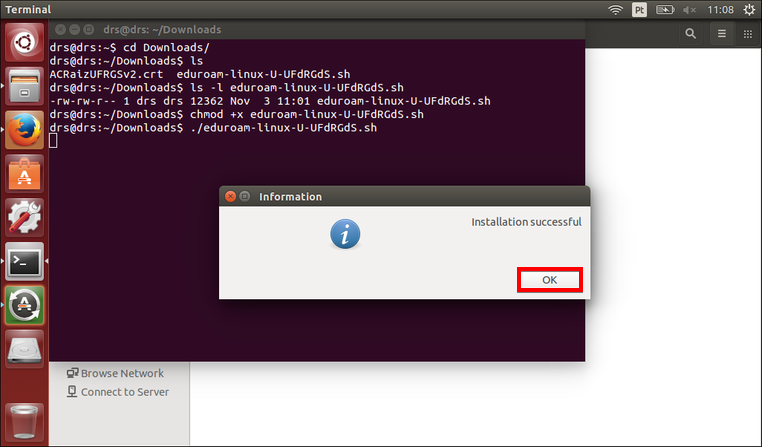
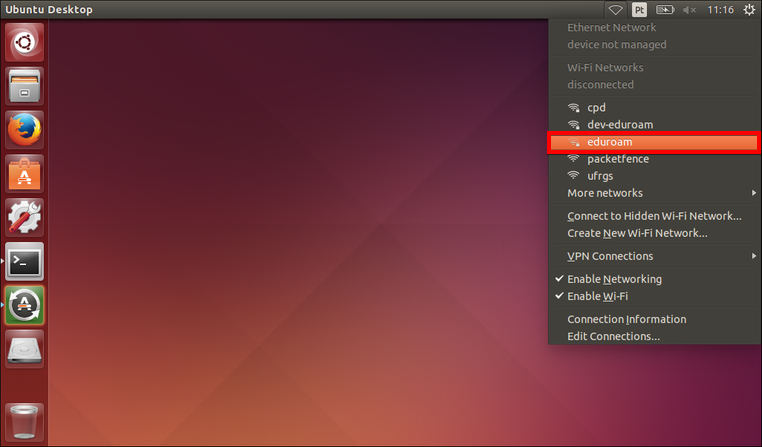
9. Após instalação do software, vá até suas conexões Wifi, localize a rede “Eduroam” e clique para se conectar a mesma. Se os dados de acesso anteriormente informados estiverem corretos, será feita a conexão e esta estará disponível para uso seguro