
Este tutorial apresenta o procedimento para ativar a VPN UFRGS em computadores com Windows 7, procedimento a ser realizado após a instalação. A VPN UFRGS destina-se ao acesso remoto de recursos internos da Universidade por usuários autorizados, como servidores, docentes e estudantes. É importante não confundir este serviço com a VPN Serviços, que possui finalidade diferente e é voltada principalmente para empresas contratadas, fornecedores e terceiros que prestam serviços à UFRGS.
Siga as orientações abaixo para concluir a ativação da VPN e estabelecer uma conexão segura com a rede institucional.
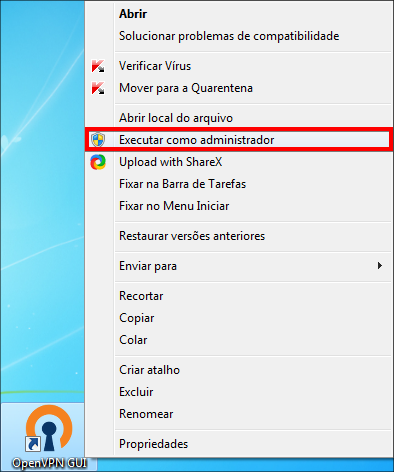
1. Na área de trabalho, clique com o botão direito do mouse sobre o ícone OpenVPN GUI e clique em Executar como administrador
2. Na barra de tarefas aparecerá o ícone do OpenVPN GUI

- Caso não apareça clique no ícone
 para encontrá-lo
3. Clique com o botão direito sobre o ícone do OpenVPN GUI e clique em Conectar
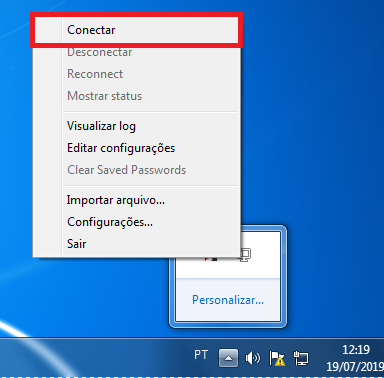
- O ícone mudará para cor amarela
4. Preencha as informações e clique em OK
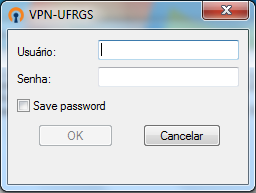
Usuário: Número do cartão UFRGS com 8 dígitos;
Senha: Sua senha de acesso ao portal.
5. Quando a VPN conectar, aparecerá um balão de notificação
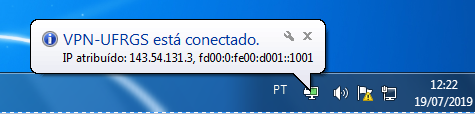
- Quando conectado o ícone ficará verde
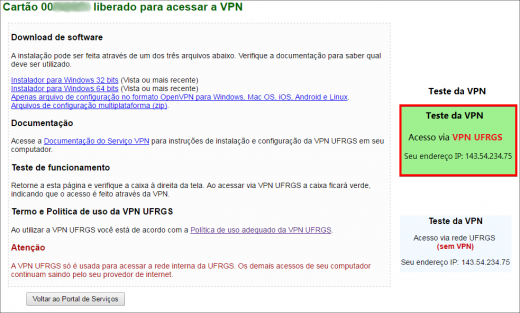
6. A confirmação de acesso pode ser feita pelo portal de serviços, no caminho CHASQUE > VPN > Ativação/Informação
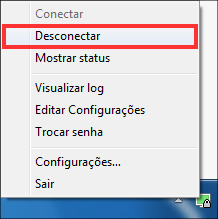
8. Para desconectar clique sobre o ícone na barra de ferramentas e clique em Desconectar