

Este guia utiliza uma distribuição Kubuntu 24.04.1, mas se aplica a qualquer versão de Linux que utilize NetworkManager ou similares. Caso haja necessidade, adapte as informações abaixo para os campos correspondentes no gerenciador de redes da sua distribuição.
1. Para fazer esta configuração é necessário que você já tenha baixado previamente em sua máquina o certificado Raiz da UFRGS.

2. Clique no ícone do seu gerenciador Network Manager no canto inferior direito da Área de Trabalho, geralmente próximo ao relógio, e selecione para conectar no SSID “eduroam”.

3. Abrirá automaticamente a caixa Editar conexões…. Caso não abra, selecione “Editar conexão” no menu de contexto junto ao SSID “eduroam”.
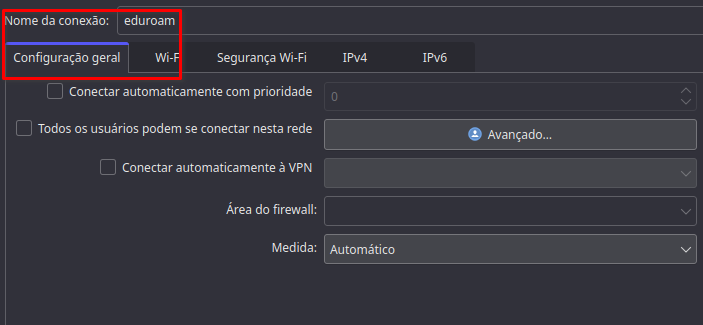
2.1 Mantenha padrão todas as opções da aba “Configuração geral” ou equivalente.
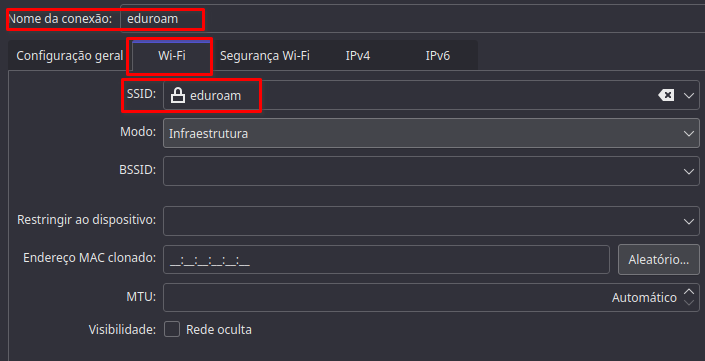
4. Na aba Wi-Fi ou equivalente, certifique-se que está no Modo Infraestrutura e que está sendo configurado “eduroam”.
5. Na aba (1) Segurança Wi-Fi ou similar, preencha todos os campos com os valores exibidos, sendo:
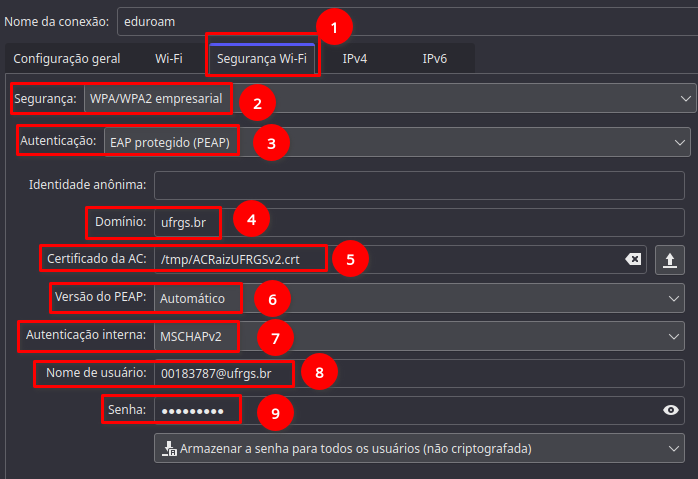
(2) Segurança: WPA/WPA2 Empresarial
(3) Autenticação: EAP protegido (PEAP)
(4) Domínio: ufrgs.br
(5) Certificado da AC: Arquivo já salvo, citado no item 1 deste guia.
(6) Versão PEAP: Automático
(7) Autenticação interna: MSCHAPv2
(8) Nome de usuário: Cartão UFRGS com oito dígitos @ufrgs.br. Todos os zeros à esquerda devem ser inseridos. O @ufrgs.br é obrigatório para o correto funcionamento do eduroam fora da UFRGS também.
(9) Senha: Senha do Portal do Servidor/Aluno
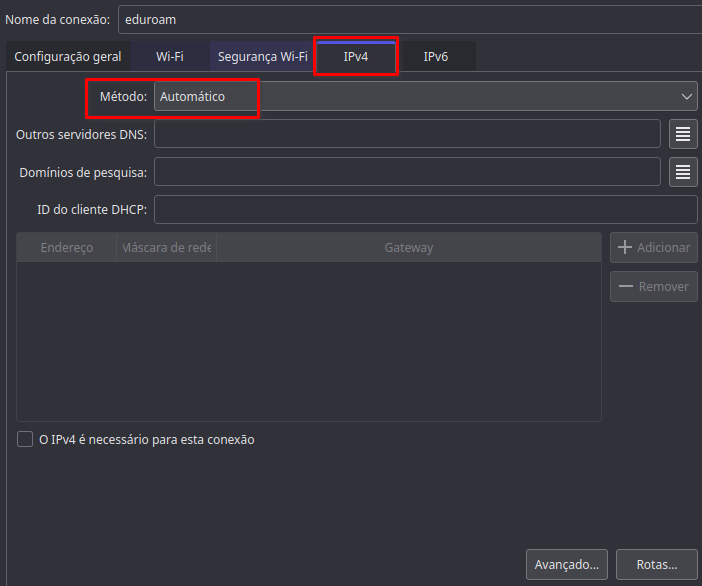
6. As demais abas, IPv4 e IPv6 devem ter suas configurações mantidas como Automático:
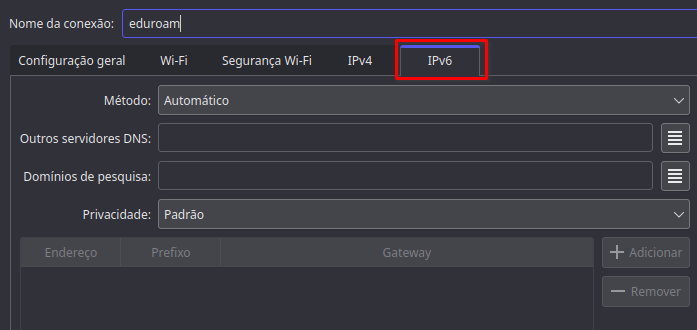
7. Basta salvar o formulário de configuração da conexão.
- Você já pode acessar a rede eduroam.