

Este tutorial apresenta o procedimento para instalar a VPN-UFRGS em computadores com Windows 7.
A VPN UFRGS destina-se ao acesso remoto de recursos internos da Universidade por usuários autorizados, como servidores, docentes e estudantes. É importante não confundir este serviço com a VPN Serviços, que possui finalidade diferente e é voltada principalmente para empresas contratadas, fornecedores e terceiros que prestam serviços à UFRGS.
Siga as orientações abaixo para concluir a instalação e estabelecer uma conexão segura com a rede institucional.
1. Acesse http://www.ufrgs.br/ufrgs/inicial e clique em Aluno ou em Servidor

2. Informe o número do seu cartão UFRGS e clique em Login
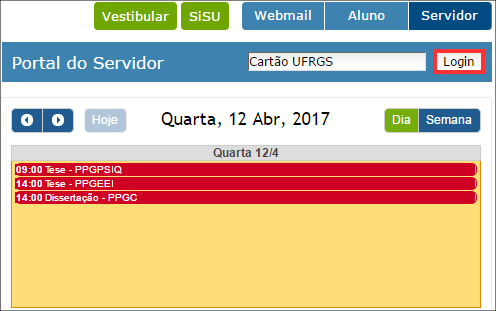
- Utilize o cartão com 8 (oito) dígitos com todos os zeros a esquerda.
3. Informe a sua senha e clique em Enviar
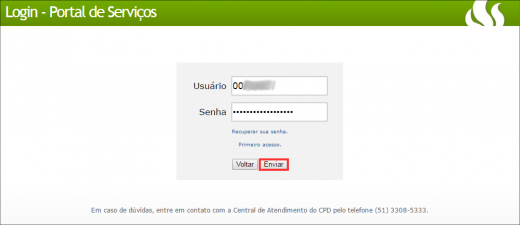
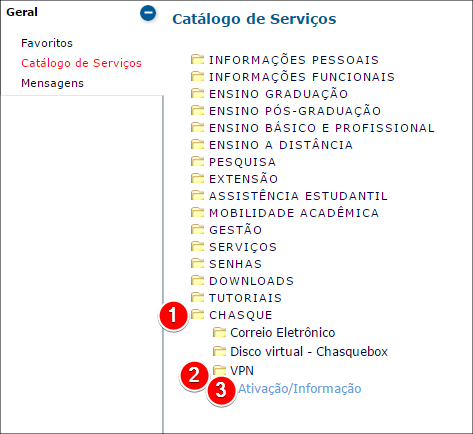
4. Clique CHASQUE > VPN > Ativação/Informação
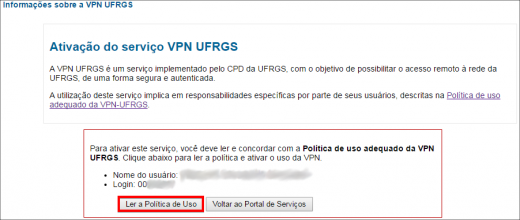
5. Clique em Ler Política de Uso
6. Leia a Política de Uso e selecione as opções e clique em Ativar serviço VPN
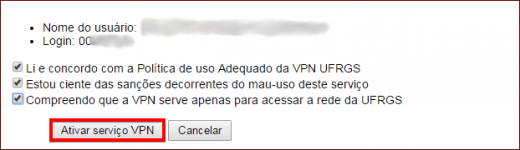
- Marque na caixa de seleção:
Li e concordo com a Política de uso Adequado da VPN UFRGS;
Estou ciente das sanções decorrentes do mau-uso deste serviço;
Compreendo que a VPN serve apenas para acessar a rede da UFRGS.
7. Clique em cima da versão do seu sistema operacional
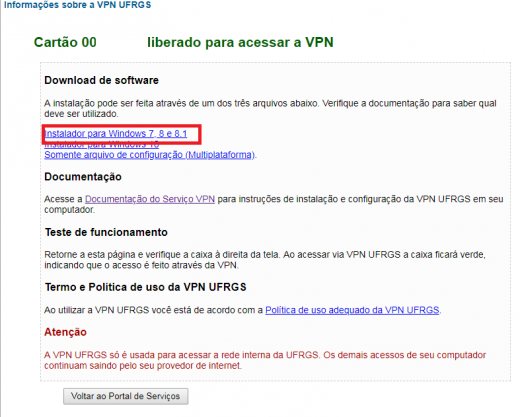
8. Caso utilize o navegador Chrome, clique no ícone mostrar mais e clique em Mostrar na pasta

- Do contrário, vá até o diretório de downloads do seu computador, normalmente é a pasta Downloads.
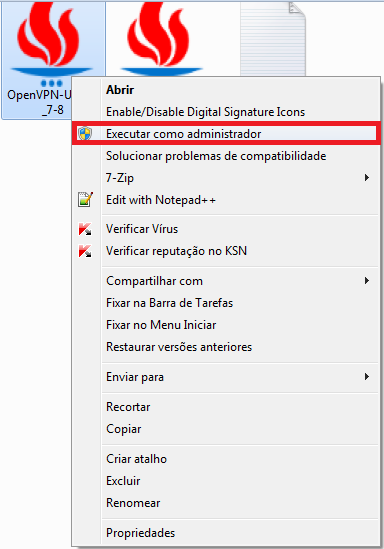
9.Clique com o botão direito do mouse e clique em Executar como administrador
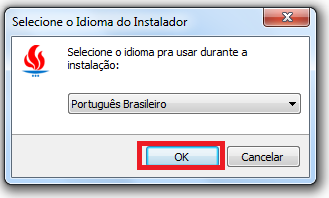
10. Selecione o idioma e clique em OK
11. Clique em Próximo
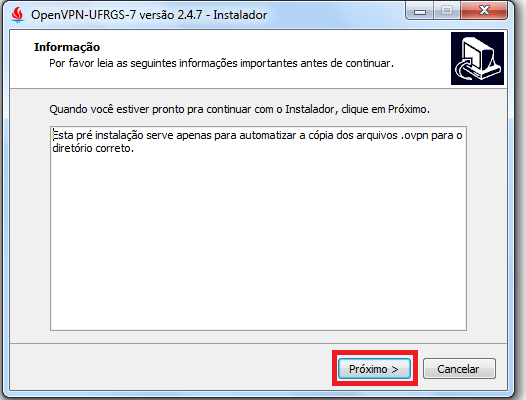
12. Clique em Instalar
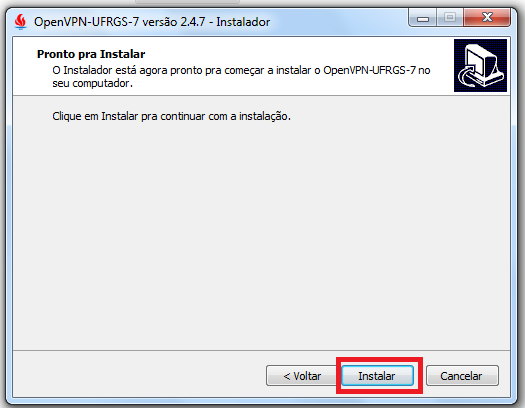
13. Clique em Próximo
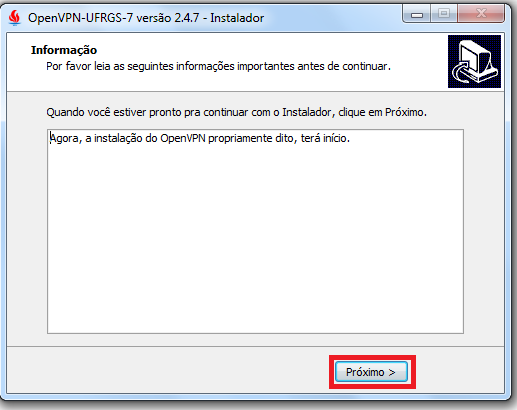
14. Clique em Concluir
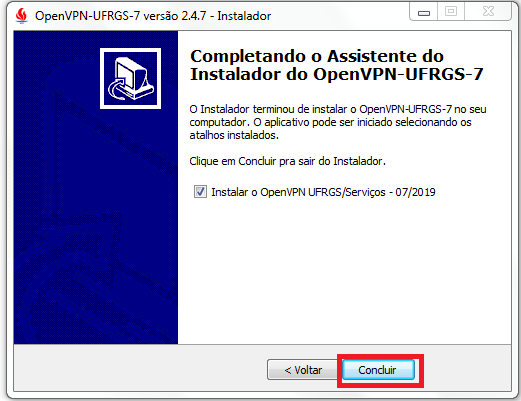
- Mantenha selecionada a caixa para Instalar o OpenVPN UFRGS/Serviços
15. Clique em Next
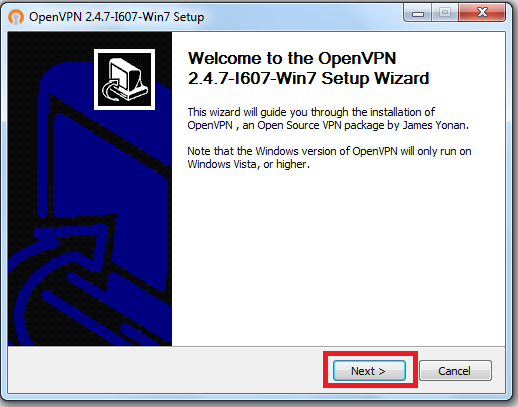
16. Clique em I Agree
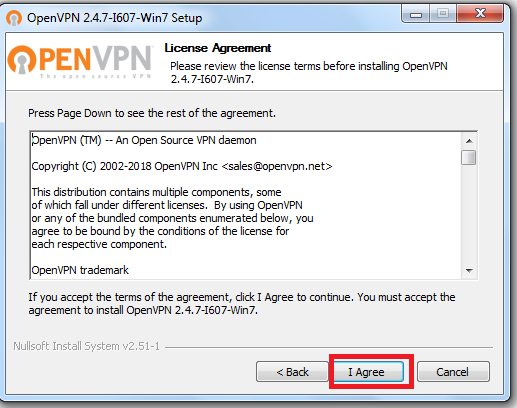
17. Clique em Next
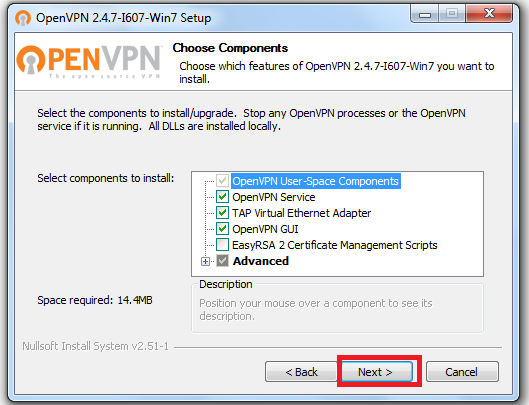
- Mantenha os componentes padrões.
18. Clique em Install
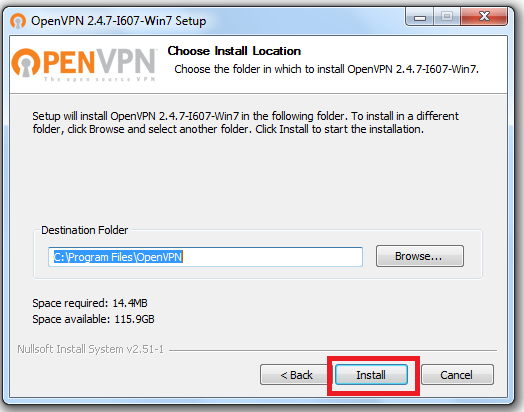
- Mantenha a pasta de instalação padrão
19. Clique em Instalar
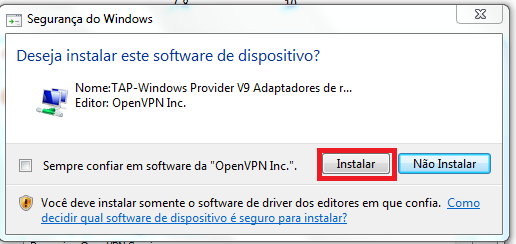
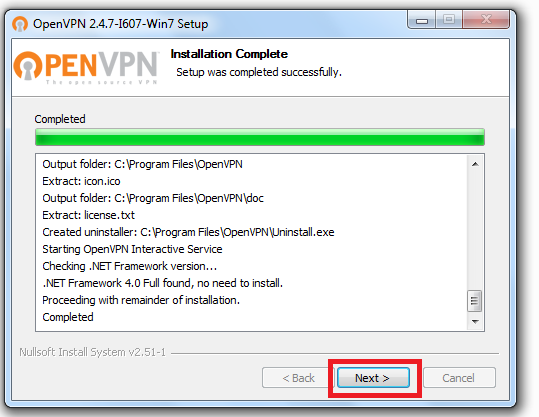
20. Clique em Next
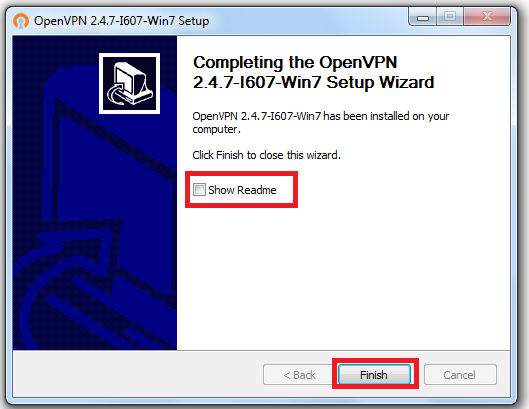
21. Desmarque as opções e clique em Finish
Para ativar a conexão com a VPN UFRGS veja o tutorial VPN – Ativação – Windows 7.