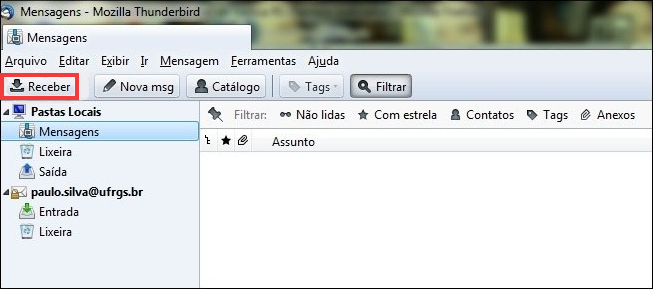

- Utilizando o IMAP, você tem a segurança de manter uma cópia de suas mensagens nos servidores de correio eletrônico da Universidade.
Outlook 2016
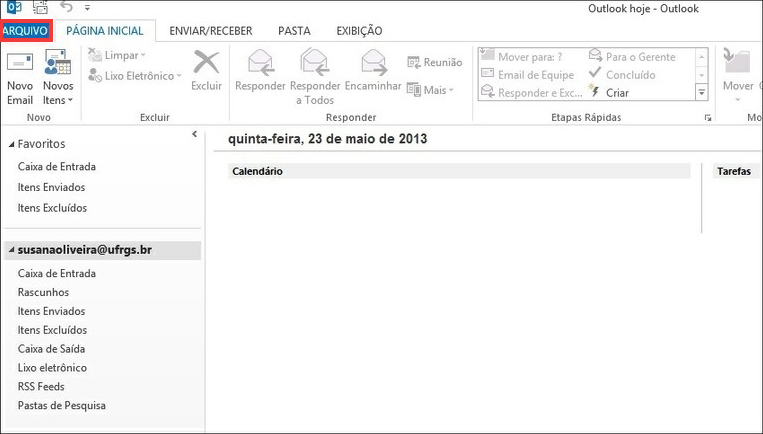
1. Clique em Arquivo.
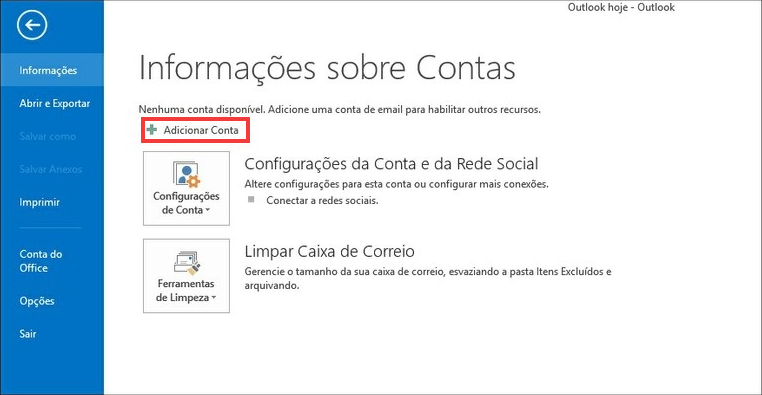
2.Clique em Adicionar conta.
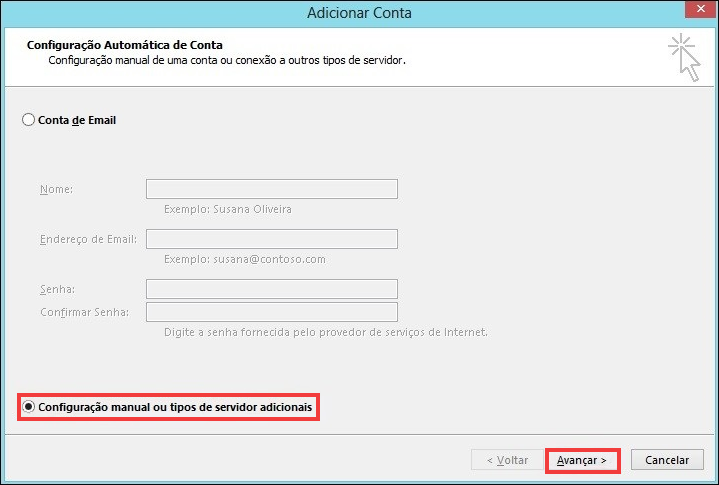
3. Marque a opção Configuração manual ou tipos de servidor adicionais e clique em Avançar.
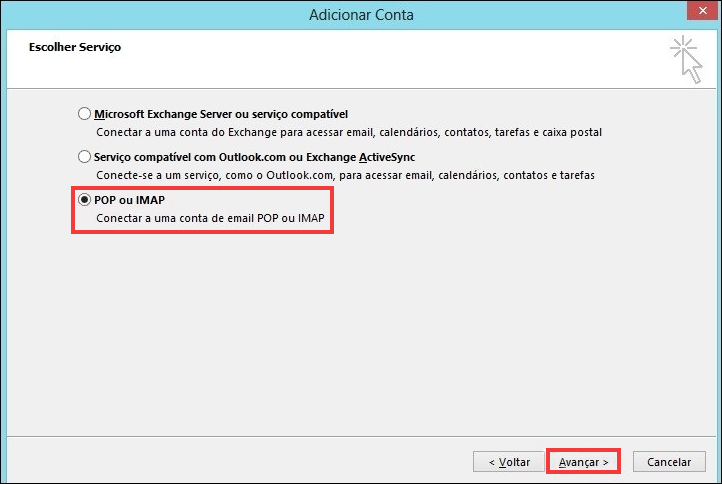
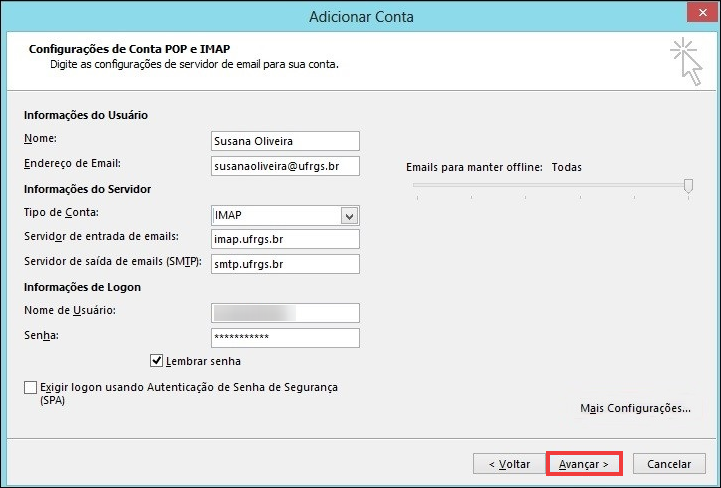
4. Marque a opção POP ou IMAP e clique em Avançar.
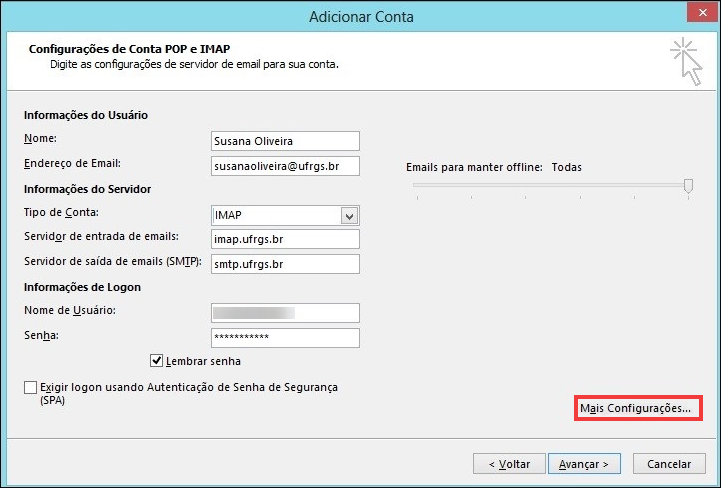
5. Preencha:
Informações do Usuário
Nome: seu nome (ele aparecerá na mensagem enviada ao destinatário).
Endereço de Email: seu endereço eletrônico da UFRGS.
Informações do Servidor
Tipo de Conta: IMAP
Servidor de entrada de emails: imap.ufrgs.br
Servidor de saída de emails (SMTP): smtp.ufrgs.br
Informações de Logon
Nome de usuário: número de cartão UFRGS.
Senha: Senha do portal de aluno/servidor.
Clique em Mais Configurações.
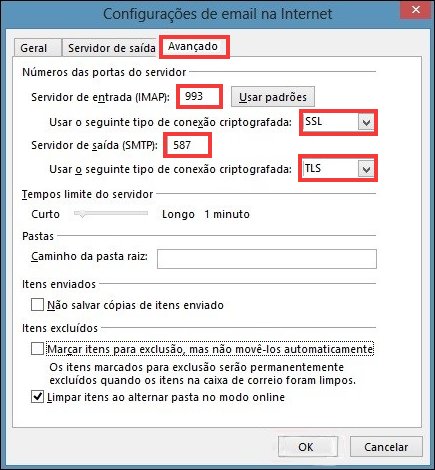
6. Clique na aba Avançado.
Em Servidor de Entrada (IMAP), marque Este servidor requer uma conexão criptografada (SSL) e digite, na porta, o número 993.
Em Servidor de saída (SMTP) troque a porta de 25 para 587 e, em Usar o seguinte tipo de conexão criptografada, selecione TLS.
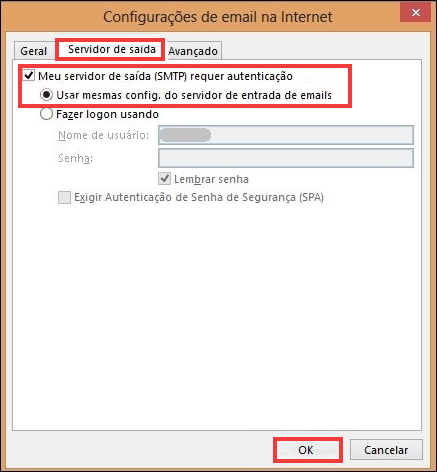
7. Clique na aba Servidor de Saída, marque a opção Meu servidor de saída (SMTP) requer autenticação e escolha Usar mesmas config. do servidor de entrada de emails.
Clique em OK.
8. Clique em Avançar.
9. Clique em Concluir.
Outlook 2019
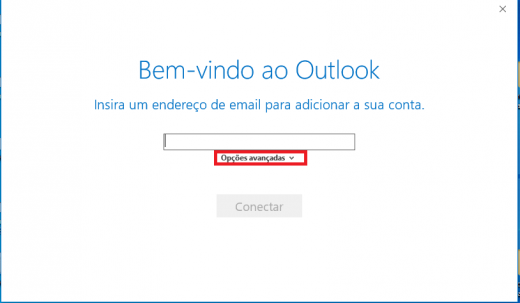
1. Clique em “Opções Avançadas”.
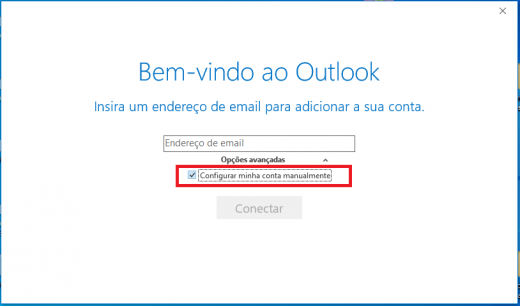
2. Deixe marcada a opção “Configurar minha conta manualmente”.
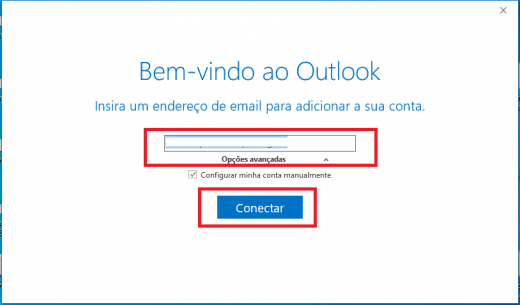
3. Coloque o seu endereço eletrônico da UFRGS(Se for o número de cartão UFRGS, coloque o número com os oito dígitos). Após isso, clique em “Conectar”.
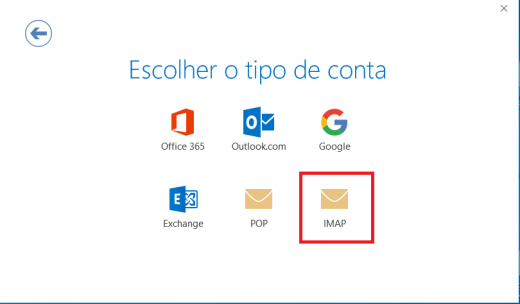
4. Em “Escolher o tipo de conta”, clique em “IMAP”.
5.
Preencha:
Emails de entrada
Servidor: imap.ufrgs.br
Porta: 993
Método de Criptografia: SSL/TLS
Emails de saída
Servidor: smtp.ufrgs.br
Porta: 587
Método de criptografia: STARTTLS
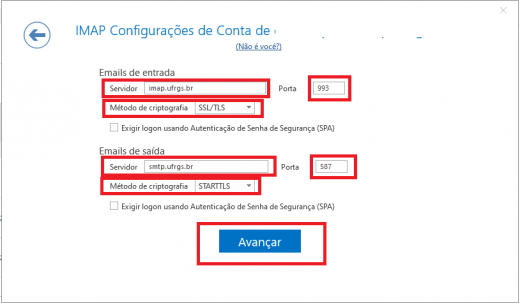
6. Clique em “Avançar“.
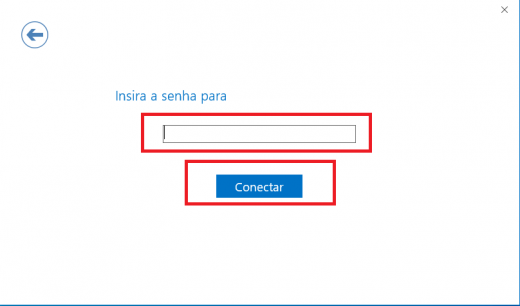
7. Digite a sua senha e clique em “Conectar”.
Thunderbird
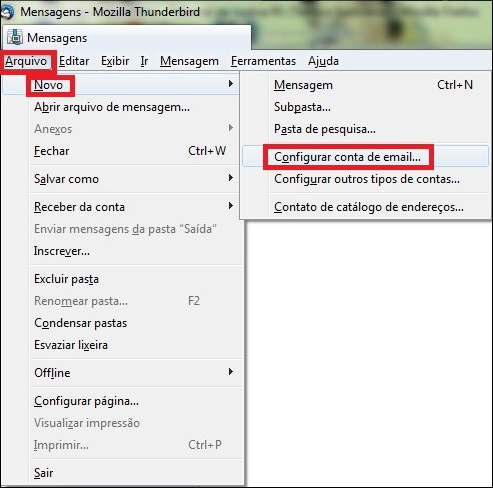
1. Clique em Arquivo, em Novo e clique na opção Configurar conta de email…
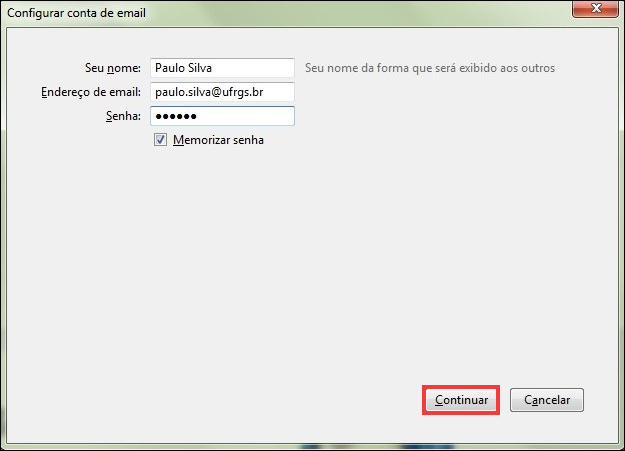
2. Preencha:
Seu nome: o nome que você deseja que apareça no e-mail quando for enviá-lo.
Endereço de email: seu e-mail.
Senha: senha que utiliza para acessar o seu e-mail no Chasque Mail.
Clique em Continuar.
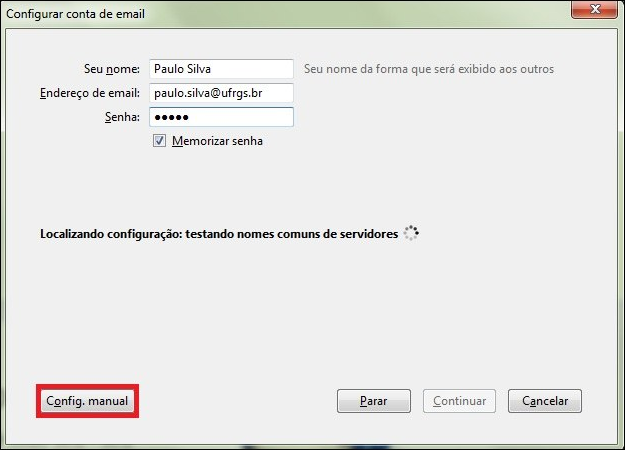
3. Clique em Config. manual.
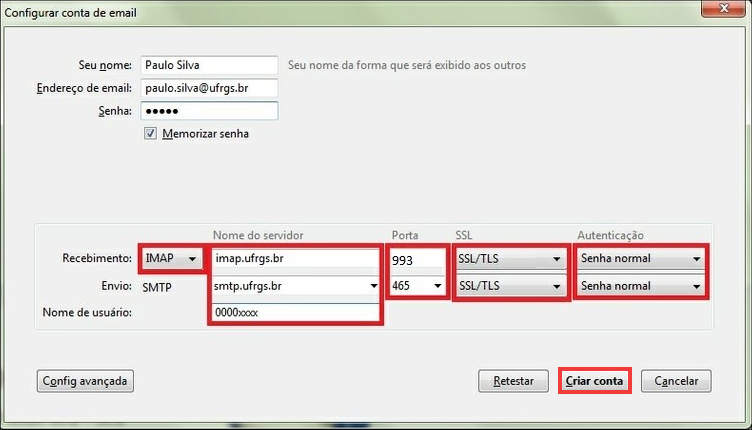
4. Preencha os dados de acordo com a imagem e clique em Criar conta.
- No campo Nome de usuário, insira seu número do cartão UFRGS com os zeros a esquerda.
6. Retorne para a tela inicial e clique em Receber.