
Considerações importantes
Este tutorial foi produzido no Windows 10 Pro, utilizando o Microsoft Outlook 2013.
A responsabilidade pela integridade e armazenamento do arquivo gerado após a aplicação deste tutorial é de inteira responsabilidade de seu proprietário.
NÃO exclua nenhuma mensagem de sua conta de e-mail até testar o arquivo de backup e ter a certeza de que o mesmo está íntegro.
Exportando mensagens para arquivo
1. Com o Outlook 2013 aberto, clique em ARQUIVO.
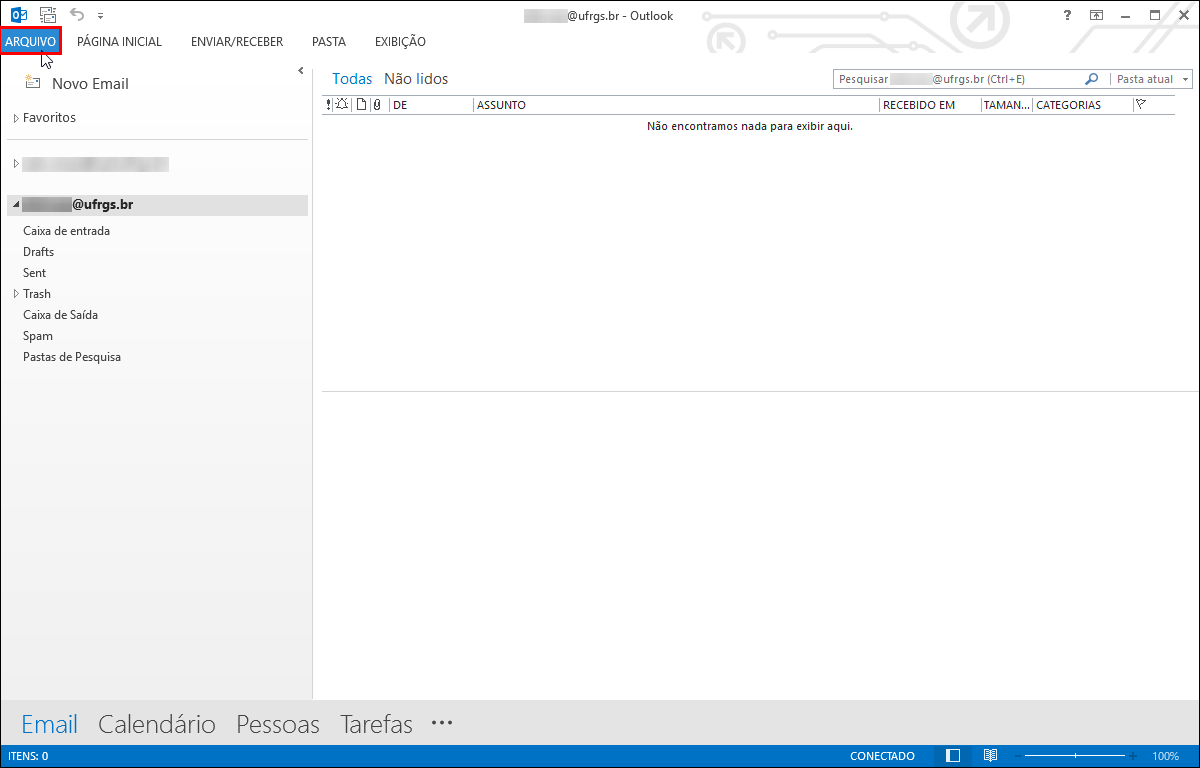
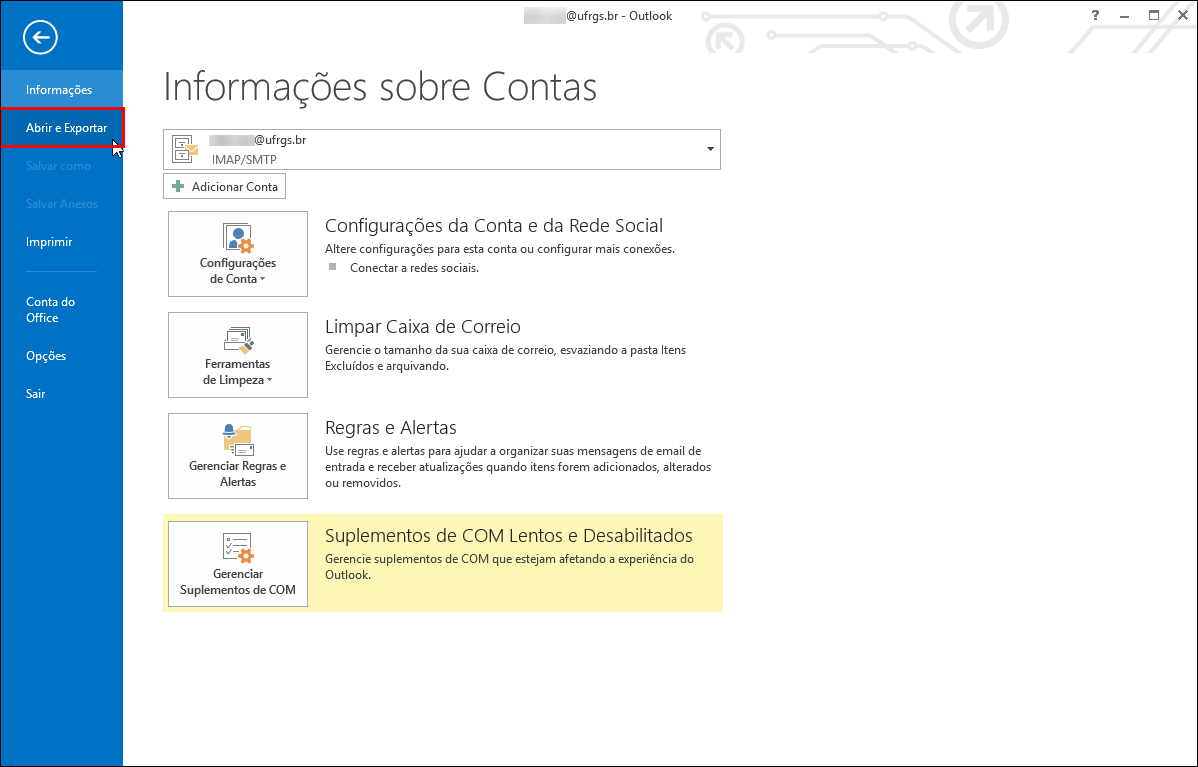
2. No menu esquerdo clique em Abrir e Exportar.
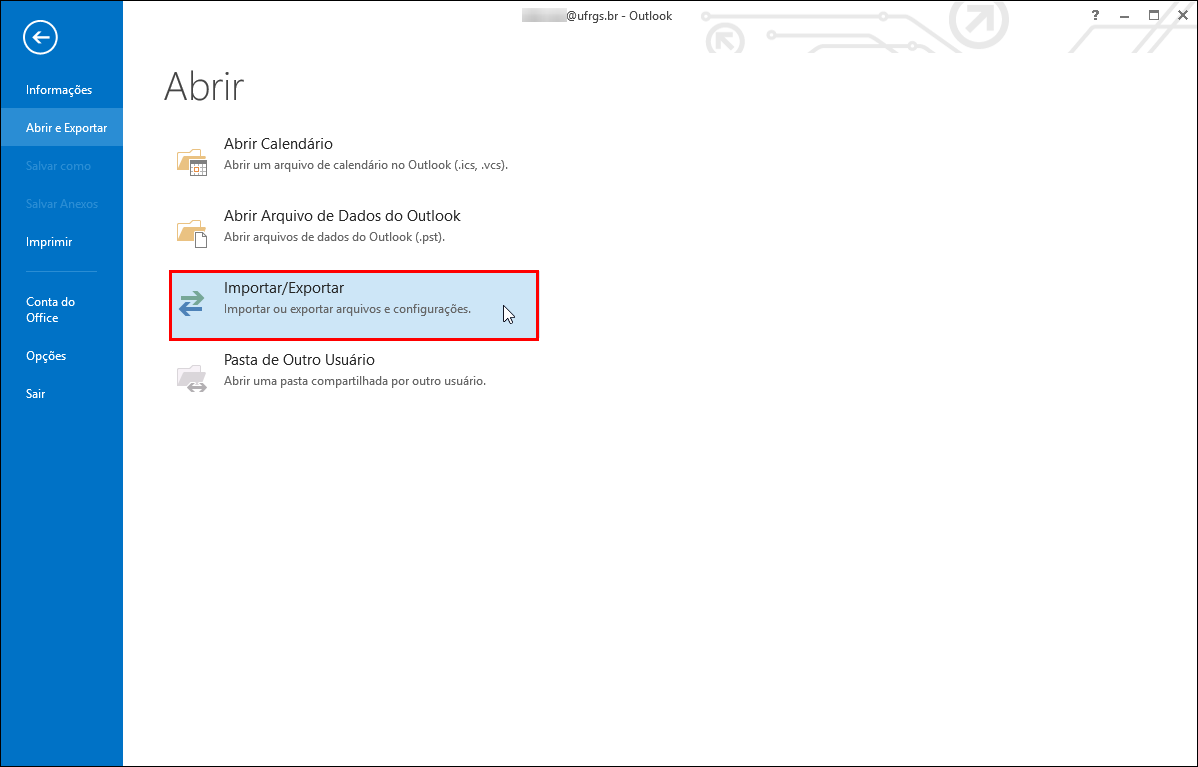
3. Clique em Importar/Exportar.
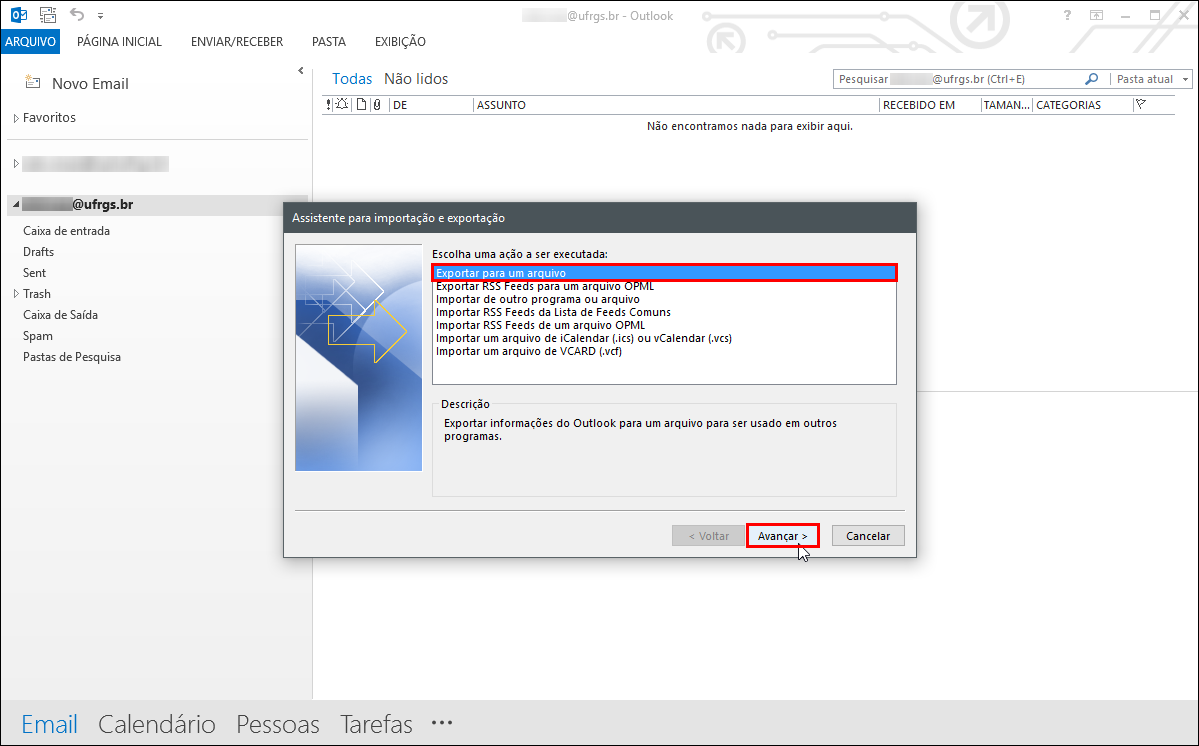
4. Marque a opção Exportar para um arquivo e clique em Avançar.
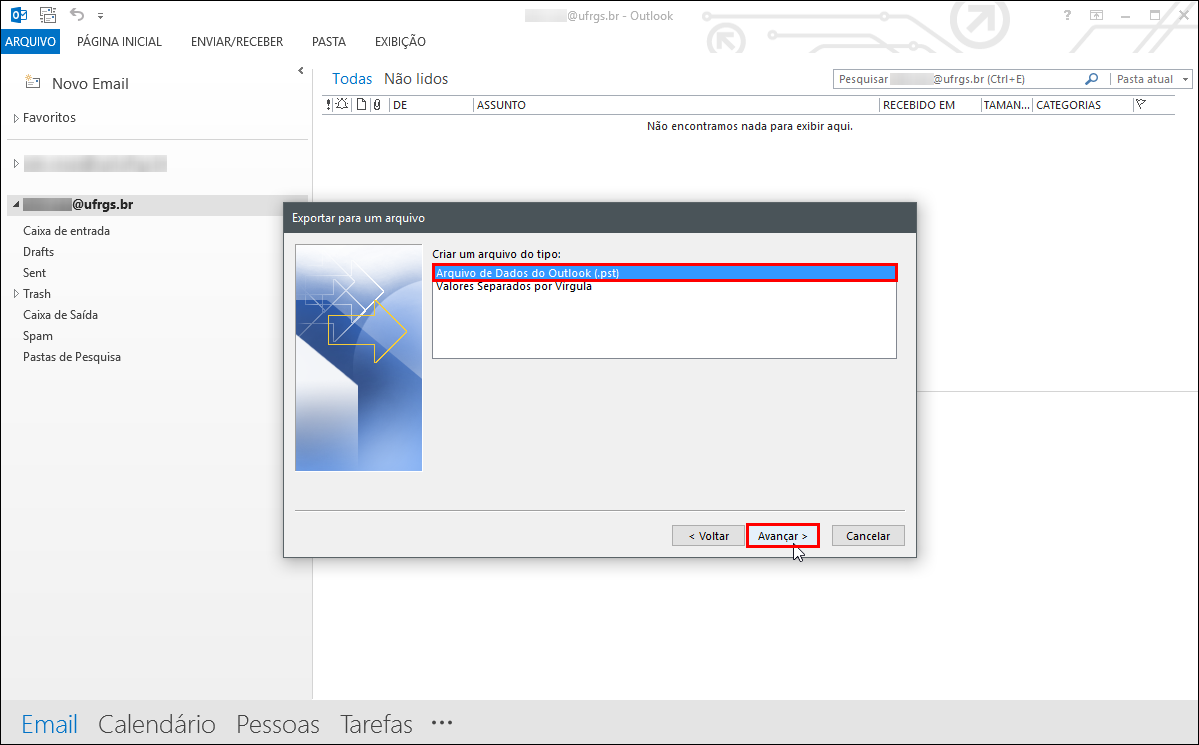
5. Deixe a opção padrão marcada e clique em Avançar.
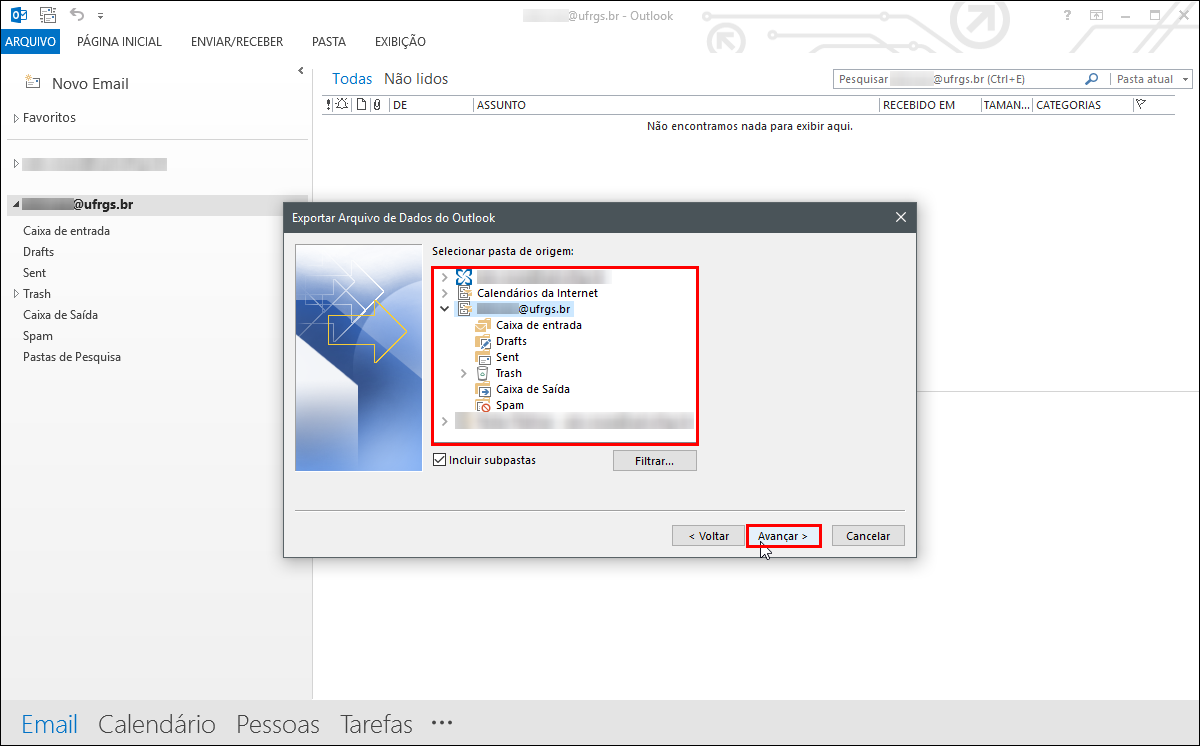
6. Na listagem de contas, selecione a partir de qual conta (ou pasta específica) você deseja gerar o arquivo de backup. Após isto, clique em Avançar.
- Você pode definir filtros de mensagens bem específicos clicando no botão Filtrar….
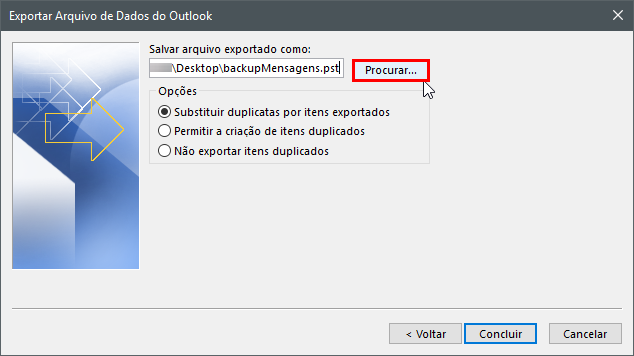
7. Clique em Procurar….
8. Defina o local de salvamento do arquivo:
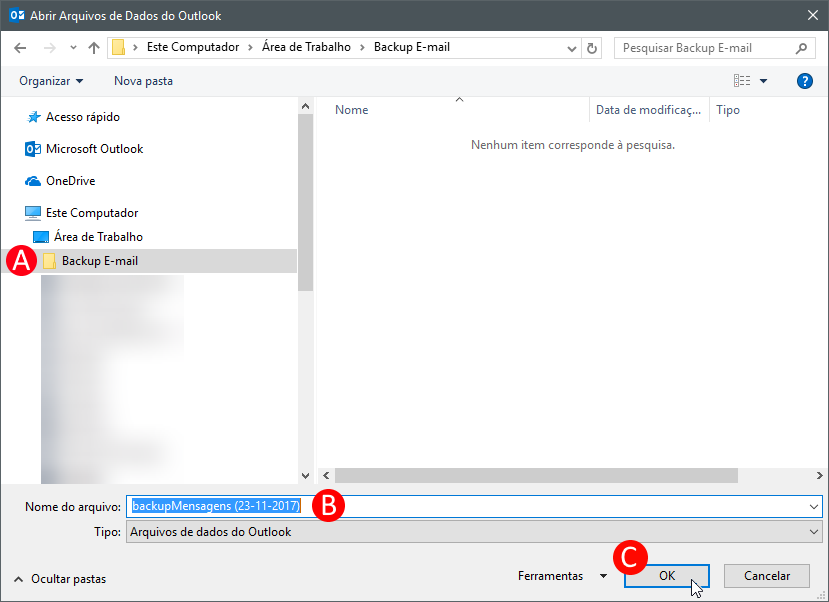
A. Selecione a pasta ou dispositivo (Pen-drive, HD Externo, conta na Nuvem e etc.) de destino.
B. Dê um nome de fácil identificação ao arquivo de backup.
C. Clique em OK.
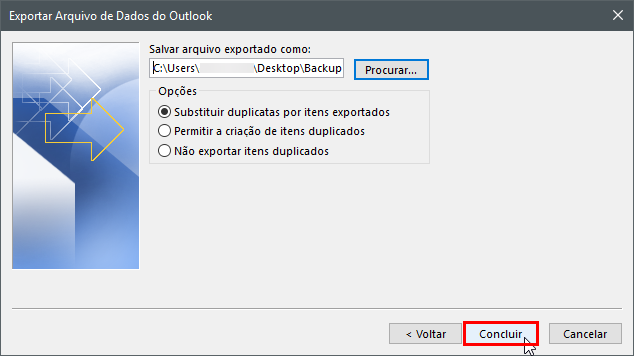
9. Clique em Concluir.
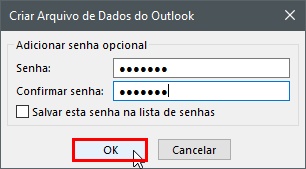
10. Se desejar você poderá definir uma senha de acesso ao arquivo (recomendável). Após isto, clique em OK.
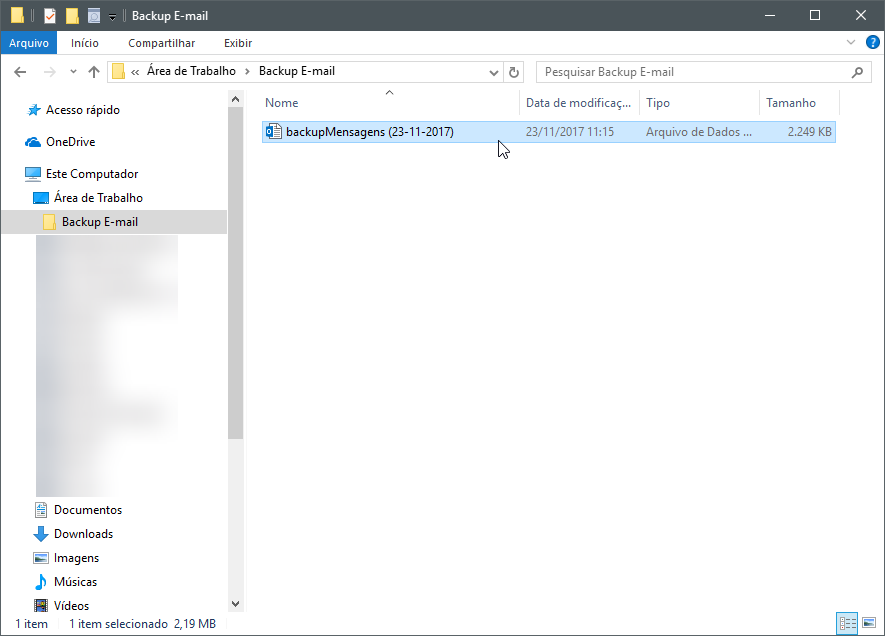
11. O arquivo de backup foi gerado no local definido. Agora você poderá armazená-lo em local seguro.
Abrindo arquivo de mensagens
1. Com o Outlook 2013 aberto, clique em ARQUIVO.
2. No menu esquerdo, clique em Abrir e Exportar.
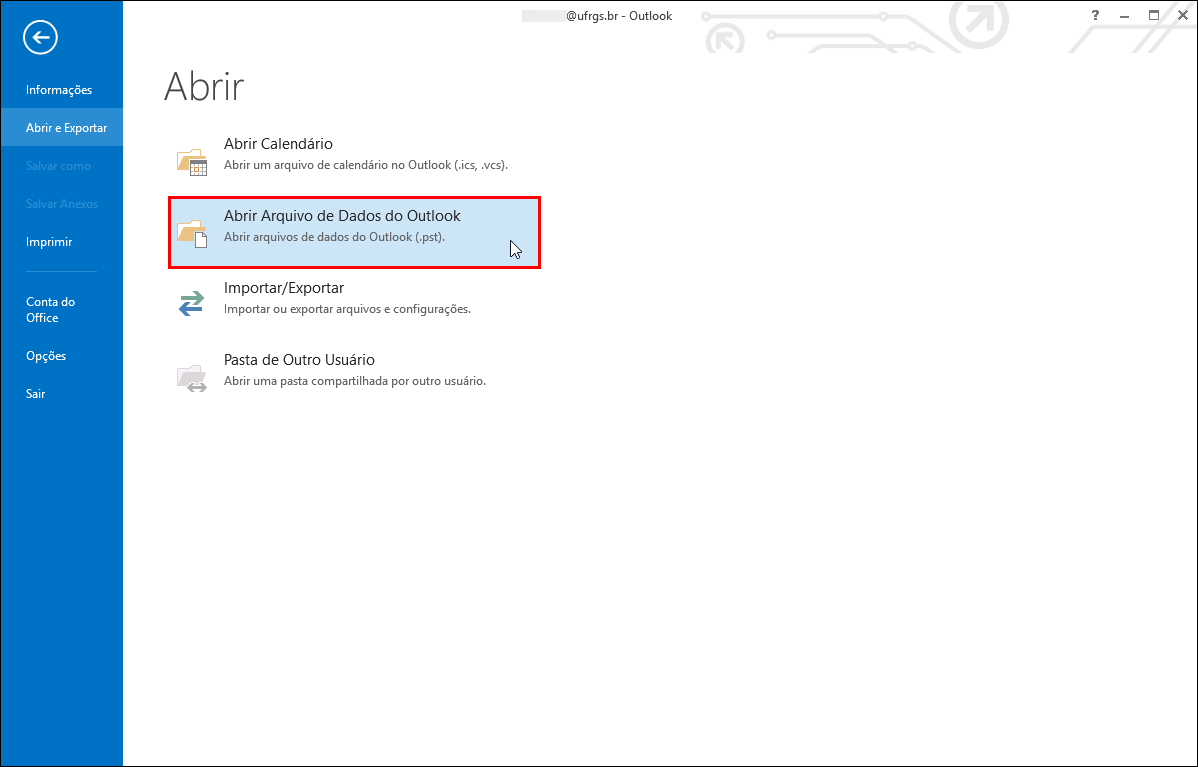
3. Clique em Abrir Arquivo de Dados do Outlook.
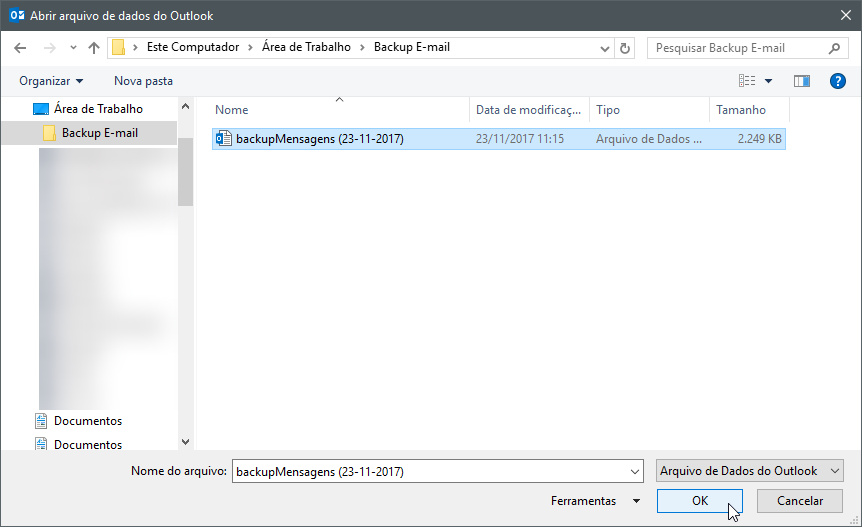
4. Vá ao local onde o arquivo está armazenado, selecione-o e clique em OK.
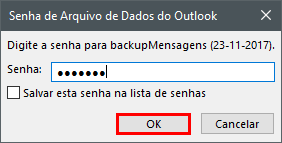
5. Se você configurou uma senha para o arquivo, digite-a e clique em OK.
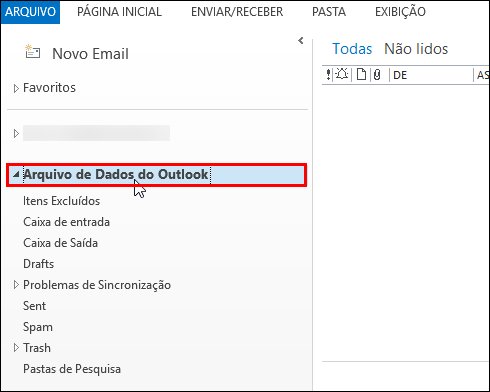
6. No menu esquerdo da visualização padrão do Outlook, clique em Arquivo de Dados do Outlook.
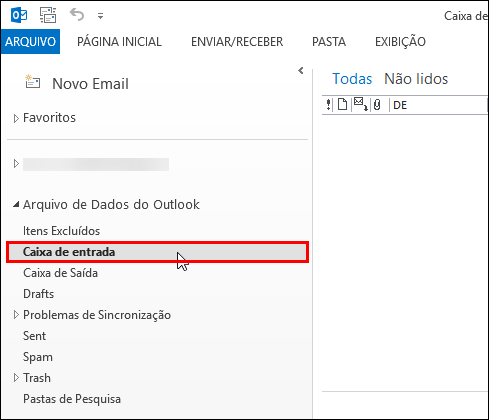
7. Clique na pasta onde deseja localizar mensagens.
- Inicialmente as mensagens não aparecem, prossiga com o tutorial para visualizá-las.
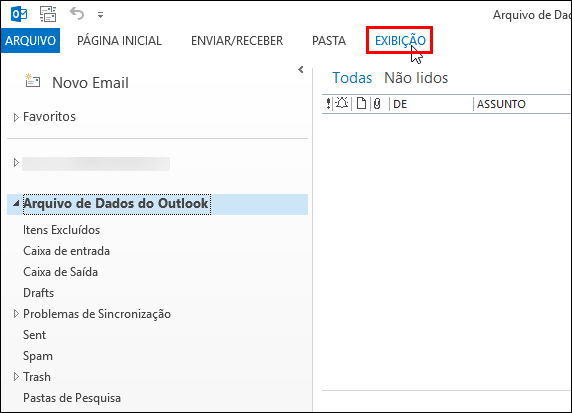
8. No menu superior, clique em EXIBIÇÃO.
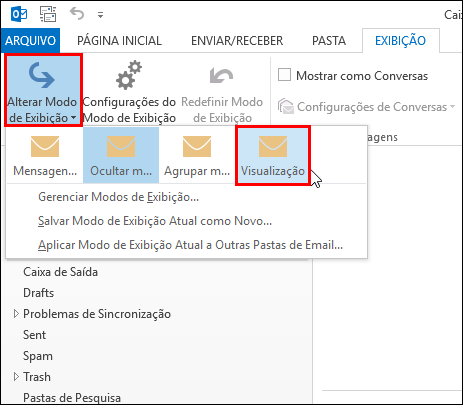
9. Clique em Alterar Modo de Exibição e selecione a opção Visualização.
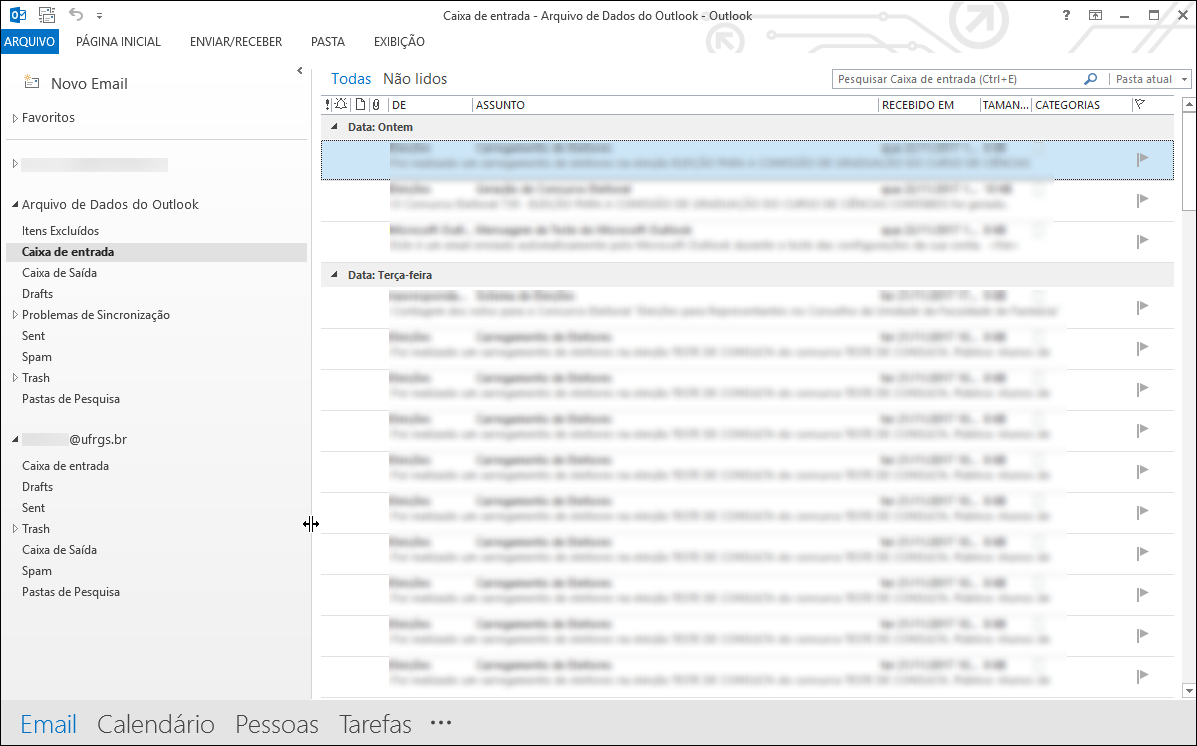
10. Pronto, as mensagens contidas no arquivo de backup serão exibidas.
Fechando arquivo de mensagens
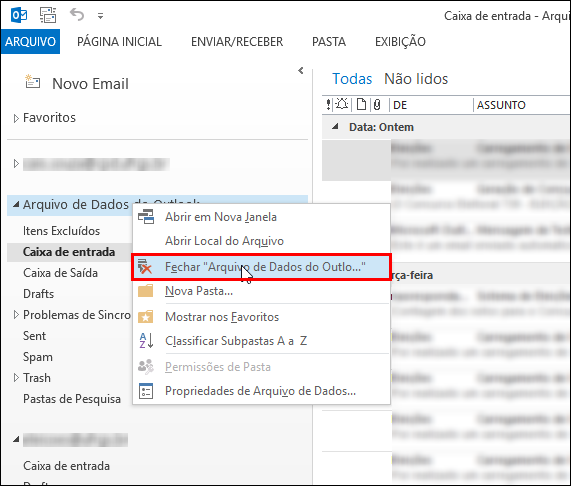
1. Após a utilização do arquivo de backup recomendamos que feche o arquivo de dados no Outlook, para evitar possíveis confusões. Para isto, clique com o botão direito em Arquivo de Dados do Outlook e selecione Fechar “Arquivo de Dados do Outlook”.
- Fechar o arquivo de dados não o exclui de nenhum local.