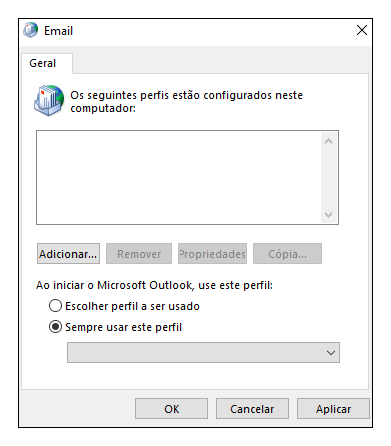

Introdução
Utilizando o protocolo nativo Exchange em seu cliente de e-mail o usuário terá a sua disposição além dos recursos de envio e recebimento de mensagens, os recursos de colaboração como o calendário, por exemplo. Os tutoriais a seguir tem por objetivo demonstrar a sequência de passos para configurar uma conta de e-mail utilizando o protocolo Exchange e um cliente de e-mail que ainda não possui nenhuma configuração. Para o pleno sucesso do procedimento é necessário que o computador esteja no domínio AD UFRGS e o usuário esteja logado neste computador com o mesmo usuário da caixa de correio.
Outlook 2016
1) Inicie o Microsoft Outlook 2016
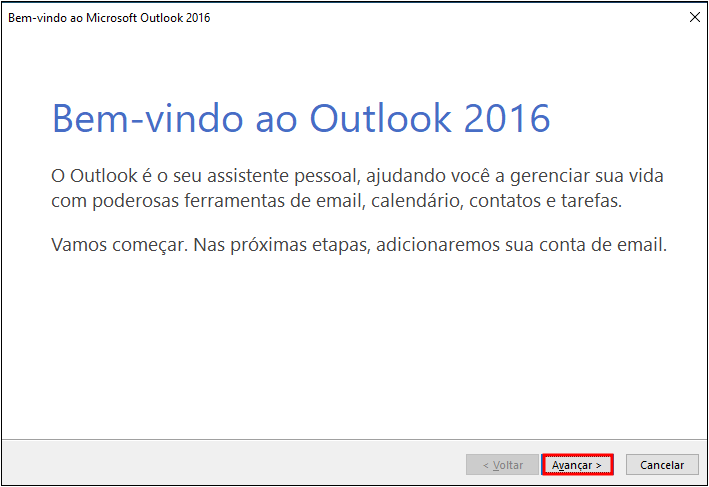
2) Clique em Avançar
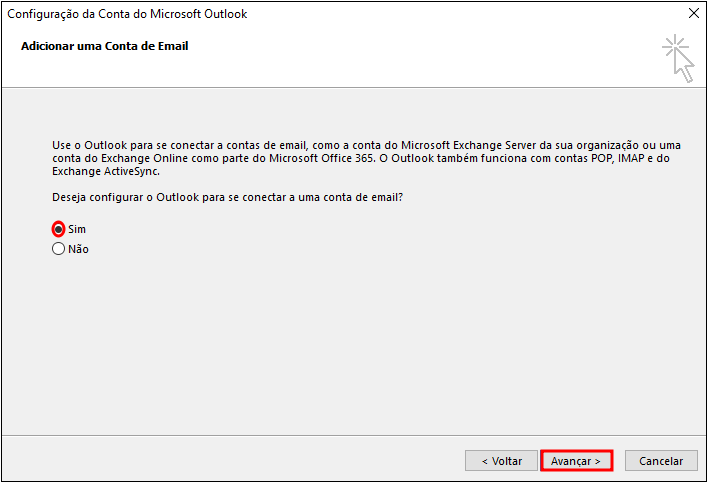
3) Clique em Sim
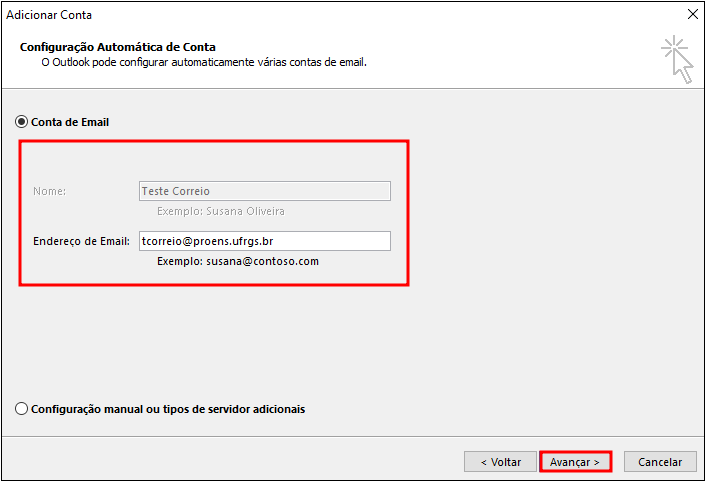
4) Estando logado no computador com o mesmo usuário da caixa de correio, serão preenchidas automaticamente as informações de Nome e Endereço de e-mail através do serviço de descoberta automática do Exchange. Clique em Avançar para prosseguir
5) Clique em Concluir
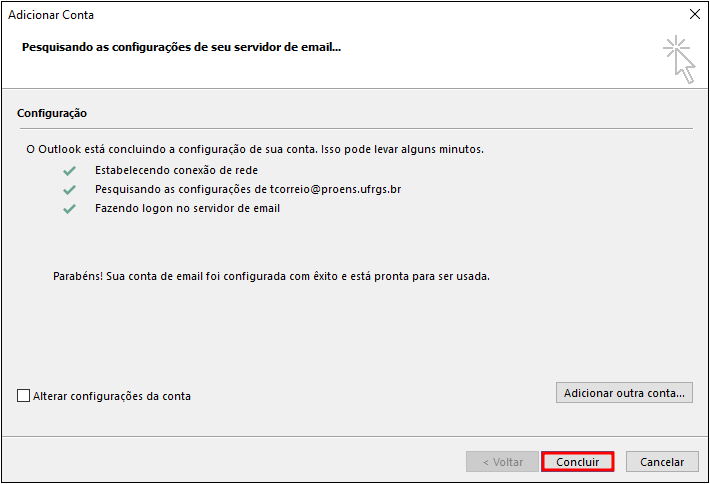
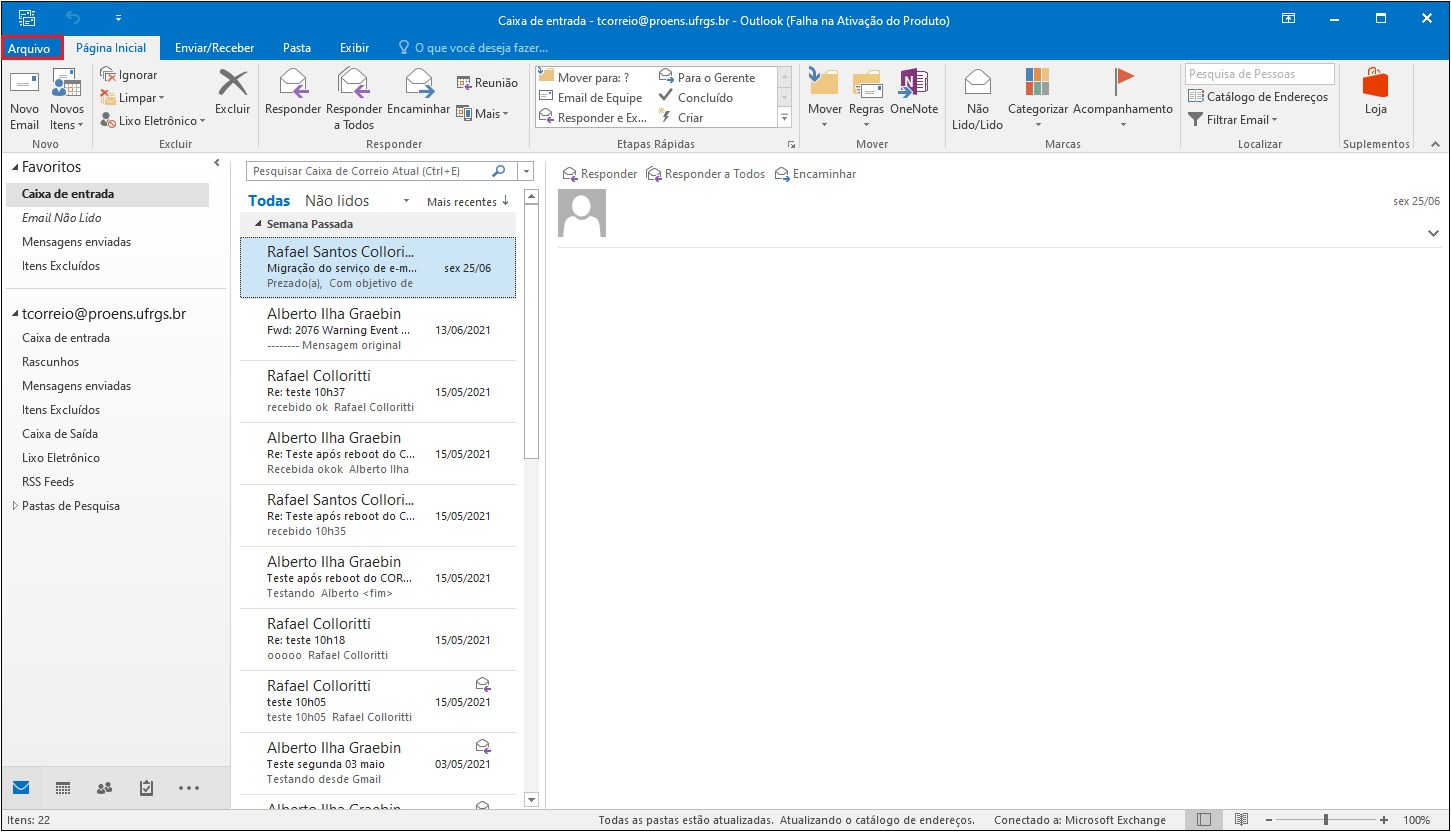
6) Será concluída a configuração e o Outlook será aberto. Clique em Arquivo
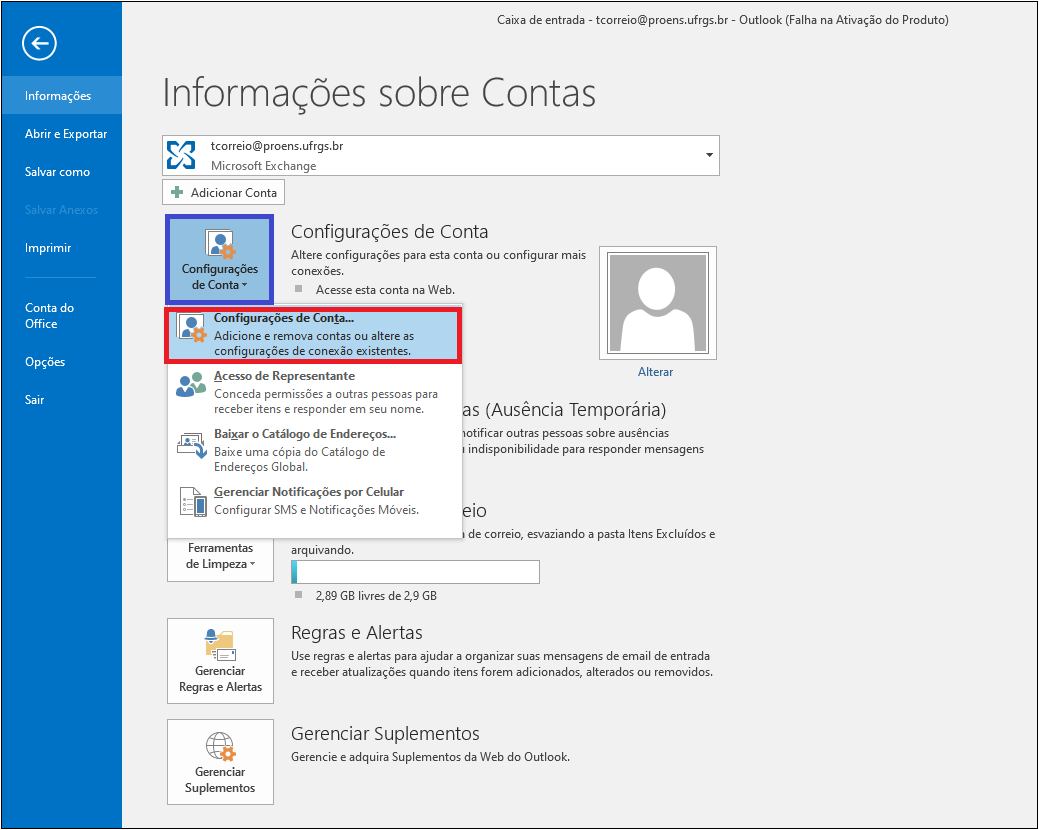
7) Clique em Configurações de Conta / Configurações de Conta…
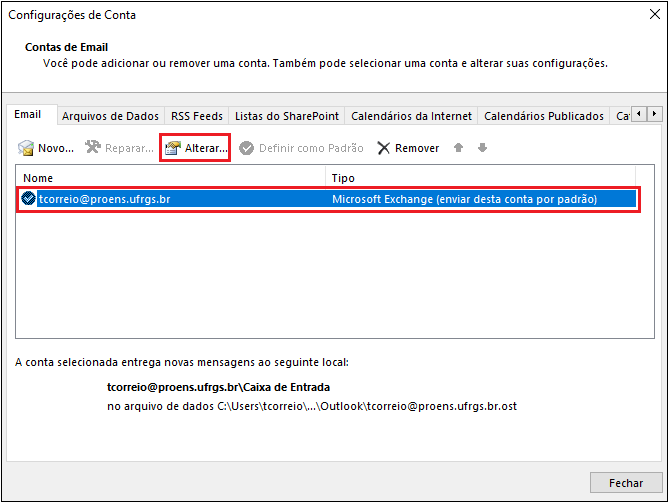
8) Selecione a conta de e-mail e clique em Alterar
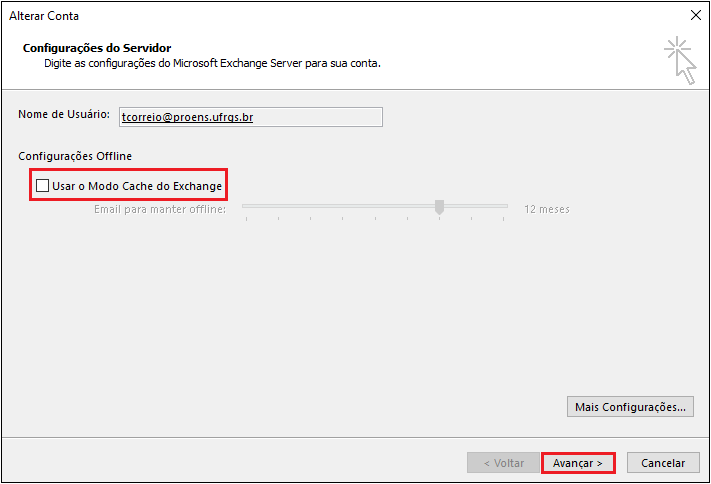
9) Desmarque a opção Usar o Modo de Cache do Exchange e clique em Avançar
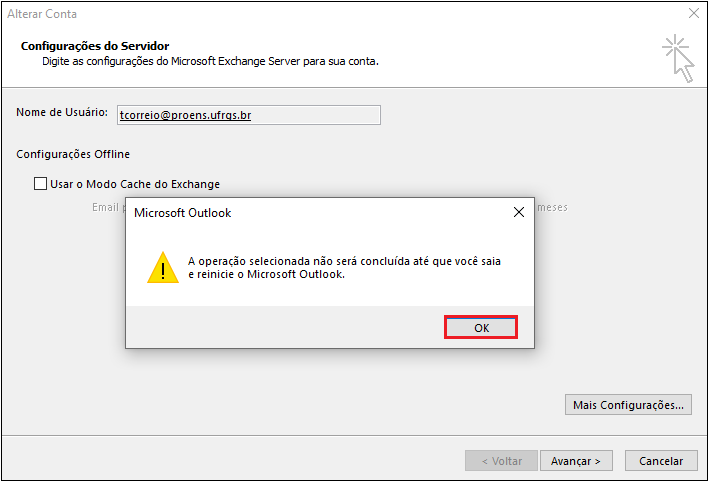
10) Clique em OK
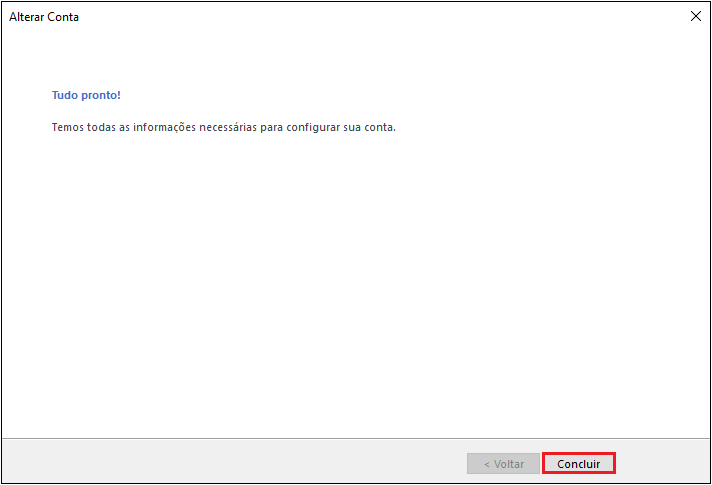
11) Clique em Concluir e feche o Outlook
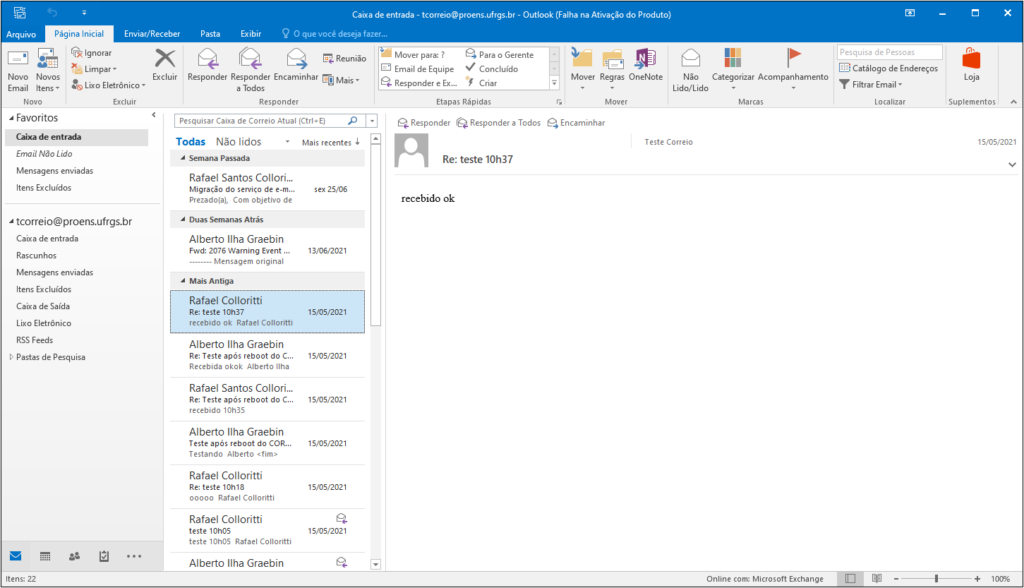
12) Ao reabrir o Microsoft Outlook o software já estará pronto para ser usado
Outlook 2019
1) Inicie o Microsoft Outlook 2019
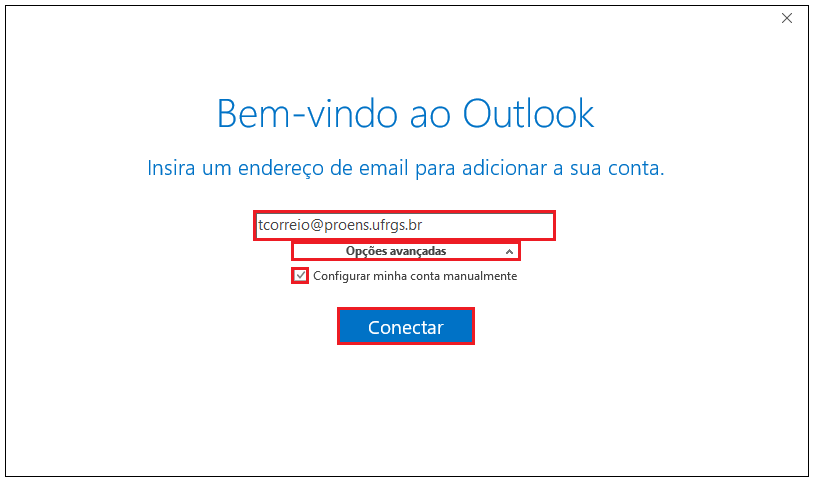
2) Estando logado no computador com o mesmo usuário da caixa de correio, serão preenchidas automaticamente as informações de Nome e Endereço de e-mail através do serviço de descoberta automática do Exchange. Clique em Opções Avançadas, marque Configurar minha conta manualmente e Conectar para prosseguir
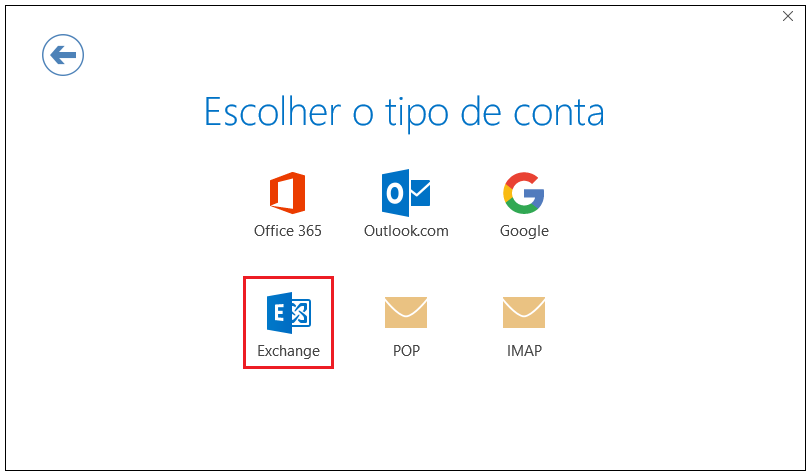
3) Clique em Exchange
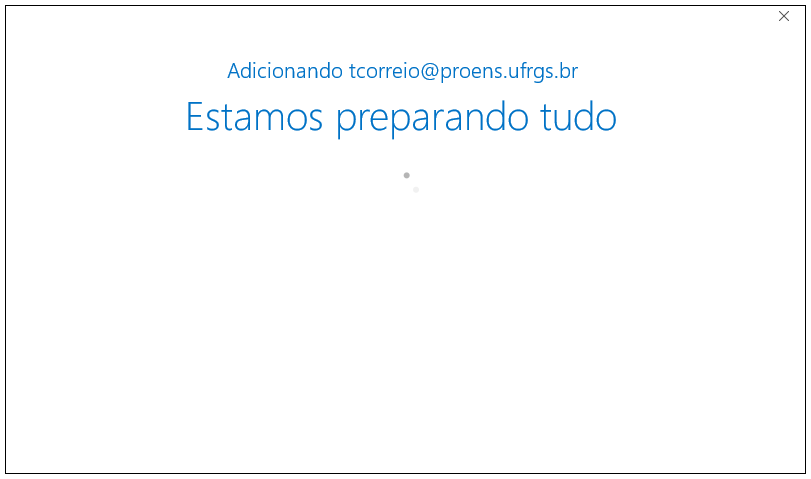
4) Aguarde a configuração
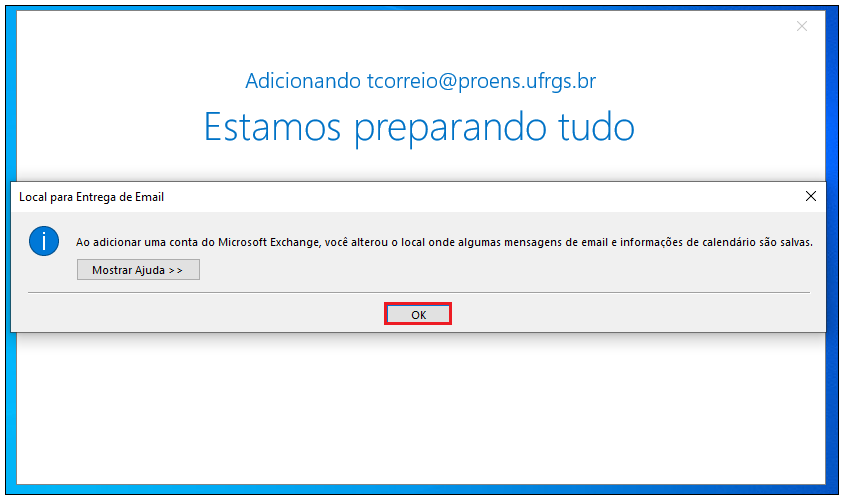
5) Clique em OK
6) Clique em OK
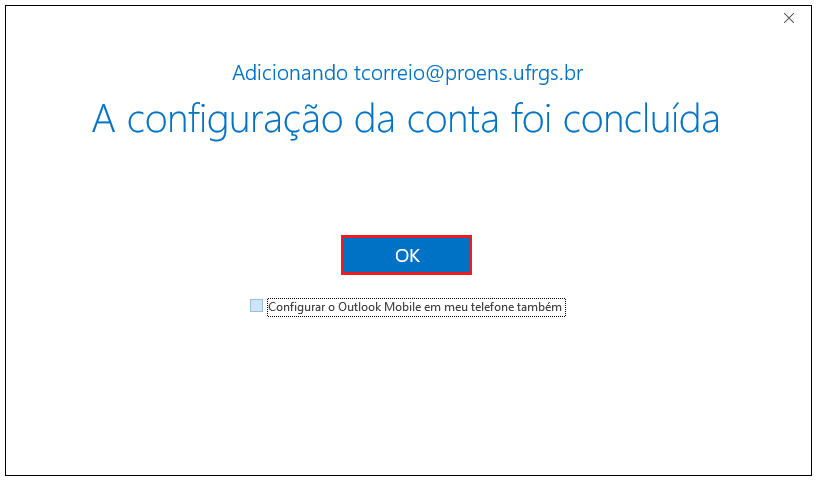
7) Será concluída a configuração e o Outlook será aberto. Clique em Arquivo
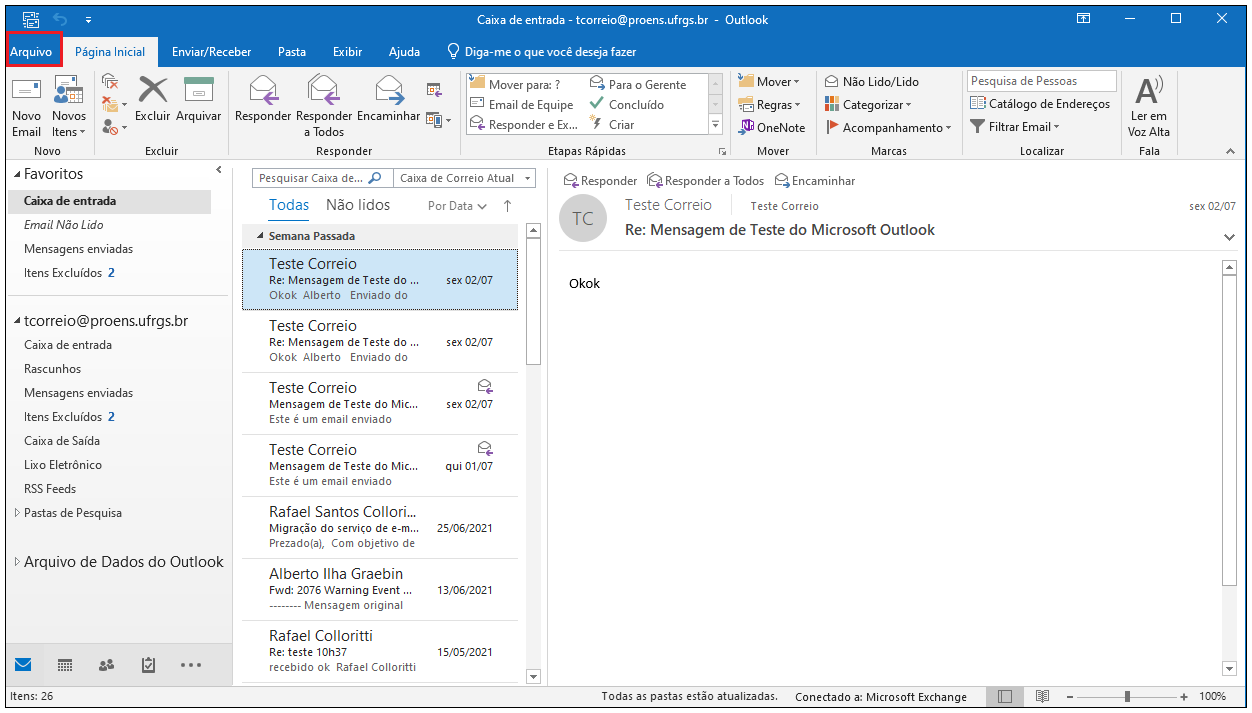
8) Clique em Configurações de Conta / Configurações de Conta…
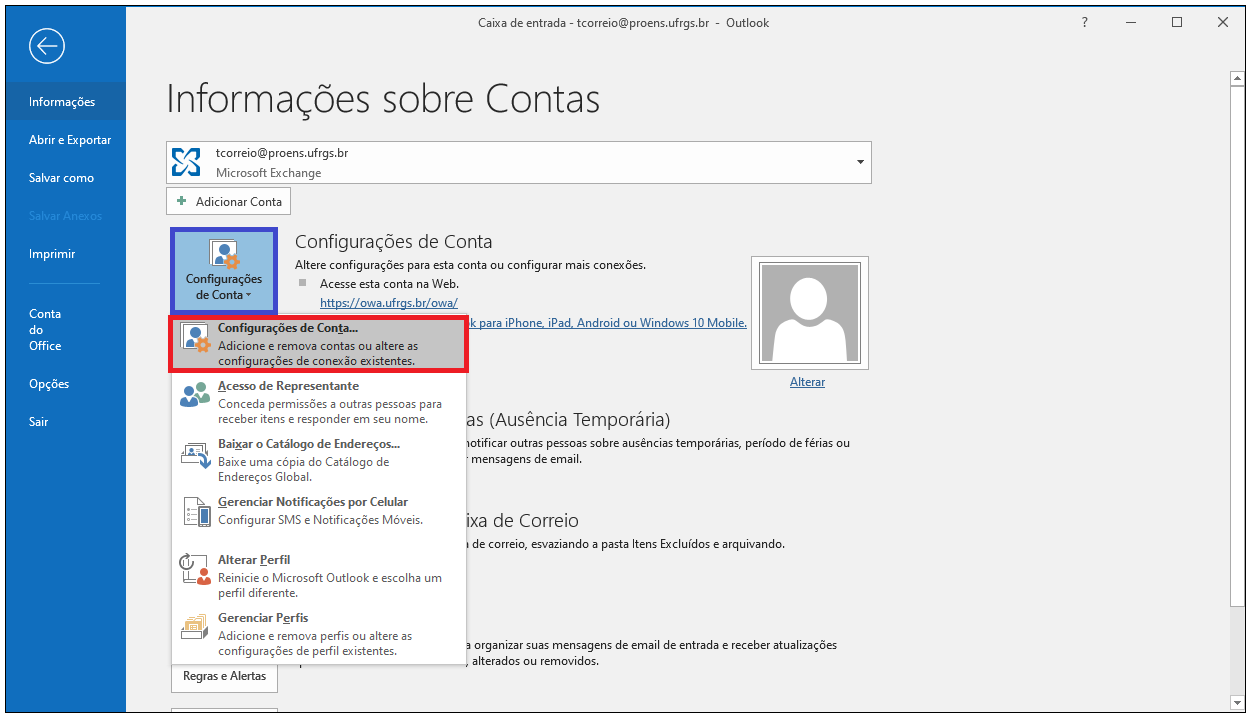
9) Selecione a conta de e-mail e clique em Alterar
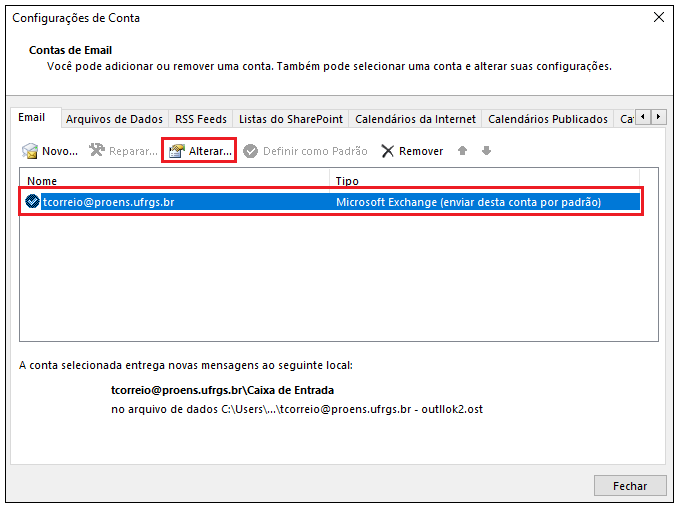
10) Desmarque a opção Usar o Modo de Cache do Exchange e clique em Avançar
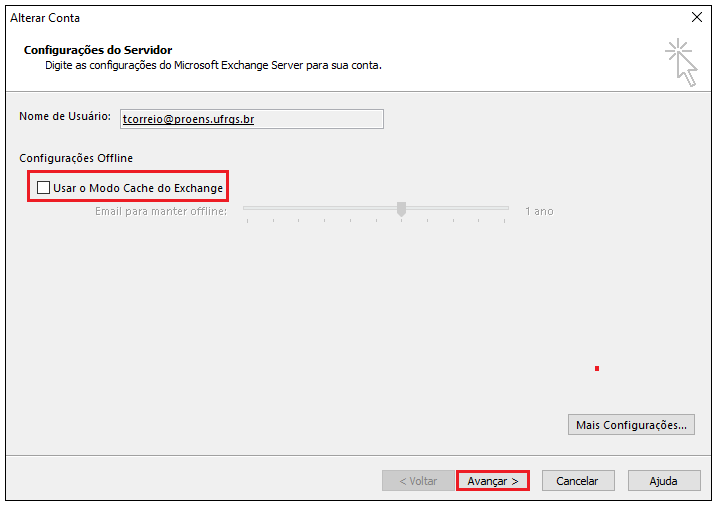
11) Clique em OK
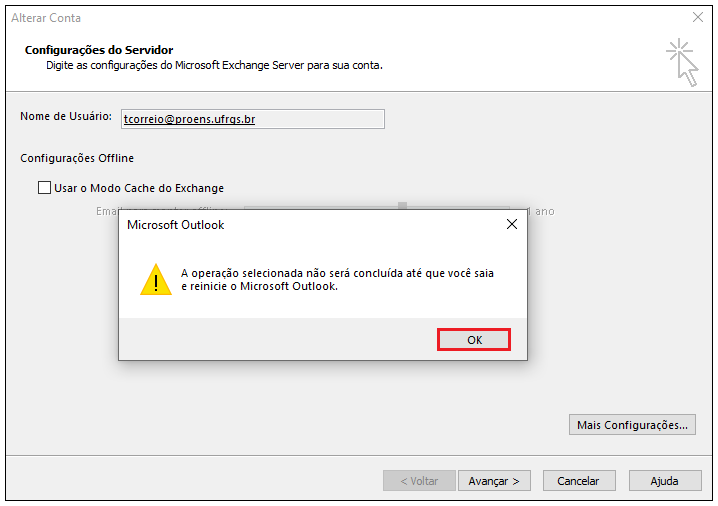
12) Clique em Concluir e feche o Outlook
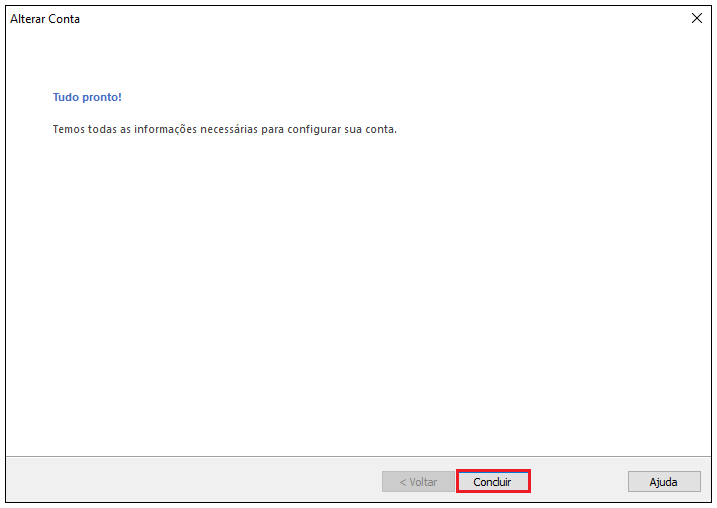
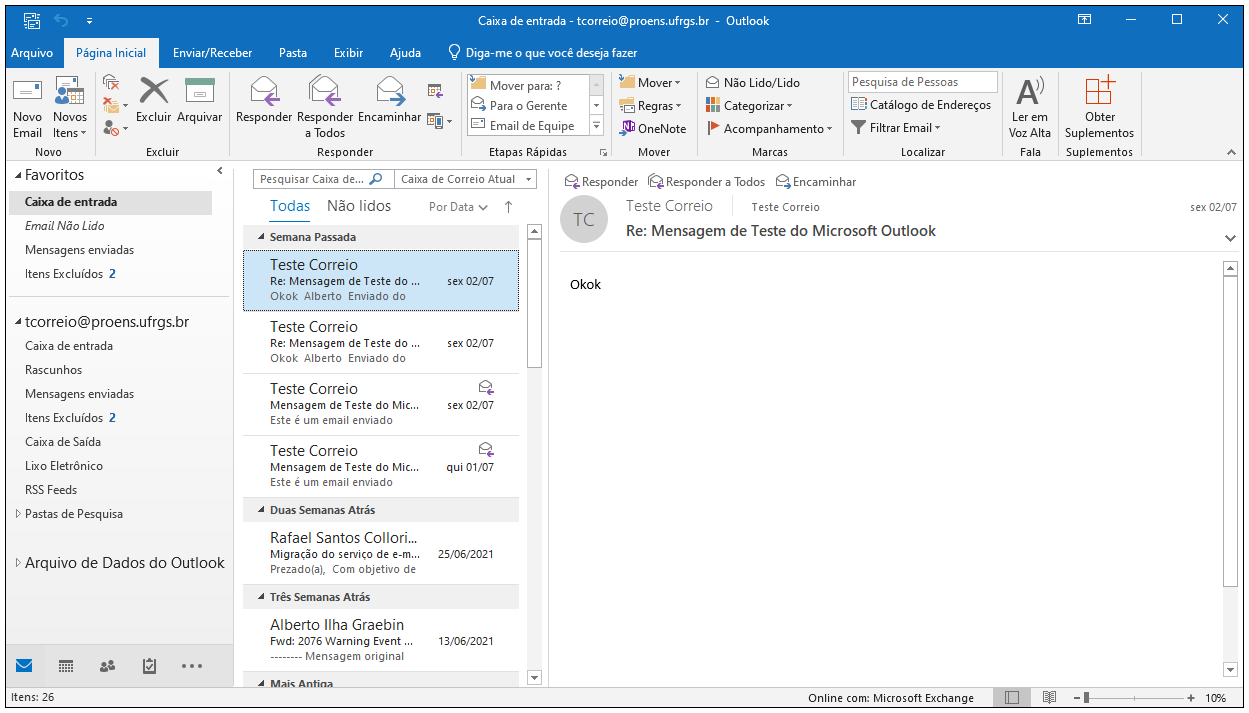
13) Ao reabrir o Microsoft Outlook o software já estará pronto para ser usado
Outlook 365
1) Efetue login no computador com o mesmo usuário da caixa de correio
2) Baixe o arquivo: https://chasquebox.ufrgs.br/public/ff0773
3) Descompacte o arquivo ExcludeExplicitO365Endpoint.zip
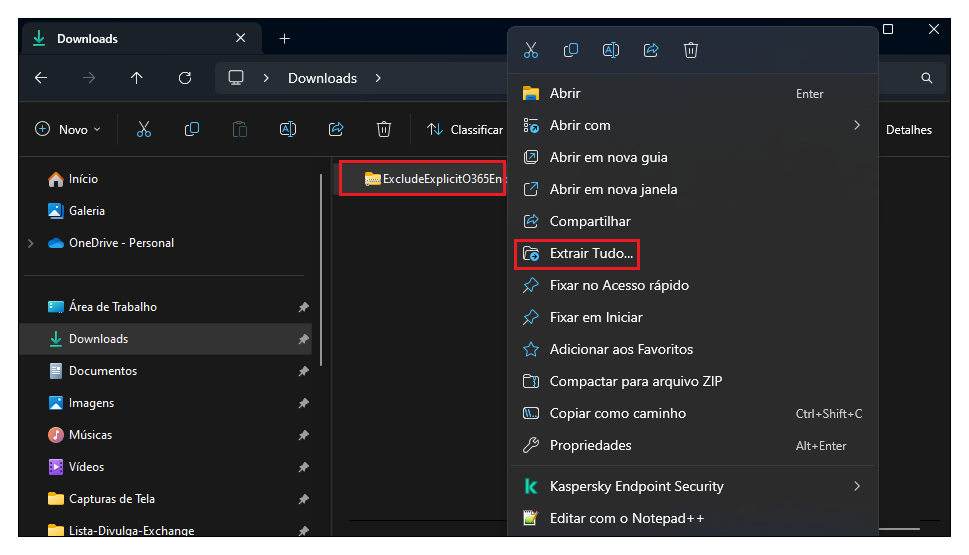
4) Clique com o botão direito sobre o arquivo e selecione Extrair Tudo…
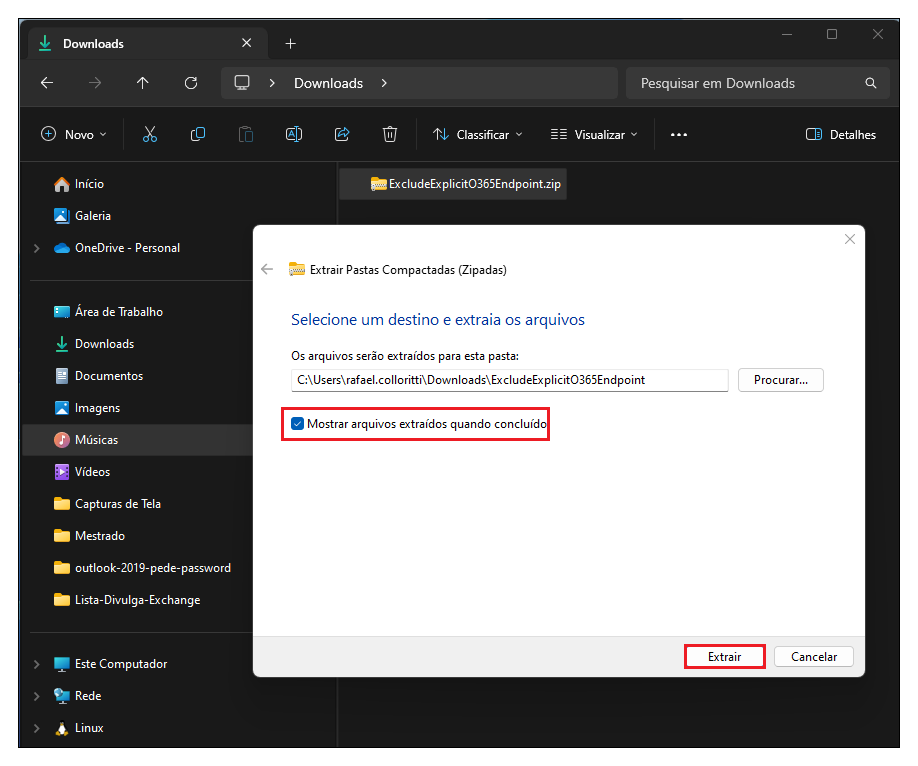
5) Marque Mostrar arquivos extraídos quando concluído e clique em Extrair
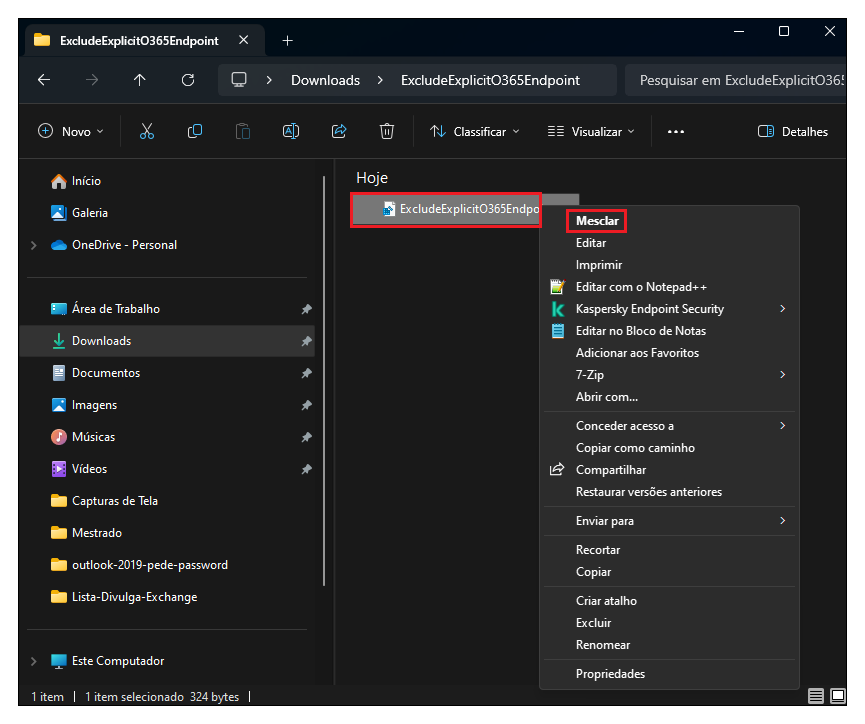
6) Clique com o botão direito sobre o arquivo que foi extraído e selecione Mesclar
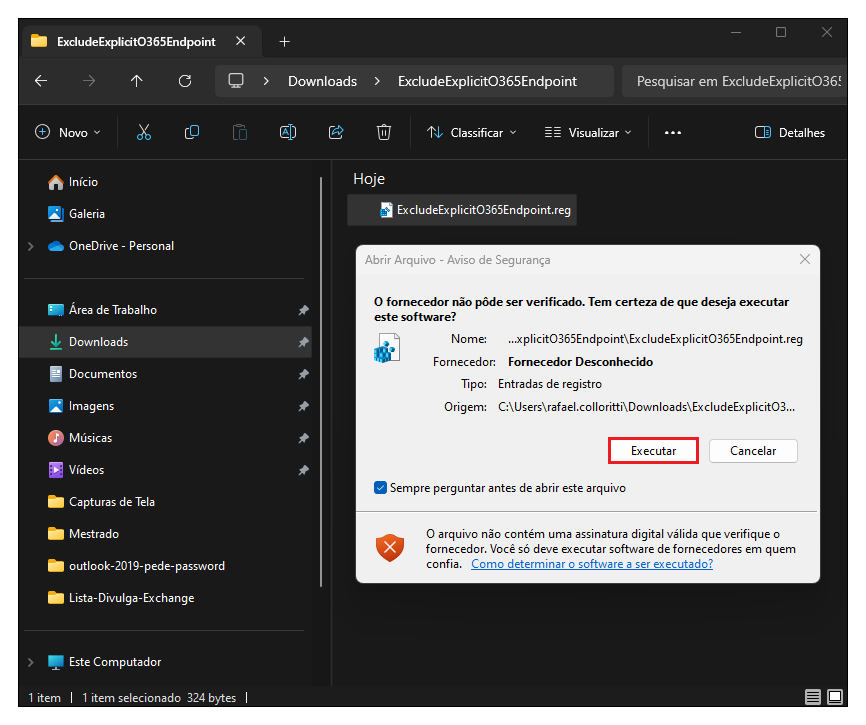
7) Clique em Executar
8) Clique em Sim
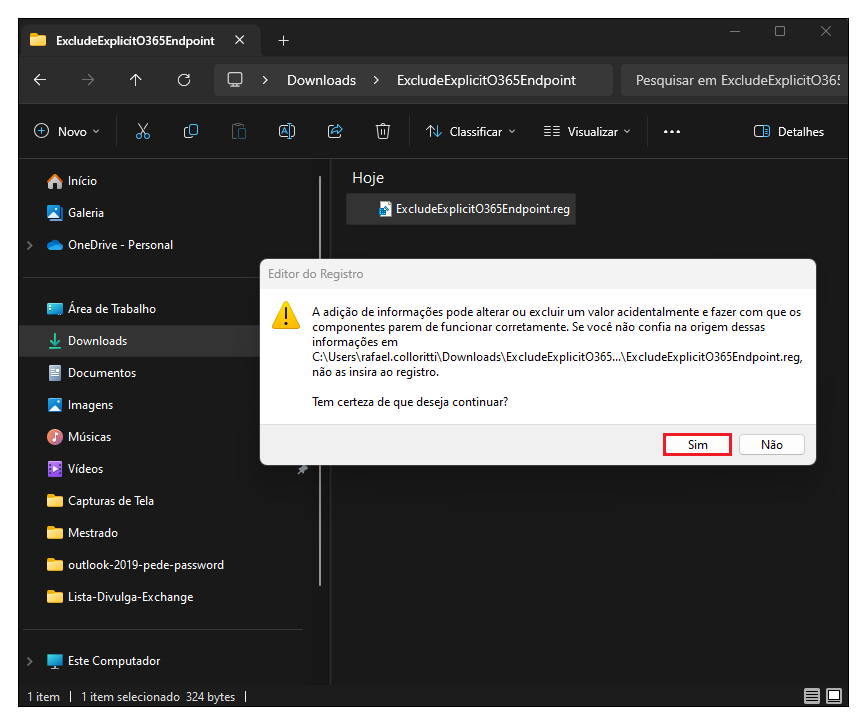
9) Clique em OK
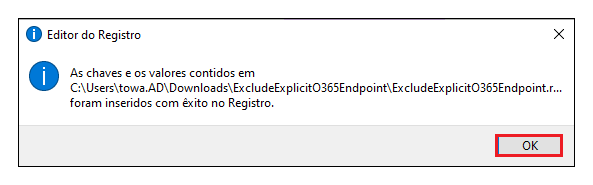
10) Reinicie o computador
11) Após reiniciar o computador efetue novamente o login com o mesmo usuário da caixa de correio
12) Inicie o Microsoft Outlook 365
13) Estando logado no computador com o mesmo usuário da caixa de correio, serão preenchidas automaticamente as informações de Endereço de e-mail através do serviço de descoberta automática do Exchange. Clique em Opções Avançadas, marque Configurar minha conta manualmente e depois em Conectar para prosseguir
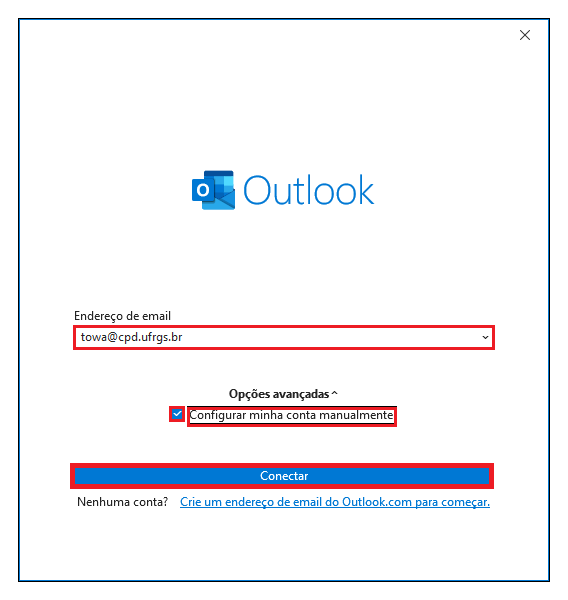
14) Clique em Exchange
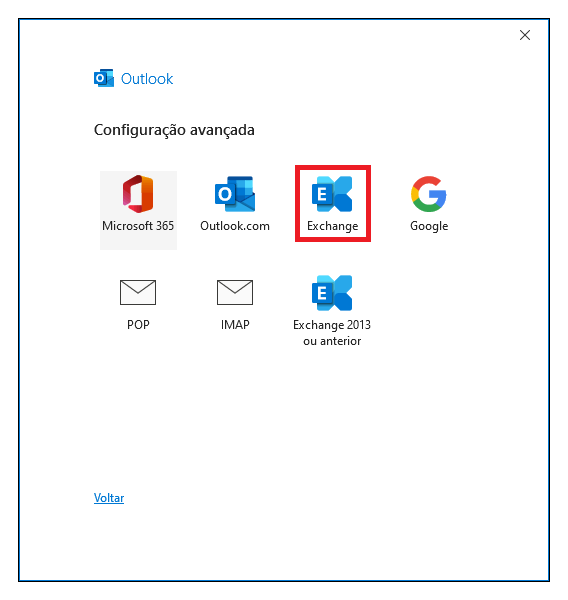
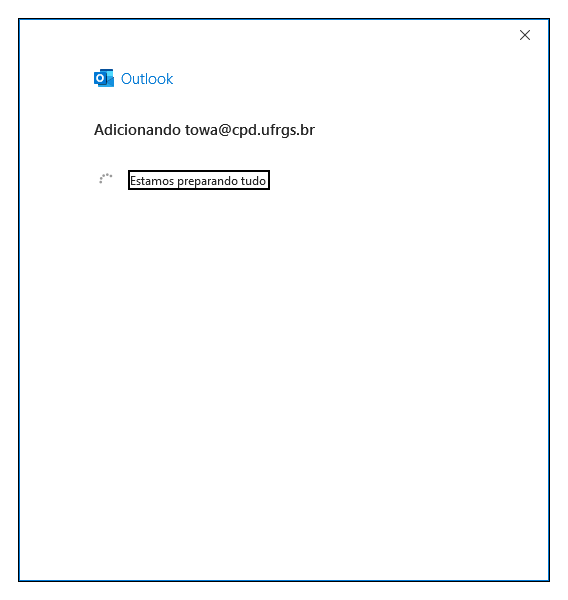
15) Aguarde a configuração
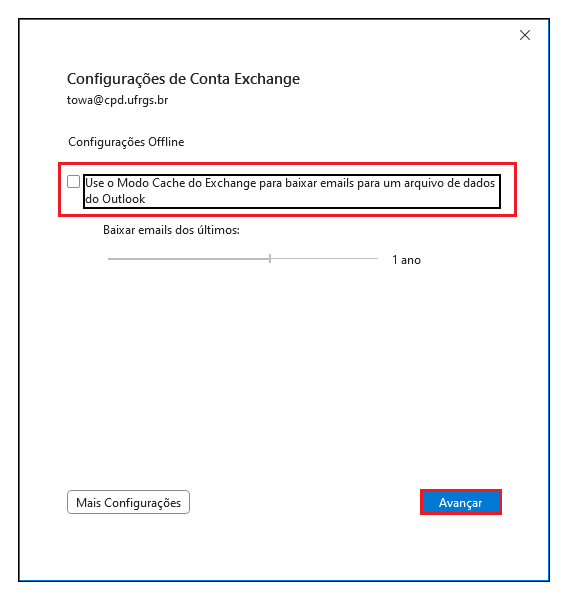
16) Desmarque Use o Modo Cache do Exchange e clique em Avançar
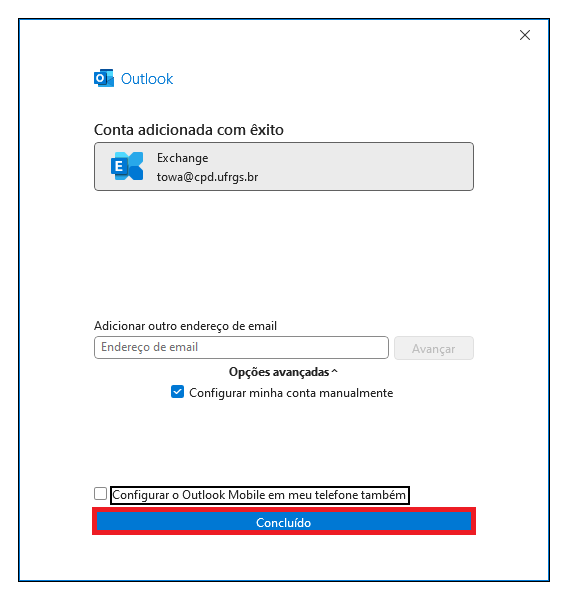
17) Clique em Concluído
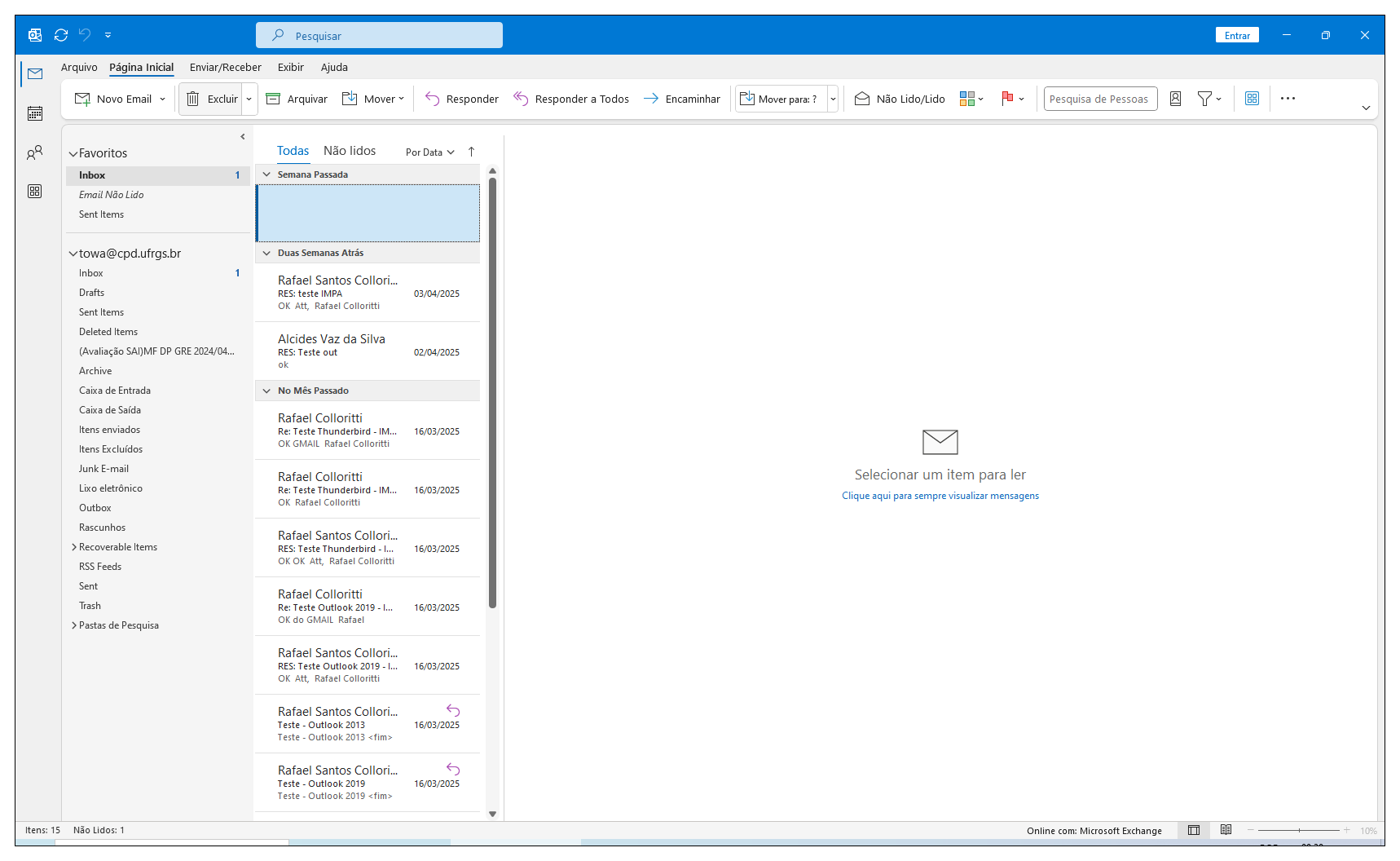
18) A configuração foi finalizada com sucesso e o Outlook 365 é aberto
Excluir conta/perfil
Para excluir uma conta no Microsoft Outlook siga os passos abaixo. Este procedimento irá excluir apenas a conta especificada
1) Inicie o Microsoft Outlook
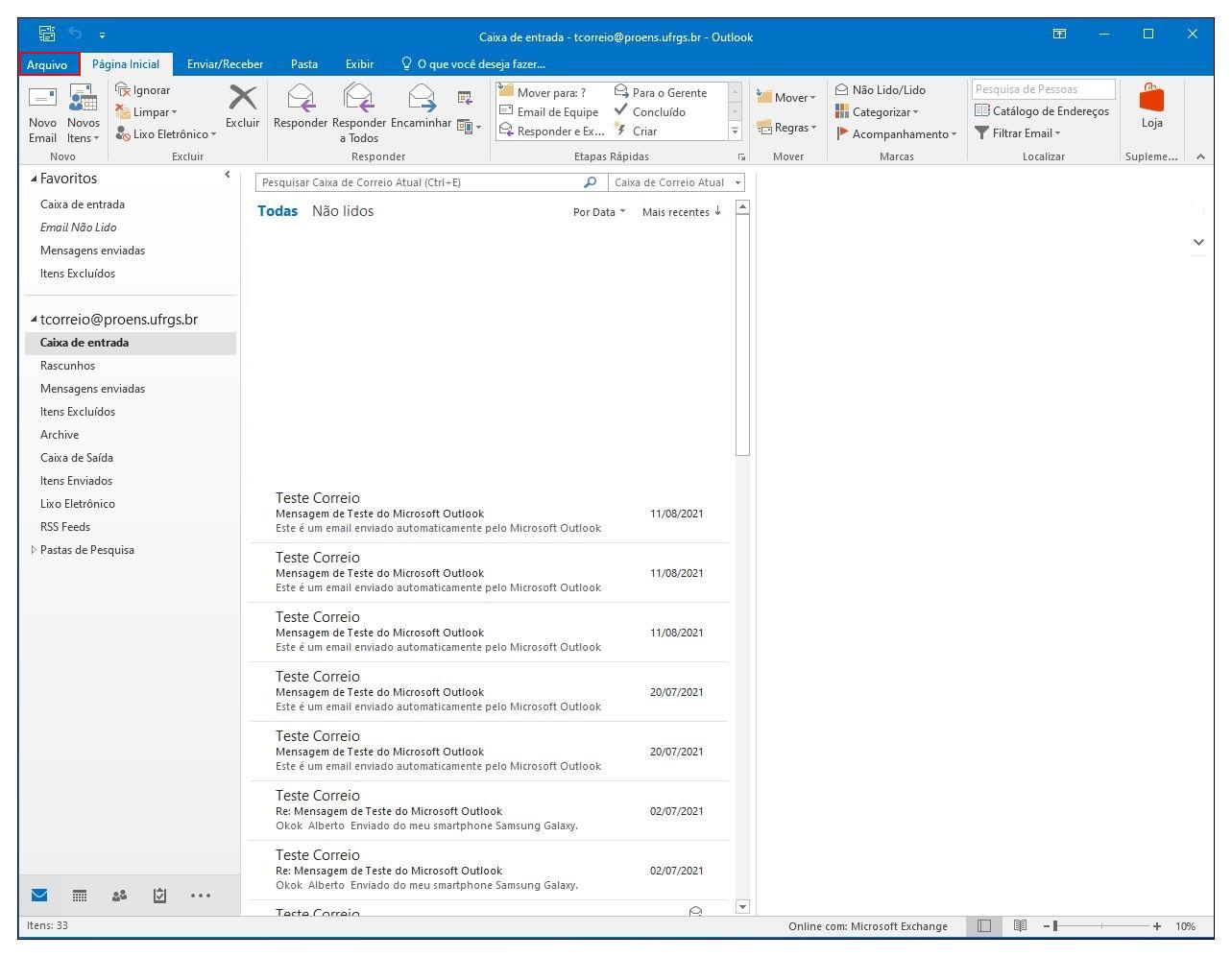
2) Clique em Arquivo
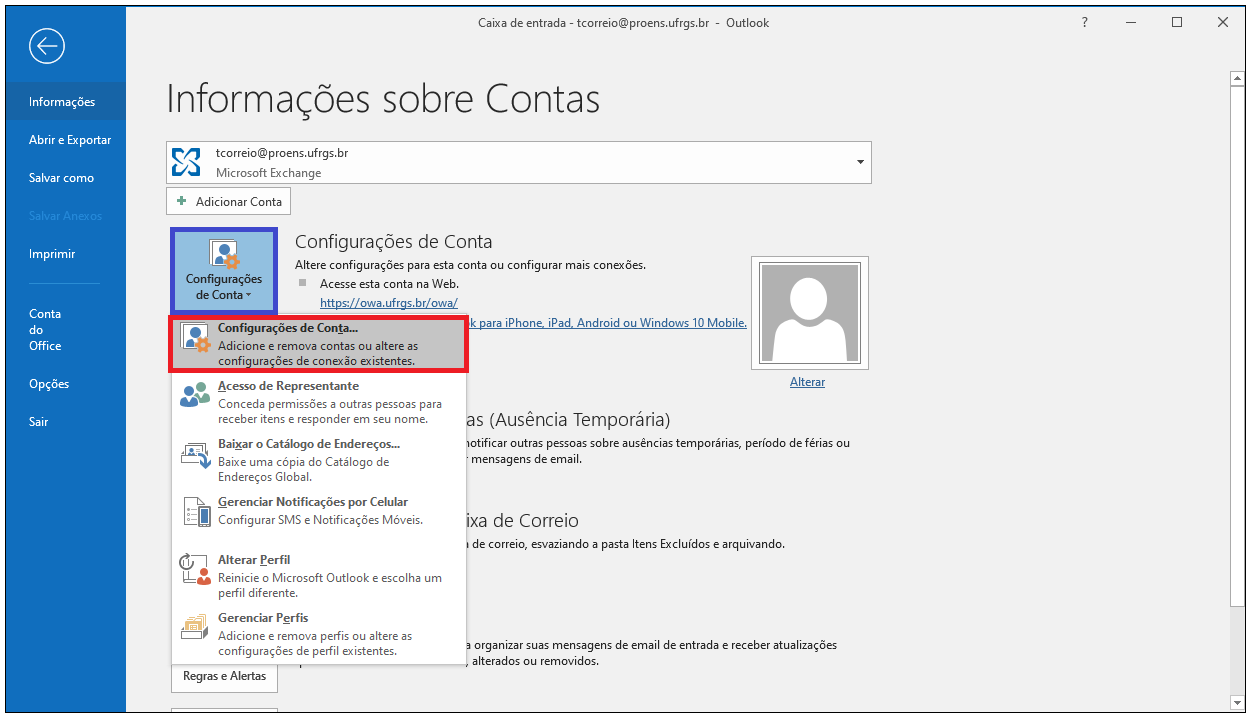
3) Clique em Configurações de Conta / Configurações de Conta…
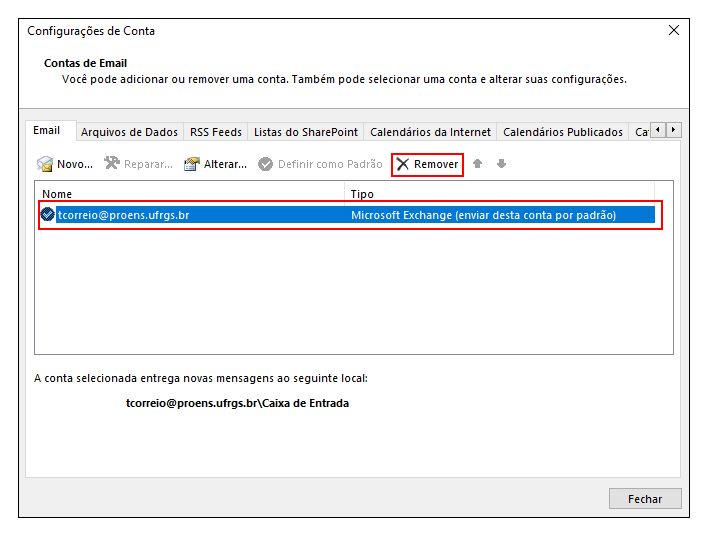
4) Selecione a conta de e-mail desejada e clique em Remover
Para excluir um perfil no Microsoft Outlook siga os passos abaixo. Este procedimento irá excluir o perfil e todas as contas de e-mail vinculadas neste perfil
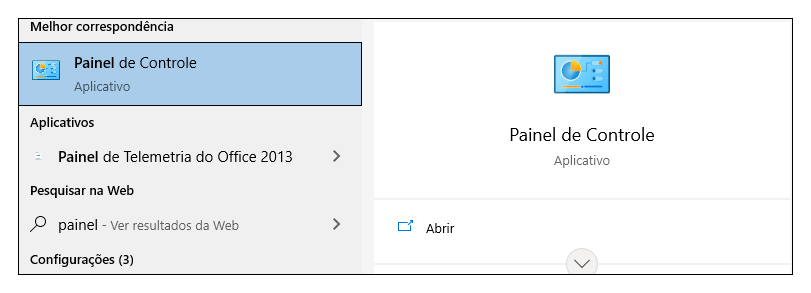
1) No menu iniciar pesquise por Painel de controle
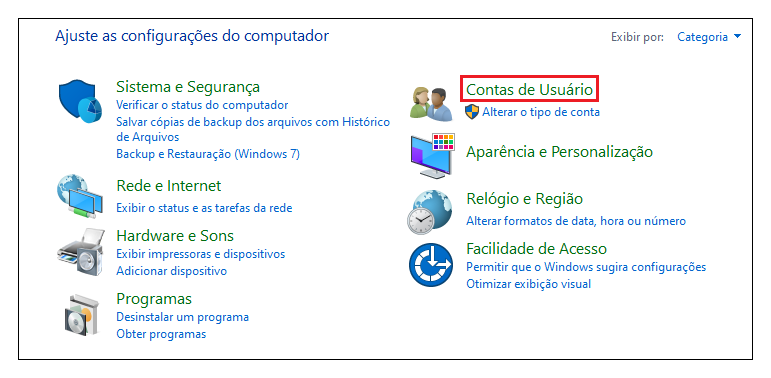
2) Ao abrir o Painel de controle clique na opção Contas de Usuário
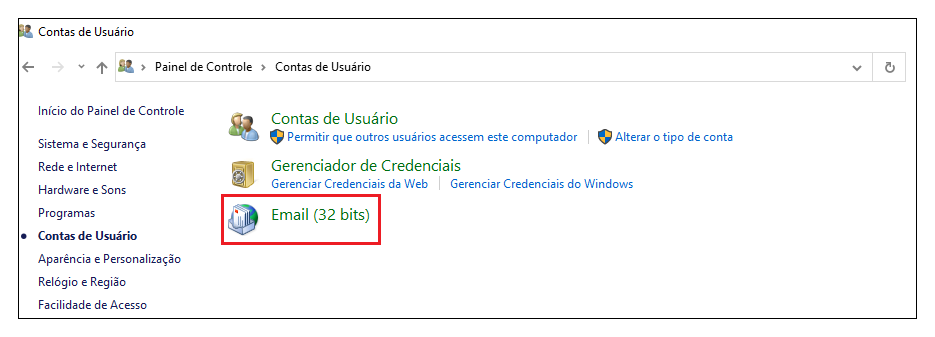
3) Clique na opção E-mail
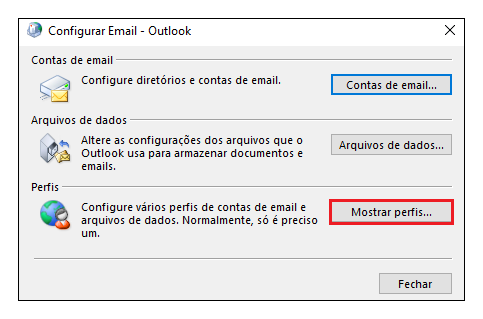
4) Clique em Mostrar Perfis
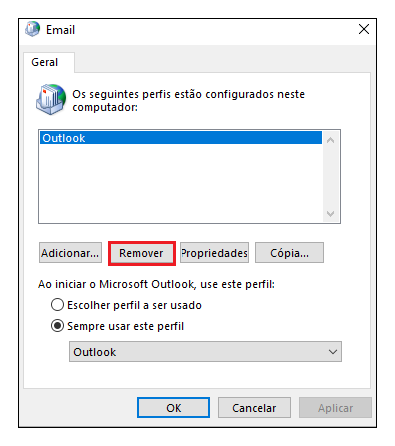
5) Selecione o perfil desejado e clique em Remover
6) Clique em Sim para confirmar a exclusão do perfil

7) Após a exclusão, feche a tela de exibição dos perfis