
Introdução
Este tutorial foi produzido no Windows 10 e utilizando o Microsoft Outlook 2016. A responsabilidade pela integridade e armazenamento do arquivo gerado após a aplicação deste tutorial é de inteira responsabilidade de seu proprietário. NÃO exclua nenhuma mensagem de sua conta de e-mail até testar o arquivo de backup e ter a certeza de que o mesmo está íntegro.
Exportando mensagens para um arquivo
1) Abra o Outlook 2016 e clique ARQUIVO
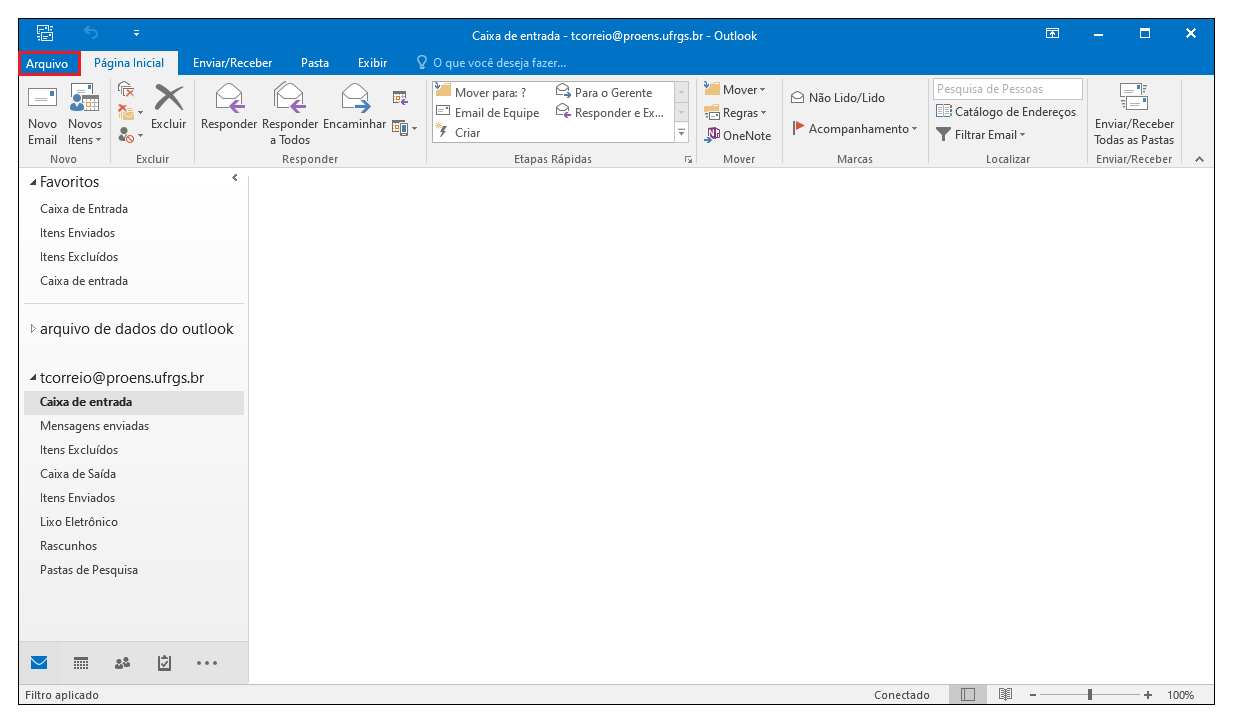
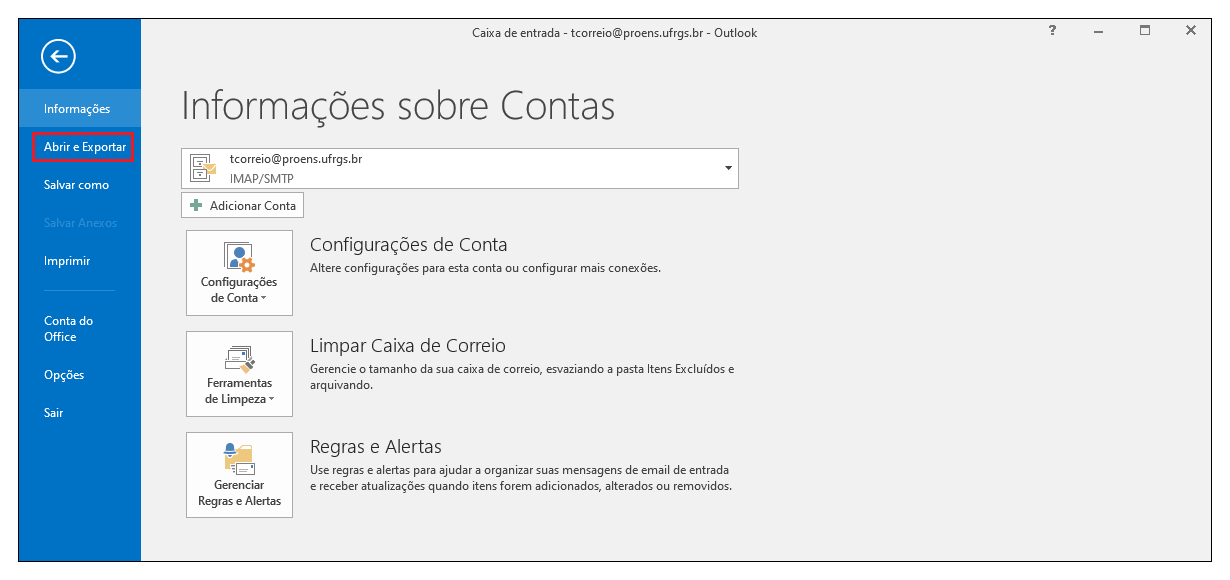
2) No menu esquerdo clique em Abrir e Exportar
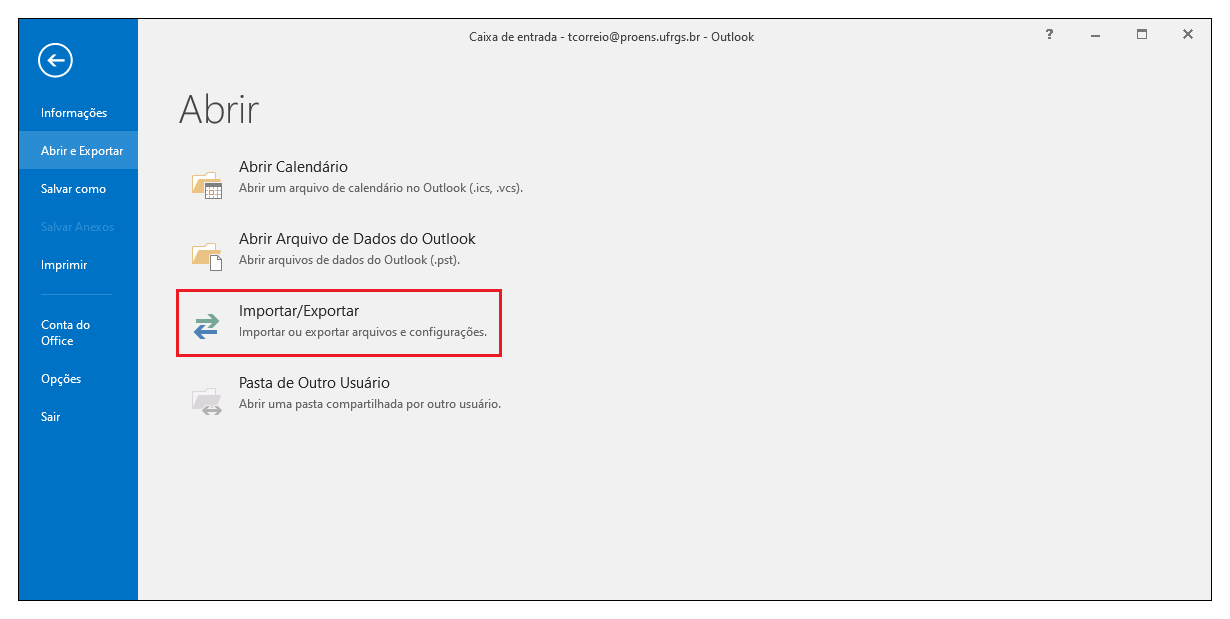
3) Clique em Importar/Exportar
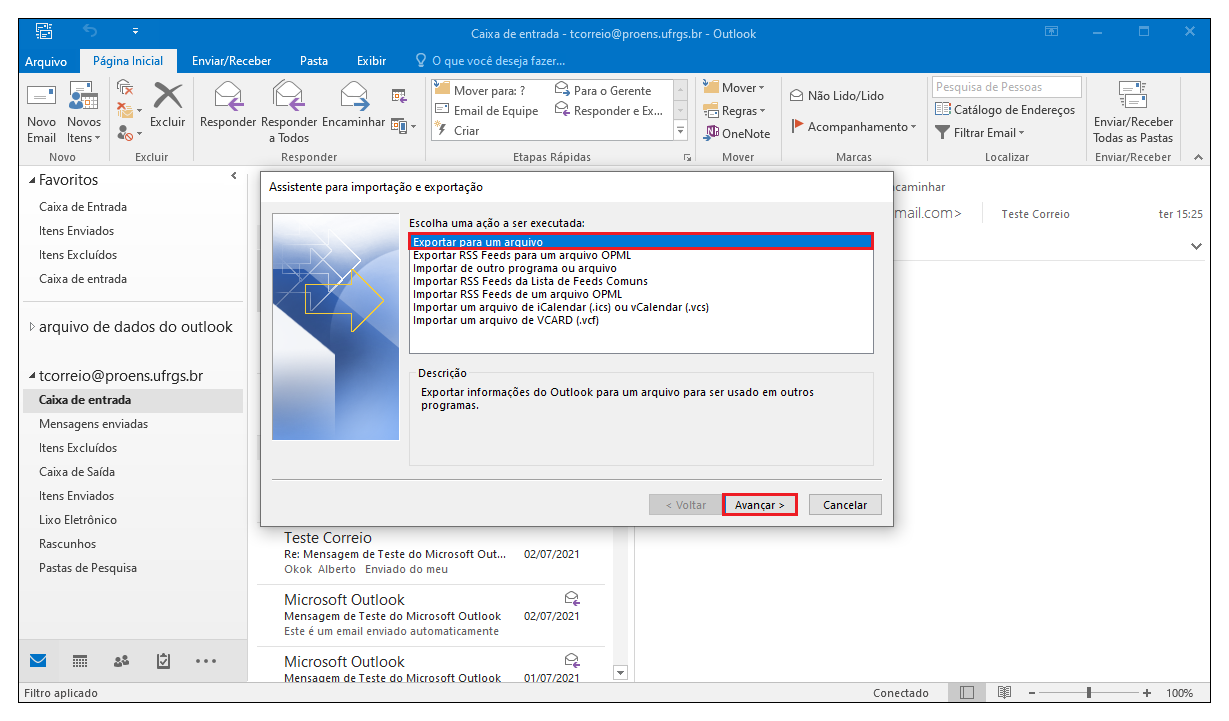
4) Marque a opção Exportar para um arquivo e clique em Avançar
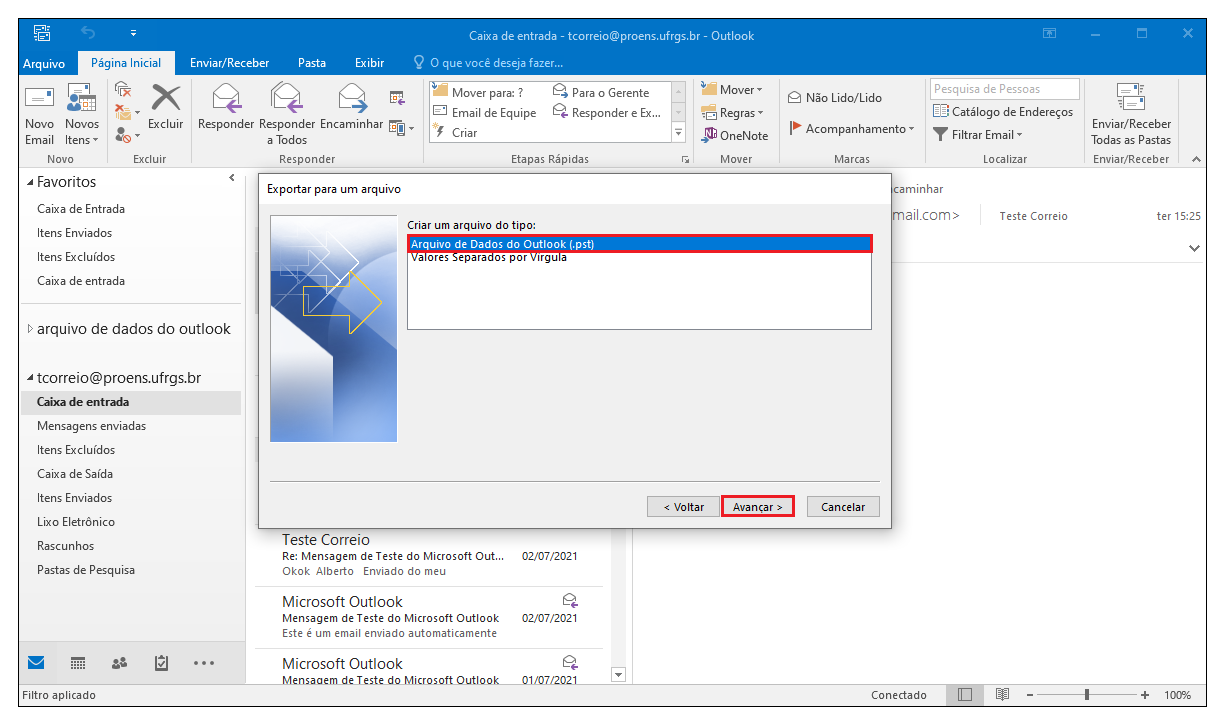
5) Marque a opção Arquivo de Dados do Outlook (.pst) e clique em Avançar
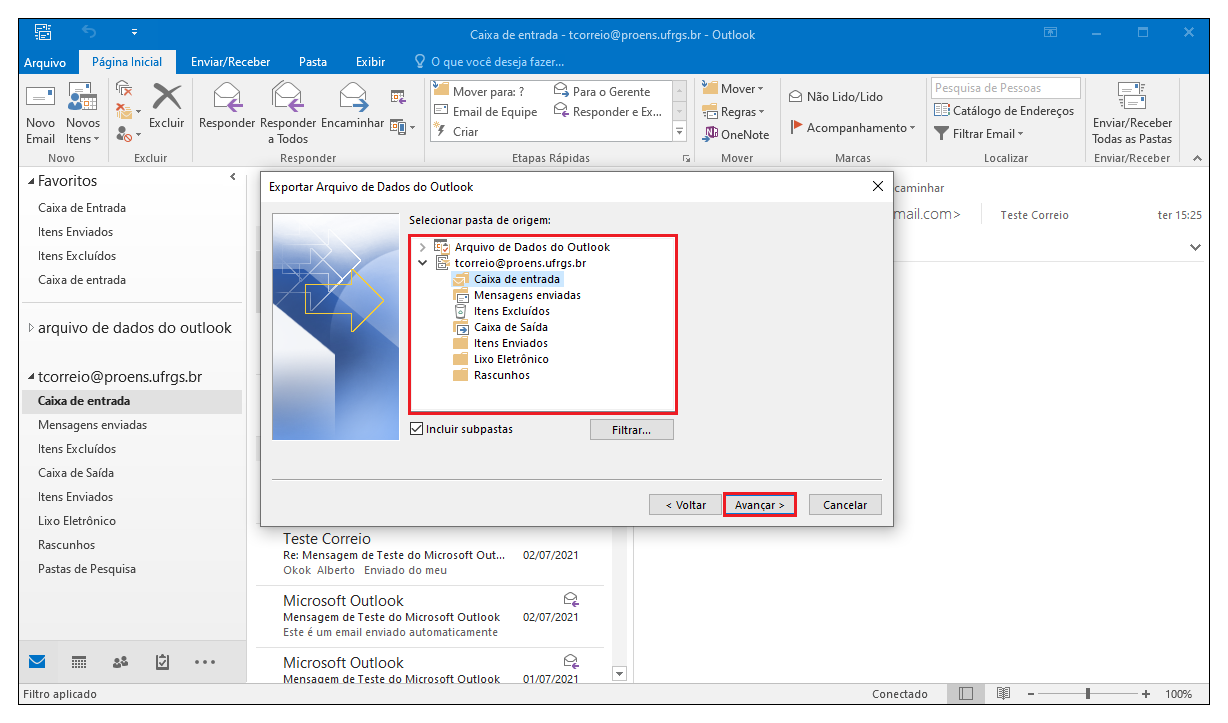
6) Na listagem de contas, selecione a partir de qual conta (ou pasta específica) você deseja gerar o arquivo de backup. Após isto, clique em Avançar.
- Você pode definir filtros de mensagens bem específicos clicando no botão Filtrar…
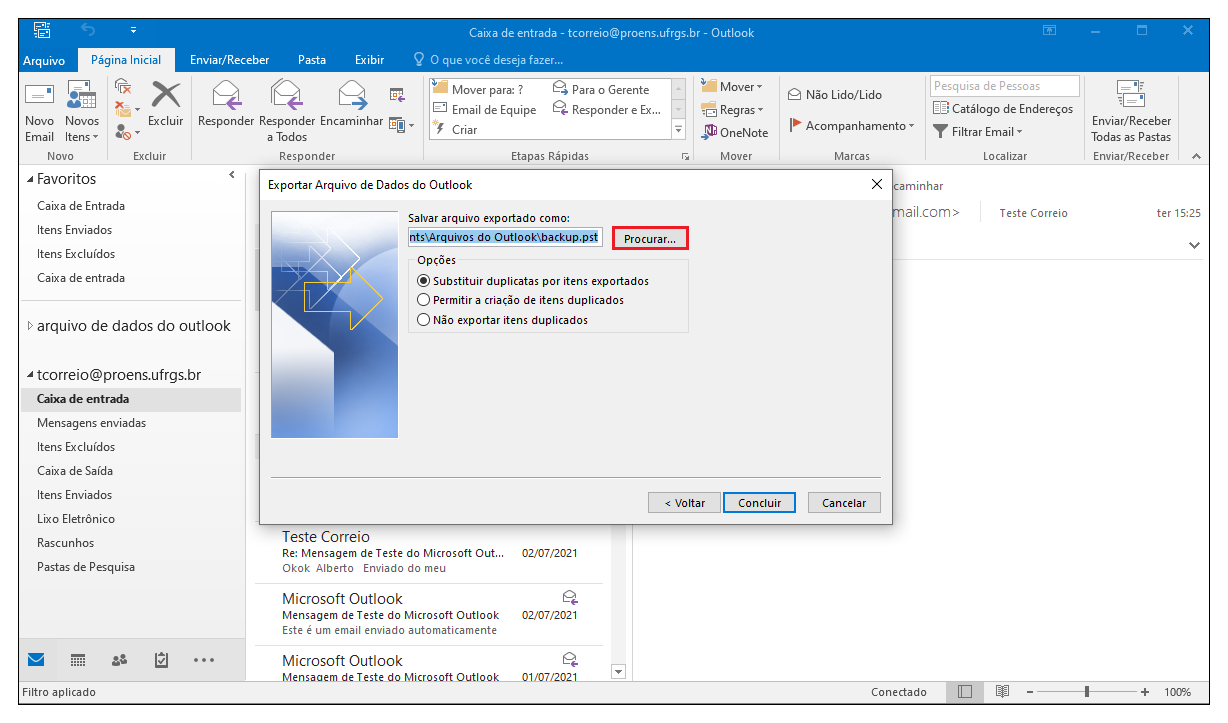
7) Clique em Procurar…
8) Defina o local de salvamento do arquivo
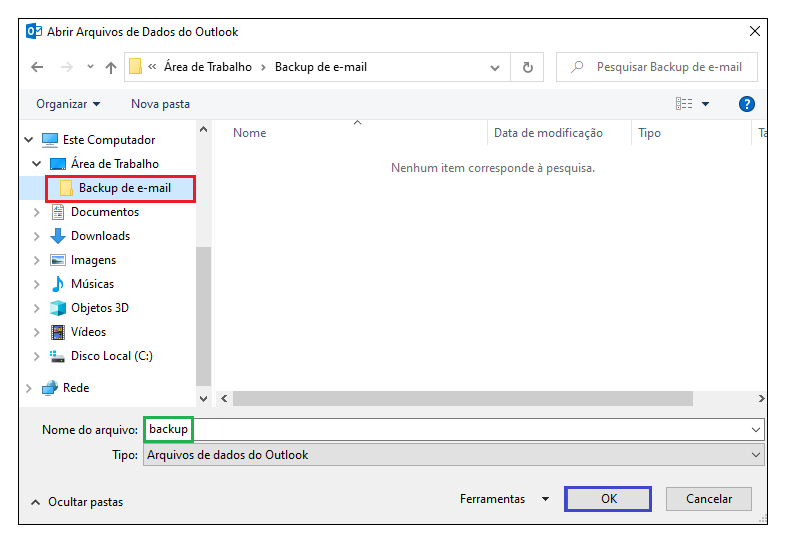
- Selecione a pasta ou dispositivo (Pen-drive, HD Externo, conta na Nuvem e etc.) de destino
- Dê um nome de fácil identificação ao arquivo de backup
- Clique em OK
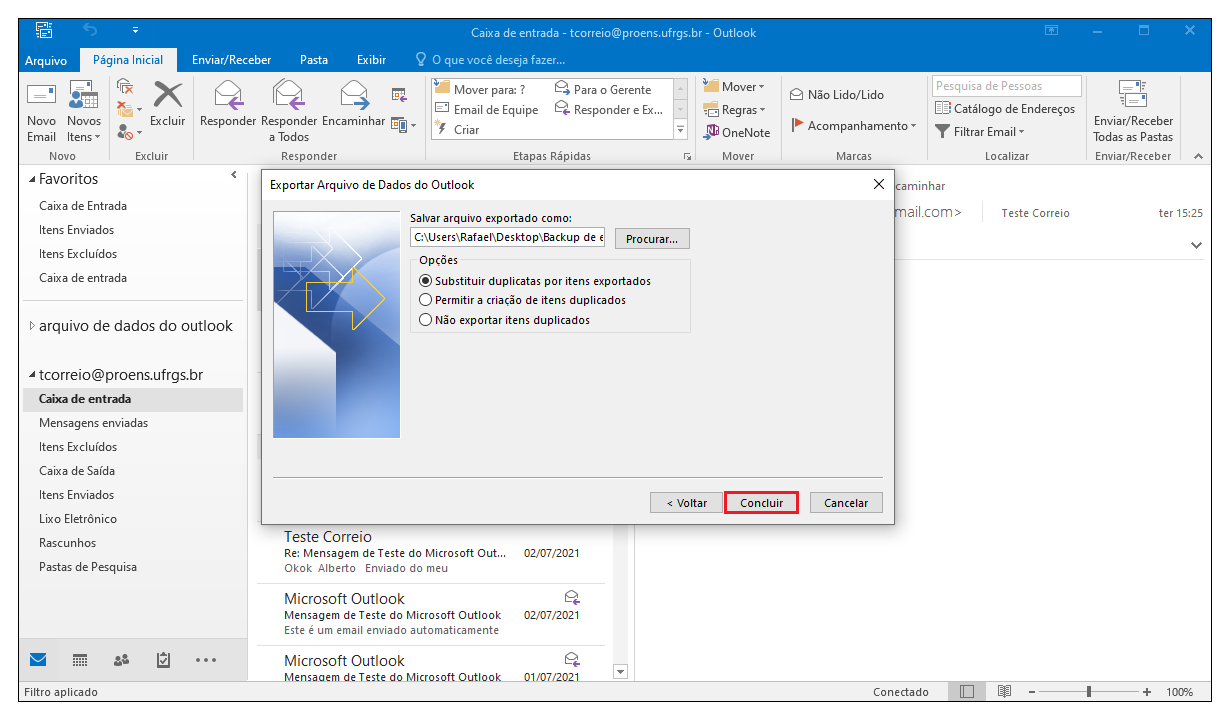
9) Clique em Concluir
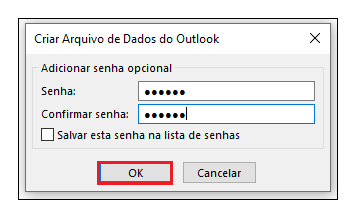
10) Se desejar você poderá definir uma senha de acesso ao arquivo (recomendável). Após isto, clique em OK
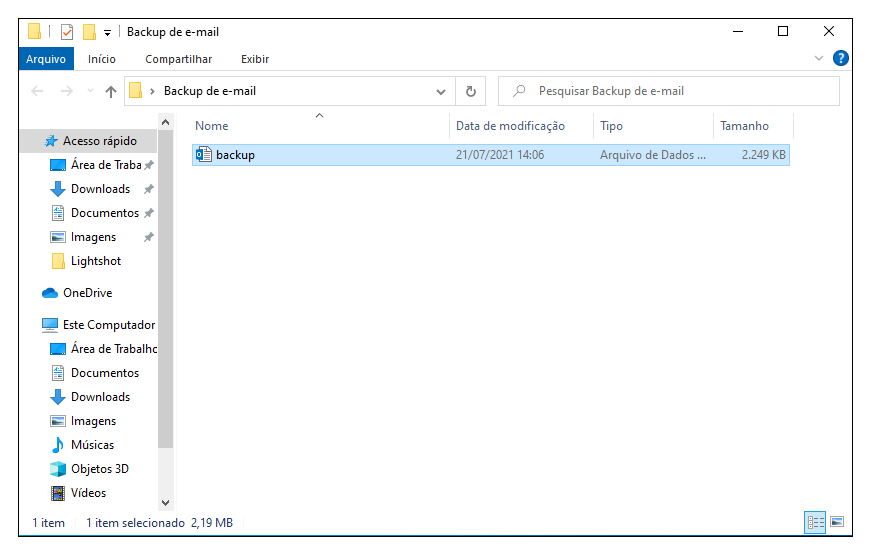
11) O arquivo de backup foi gerado no local definido. Agora você poderá armazená-lo em local seguro
Abrindo o arquivo de mensagens
1) Abra o Outlook 2016 e clique em ARQUIVO
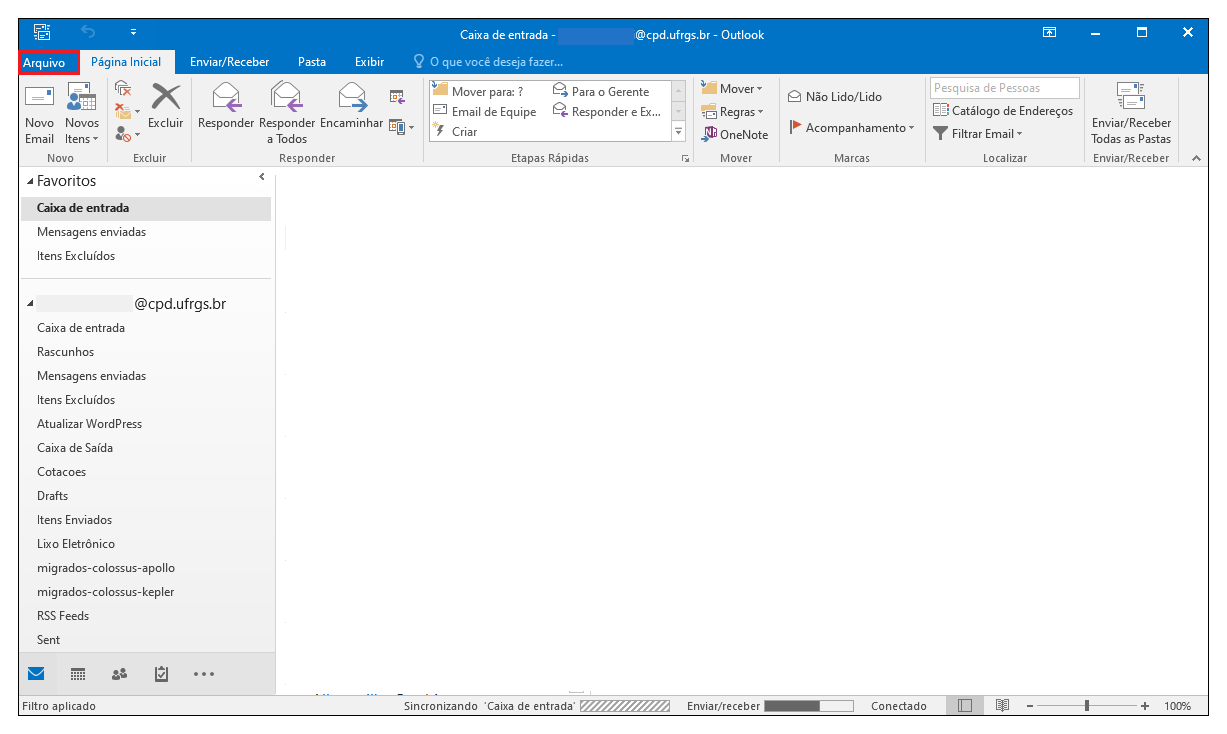
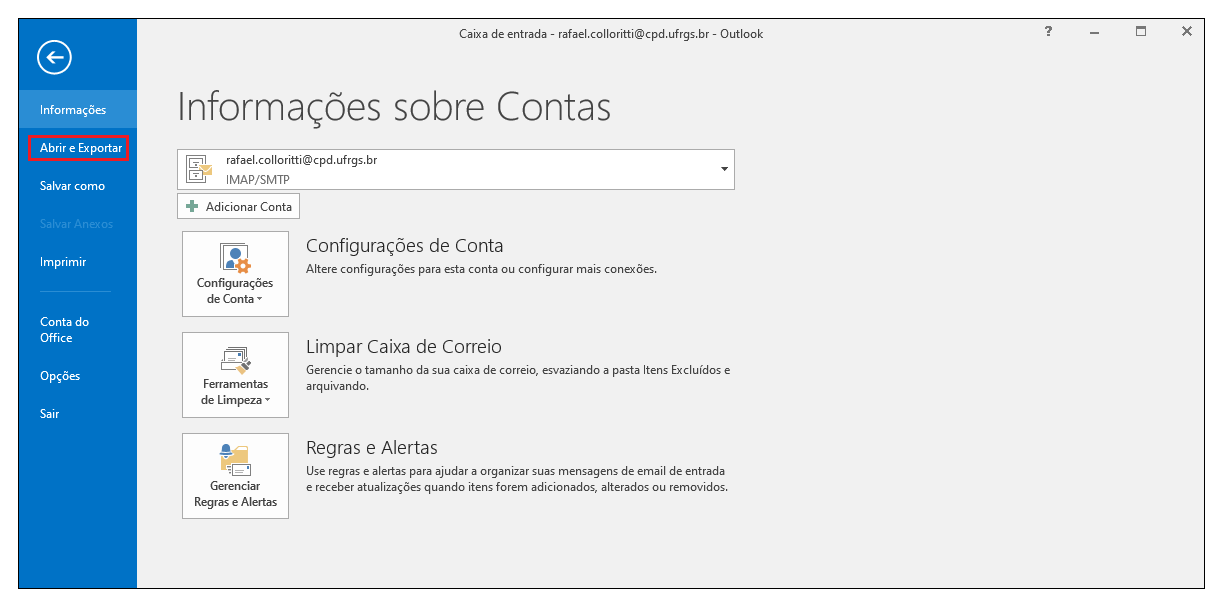
2) No menu esquerdo, clique em Abrir e Exportar
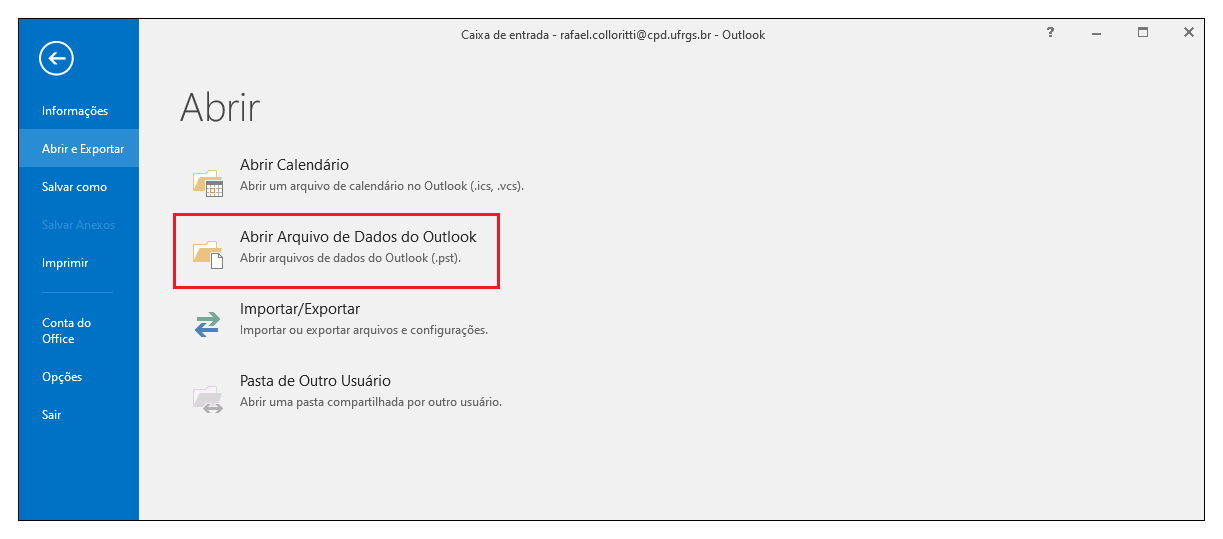
3) Clique em Abrir Arquivo de Dados do Outlook
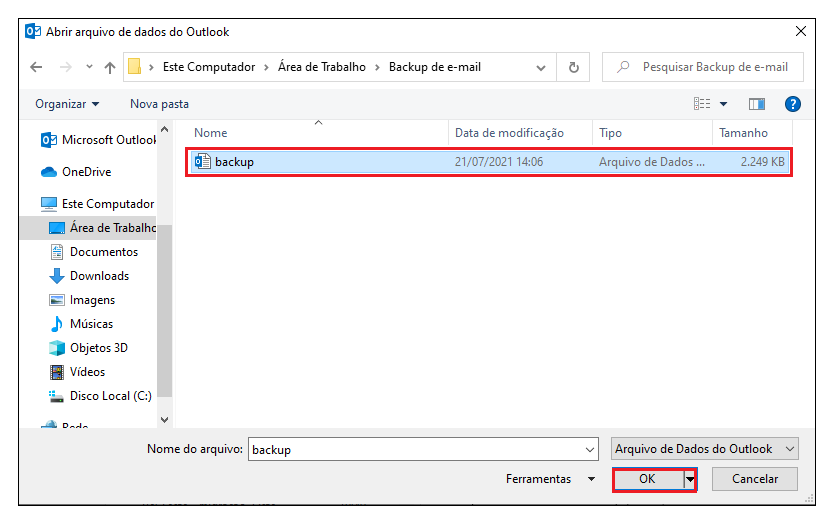
4) Vá ao local onde o arquivo está armazenado, selecione-o e clique em OK
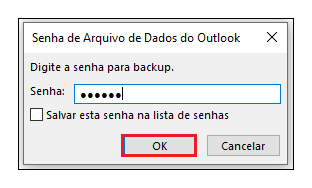
5) Se você configurou uma senha para o arquivo, digite-a e clique em OK
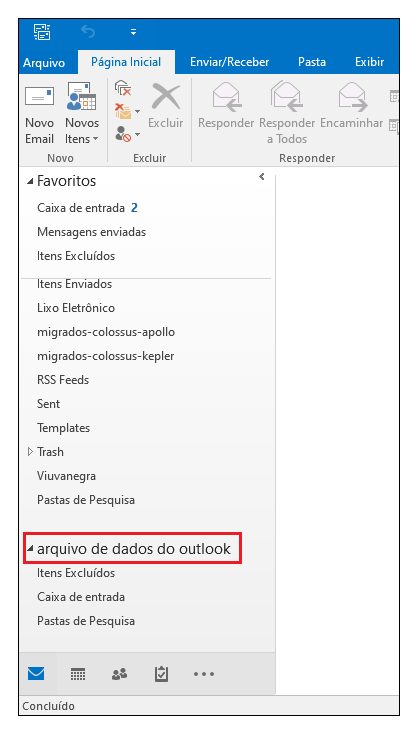
6) No menu esquerdo da visualização padrão do Outlook, clique em Arquivo de Dados do Outlook
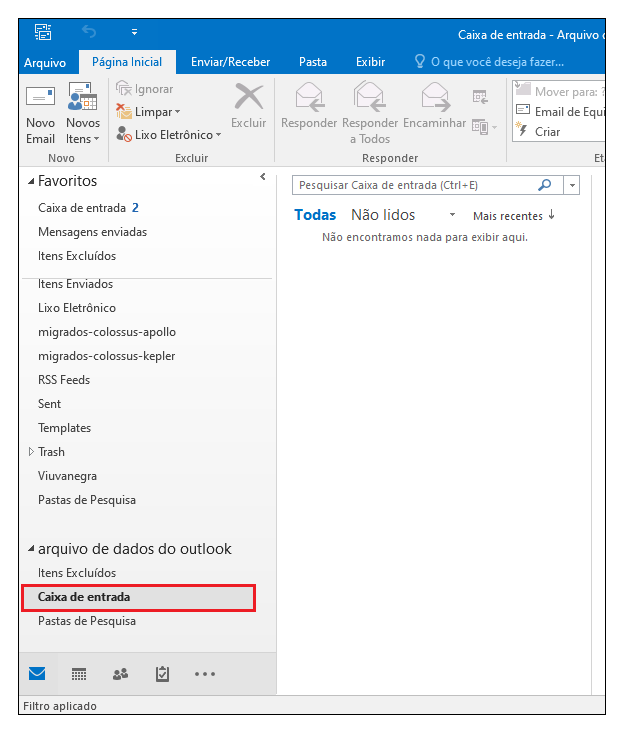
7) Clique na pasta onde deseja localizar mensagens
- Inicialmente as mensagens não aparecem, prossiga com o tutorial para visualizá-las
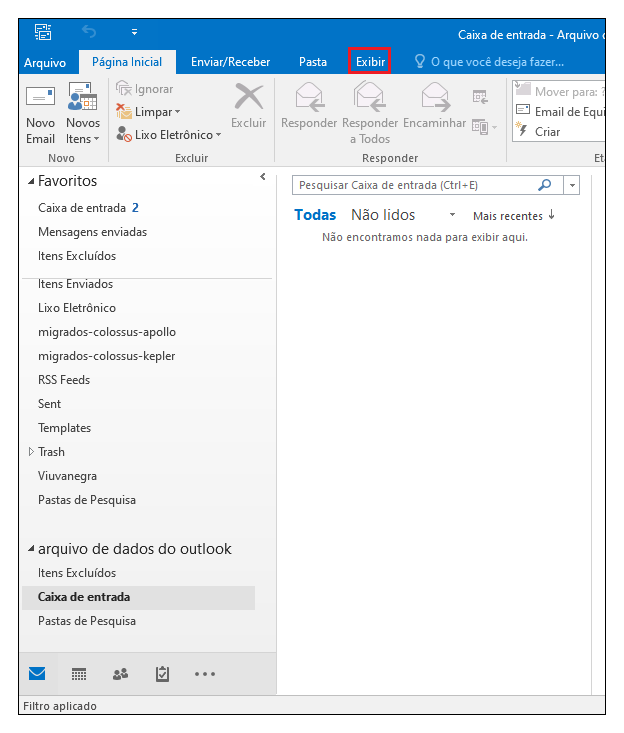
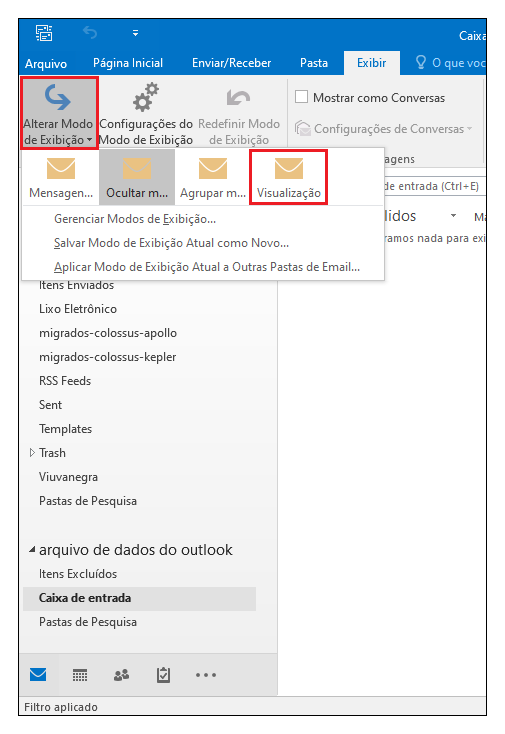
8) No menu superior, clique em Exibir
9) Clique em Alterar Modo de Exibição e selecione a opção Visualização
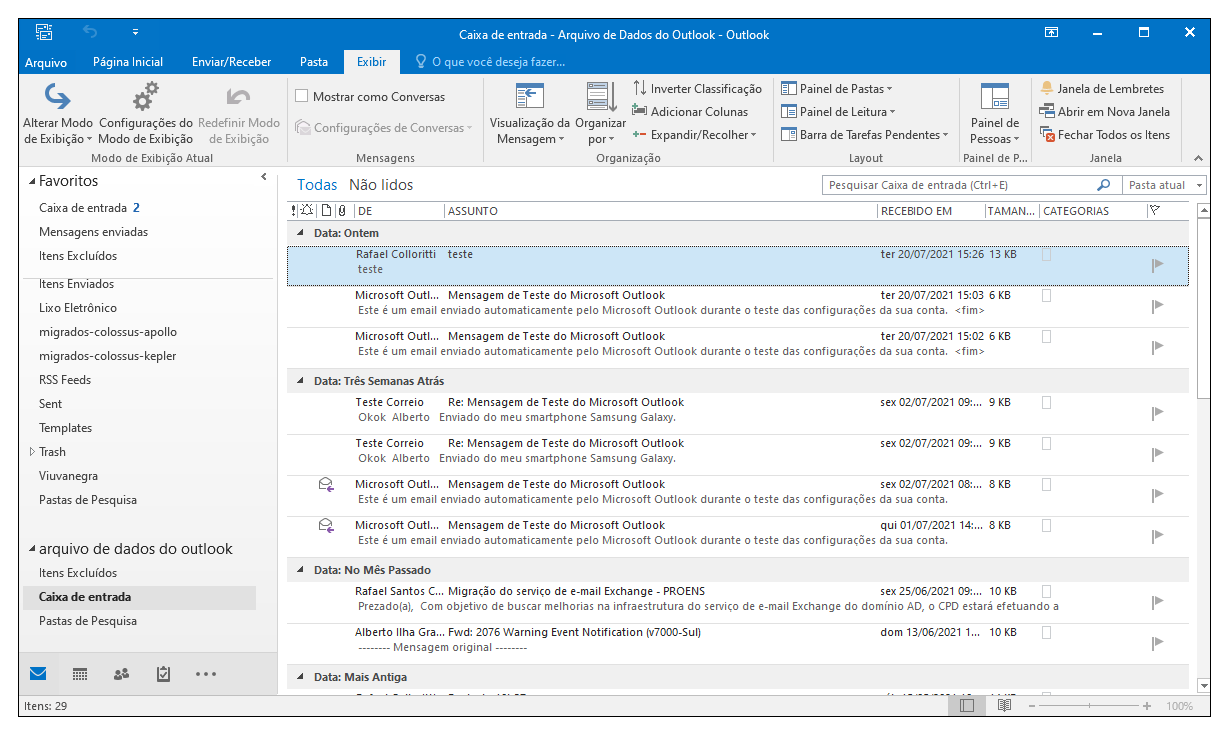
10) Pronto, as mensagens contidas no arquivo de backup serão exibidas
Fechando o arquivo de mensagens
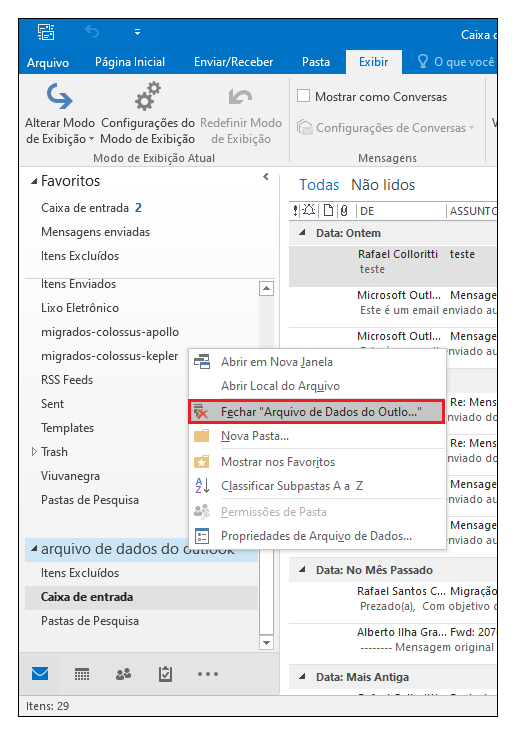
1) Após a utilização do arquivo de backup recomendamos que feche o arquivo de dados no Outlook, para evitar possíveis confusões. Para isto, clique com o botão direito em Arquivo de Dados do Outlook e selecione Fechar “Arquivo de Dados do Outlook”
- Fechar o arquivo de dados não o exclui de nenhum local