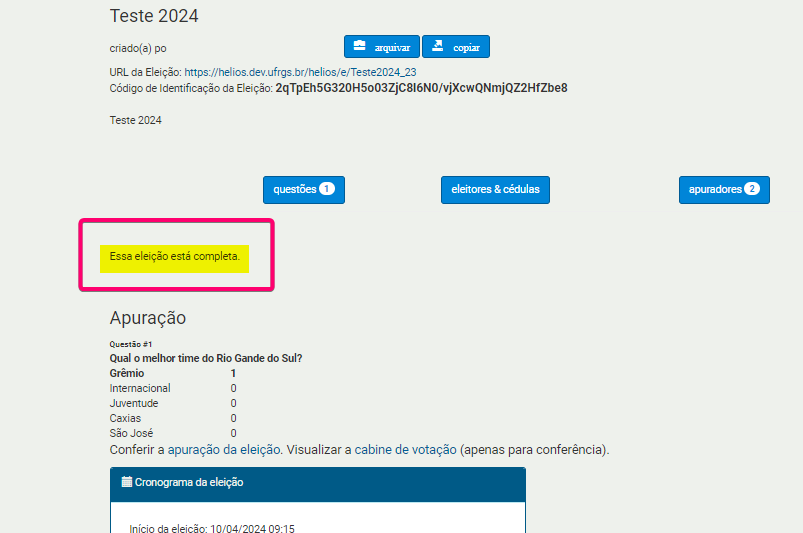

Entenda o serviço acessando a página dele no Catálogo de Serviços de TI da UFRGS.
- INÍCIO – Etapas e Perguntas Frequentes
- GERÊNCIA – Criação da Eleição
- GERÊNCIA – Questões
- GERÊNCIA – Eleitores
- GERÊNCIA – Apuradores
- GERÊNCIA – Preparações para o começo da Eleição
- ELEITOR – VOTAÇÃO: Modo Autenticado
- ELEITOR – VOTAÇÃO: Modo Não Autenticado
- GERÊNCIA – Auditoria
- GERÊNCIA – APURAÇÃO: Automática, sem Apuradores
- GERÊNCIA – APURAÇÃO: Manual, com Apuradores
ETAPAS
Navegue pelos tutoriais completos de cada etapa nas abas ao lado esquerdo deste documento.
Criação do Concurso Eleitoral – Planejamento da Eleição
O Gerente da Eleição deve decidir junto com a Comissão Eleitoral qual será a configuração da Eleição. Nossos tutoriais abrangem os seguintes casos:
–> Eleitores Autenticados com cartão UFRGS
–> Eleitores Não Autenticados
–> Eleição com Auditoria de voto Habilitada
–> Eleição com Auditoria de voto Desabilitada
–> Eleição sem Apuradores
–> Eleição com Apuradores
Anotem as decisões!
Configuração recomendada: Eleitores autenticados, auditoria desabilitada e sem apuradores.
Gerência do Concurso Eleitoral – Configurações Iniciais
Gerência do Concurso Eleitoral – Cadastro de Questões e Respostas (Chapas/Candidatos)
Gerência do Concurso Eleitoral – Cadastro de Eleitores
Gerência do Concurso Eleitoral – Preparações para o começo da votação
Cadastro de Apuradores (Opcional)
Preparações para o começo da votação
Votação no Concurso Eleitoral
Tutorial de votação – Eleitor Autenticado
Tutorial de votação – Eleitor Não Autenticado
Gerência – Auditoria
Gerência do Concurso Eleitoral – Apuração
Apuração – Automática, sem apuradores
Apuração – Manual, com apuradores
PERGUNTAS FREQUENTES
GERÊNCIA – Criação da Eleição
Acessando o Sistema
Após o receber a confirmação através do chamado aberto no Catálogo de Serviços de TI-UFRGS, você já poderá acessar o sistema para criar e gerenciar sua(as) eleição(ões). O Sistema de Votação da Universidade Federal do Rio Grande do Sul-UFRGS é acessível pelo link: https://vota.ufrgs.br.
Ao acessar, será exibida a seguinte tela:

Faça o login utilizando suas credenciais do cartão UFRGS.
Criando uma Eleição
1. Clique no botão “Criar eleição”.

Preenchendo o formulário inicial
1. Preencha os campos do formulário de nova eleição:
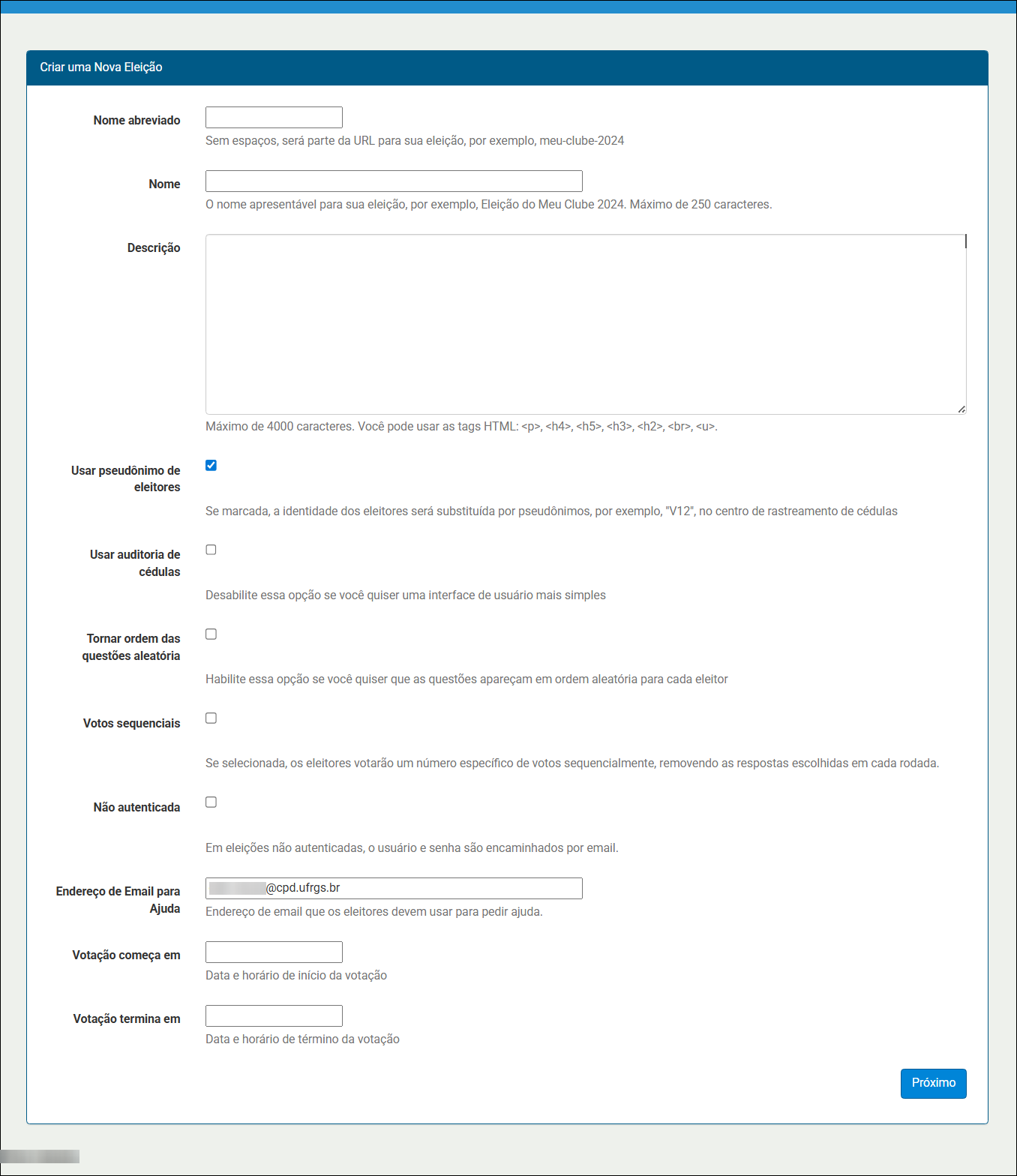
Veja os significados de cada campo do formulário de criação da eleição:
Nome Abreviado: Esse item não pode conter espaços, pois fará parte da URL da sua eleição.
Nome: Insira um nome que represente sua eleição.
Descrição: O conteúdo inserido nesse campo será apresentado na tela incial de gerência da eleição. Esse campo conta com recursos adicionais e opcionais para marcação e formatação de texto através de tags HTML. Se optar por não usar esses recursos, insira apenas um texto simples.

Pseudônimo de eleitores: Se marcado, irá atribuir a identidade dos eleitores por um pseudônimo no centro de rastreamento de células:

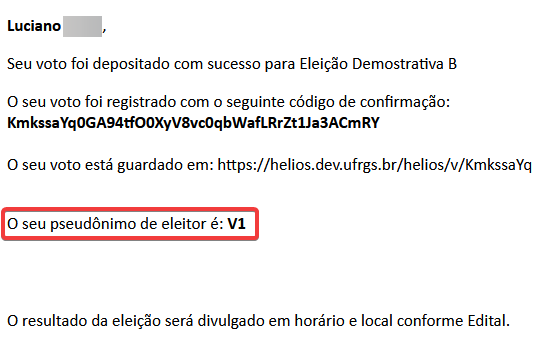
Após o voto ser depositado na urna, o eleitor receberá um e-mail de confirmação contendo o Pseudônimo atribuido a ele, para que possa auditar/rastrear sua cédula se necessário.
Usar auditoria de cédulas: Define se o eleitor terá a função de auditoria do voto habilitada.
Tornar ordem das questões aleatória: Embaralha as respostas das questões para o eleitor. Na prática, as candidaturas serão exibidas em ordem sortida para o eleitor na hora da votação.
Voto sequencial: Se a sua eleição não segue as mesmas regras e formato da eleição do CONSUN deixe esta opção desmarcada. Modo indicado para eleições com múltiplas cadeiras e grande quantidade de votos obrigatórios, nas quais o mesmo conjunto de candidatos se repete em diversas questões.
Não Autenticada: Define se os eleitores aptos a votar serão somente aqueles cadastrados na eleição ou se haverá um passo adicional onde deverão efetuar autenticação com credenciais do cartão UFRGS.
- No caso do modo Não Autenticado os eleitores recebem um usuário e senha gerados pelo Helios Voting.
- No modo Autenticado os eleitores cadastrados na eleição devem se autenticar com as credenciais do cartão UFRGS.
Endereço de Email para Ajuda: Deve ser inserido um e-mail para contato dos eleitores com a comissão eleitoral ou responsável pela eleição.
Votação começa em: Determina a data de início do concurso eleitoral.
Votação termina em: Determina a data de término do concurso eleitoral.
2. Após o preenchimento dos campos clique no botão “Próximo”.
GERÊNCIA – Questões
Inserindo questões na Eleição
1. Na página inicial da eleição clique no botão “Questões”.

2. Preencha o formulário para adicionar uma questão. É possível adicionar quantas questões forem necessárias.
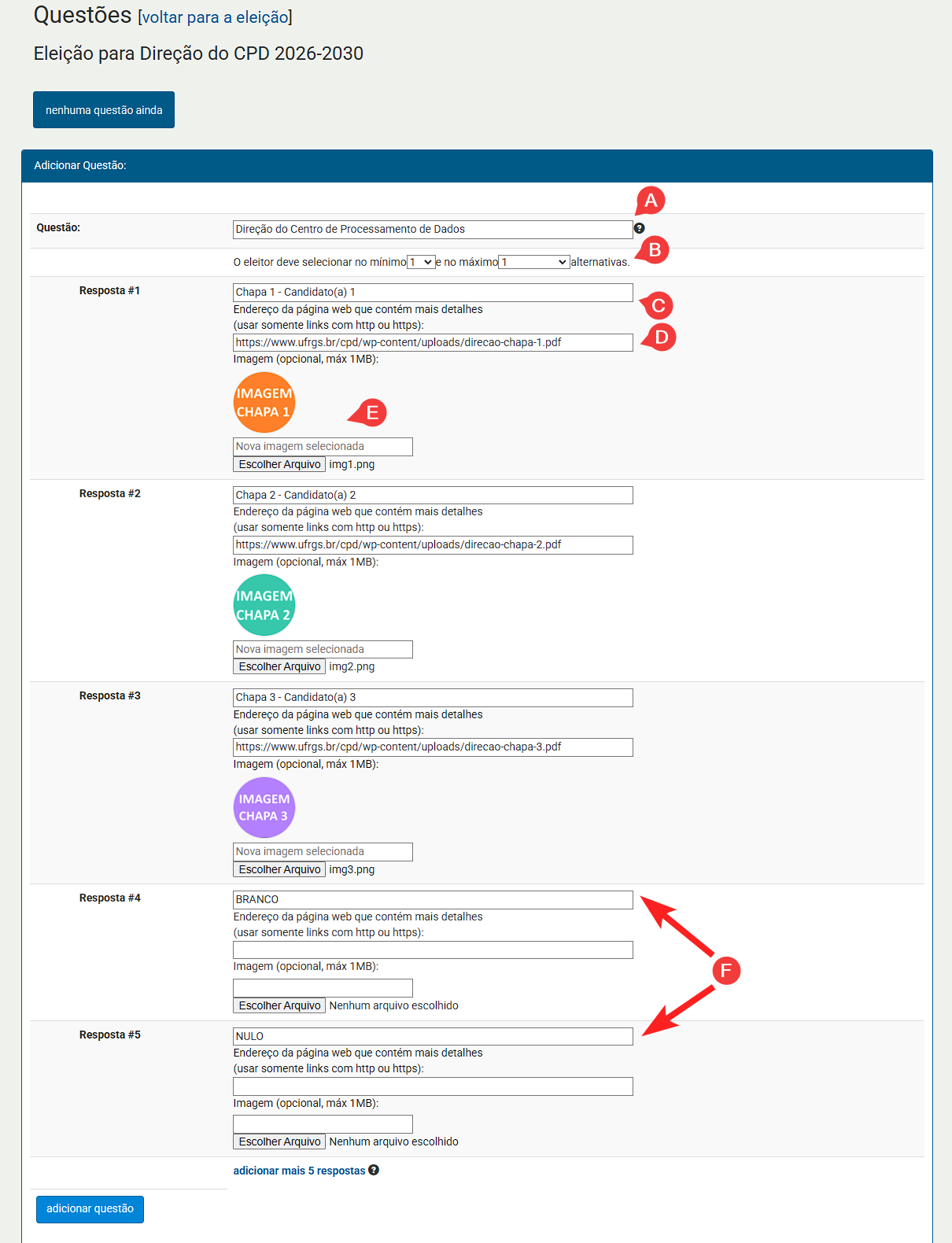
Veja o significado de cada campo abaixo:
A – Questão: É necessário preencher a identificação da questão.
B – Quantidade de votos por eleitor: Selecione o número mínimo e o número máximo de respostas que o eleitor poderá selecionar (votar).
Respostas: Por padrão aparecem campos para 5 respostas. Você pode preencher menos que 5, contudo se precisar mais que 5, então clique no link “Adicionar mais 5 respostas”.
C – Descrição da Resposta: Campo onde se escreve o nome da chapa/candidatura.
D – Endereço da página web que contém mais detalhes: Utilize algum endereço externo que leve a uma pagina ou arquivo contendo mais informações sobre candidatos ou chapas. Pode ser um endereço de site ou link de compartilhamento de um arquivo no Google Drive, OneDrive, entre outros. Certifique-se de que esse link de compartilhamento é público!
E – Imagem representativa: Opção de enviar imagem que identifique a candidatura. Limite de tamanho do arquivo: 1MB.
Após a seleção da imagem em seu computador você poderá recortá-la num formato pré-definido do sistema. Assim, todas imagens seguirão o mesmo padrão de formato e tamanho de exibição na cabine de votação.

F – As respostas para o eleitor votar em branco ou anular o voto devem ser cadastradas na questão.
3. Após o preenchimento dos campos clique no botão “Adicionar questão”.
Excluindo ou editando uma questão
1. Após pressionar o botão “adicionar questão” na etapa anterior, a questão 1 já está na lista de questões onde poderá ser excluída ou editada:
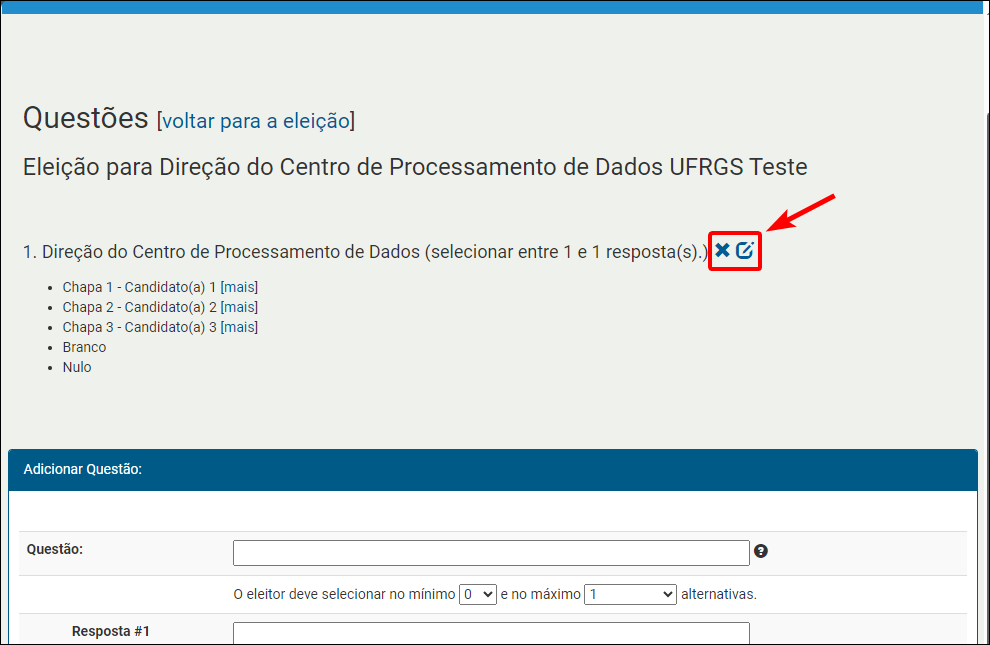
Ainda, os componentes “Reordenar questão para cima” e link para mais informações são habilitados:

2. Ao término da criação das questões, clique em “voltar para a eleição”, que se encontra no topo da página.

GERÊNCIA – Eleitores
O cadastro de eleitores pode ser feito de diversas maneiras dependendo do público-alvo da eleição. O Helios Voting aceita as seguintes formas de cadastro e autenticação de eleitores:
- Se a eleição foi configurada no modo Não Autenticada:
- Somente pessoas cadastradas previamente na lista de eleitores podem votar. Os eleitores recebem, por e-mail, um usuário e senha gerados pelo Helios Voting.
- Se a eleição foi configurada no modo Autenticada:
- Qualquer pessoa com credenciais do Portal UFRGS pode votar.
- Somente pessoas cadastradas previamente na lista de eleitores podem votar. Os eleitores recebem, por e-mail, um usuário e senha gerados pelo Helios Voting (na prática, essa opção é igual à “Não Autenticada”).
- Somente pessoas cadastradas previamente na lista de eleitores e que possuam credenciais do Portal UFRGS podem votar.
Se sua eleição foi configurada no modo Não Autenticada pule para o subtítulo “Carregando eleitores através de arquivo .csv“.
Sugerimos o uso do Bloco de Notas caso seja necessário alterar algum dado na lista de eleitores no arquivo .csv.
O formato dos dados no arquivo csv deve ser rigorosamente mantido como: CARTÃOUFRGS,EMAIL,NOMECOMPLETO (dados separados por vírgula), com um eleitor por linha. O não cumprimento desse padrão impede os eleitores de votarem quando a eleição estiver no ar.
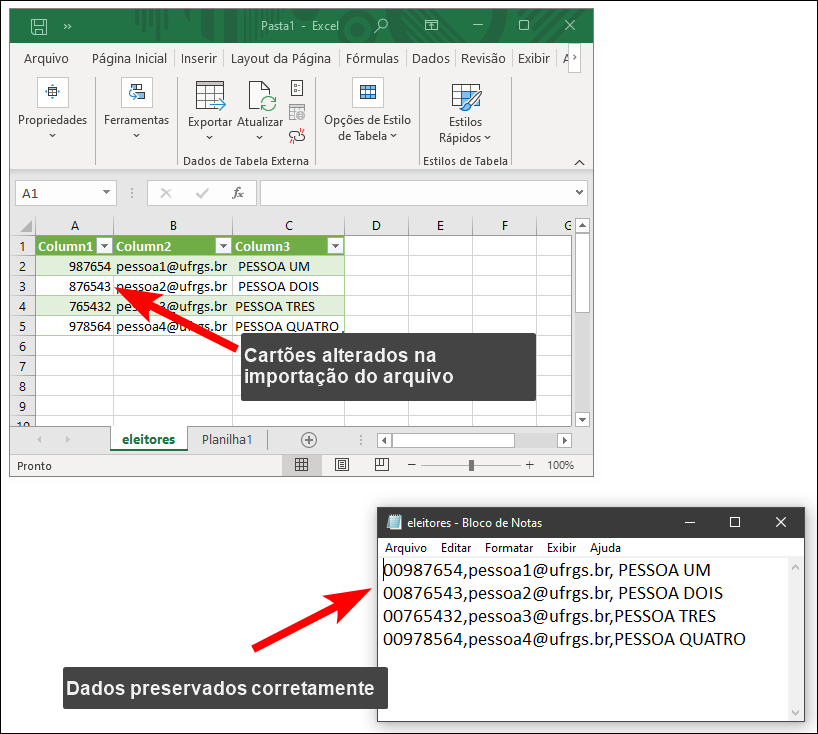
Cadastrando Eleitores – Modo Autenticado
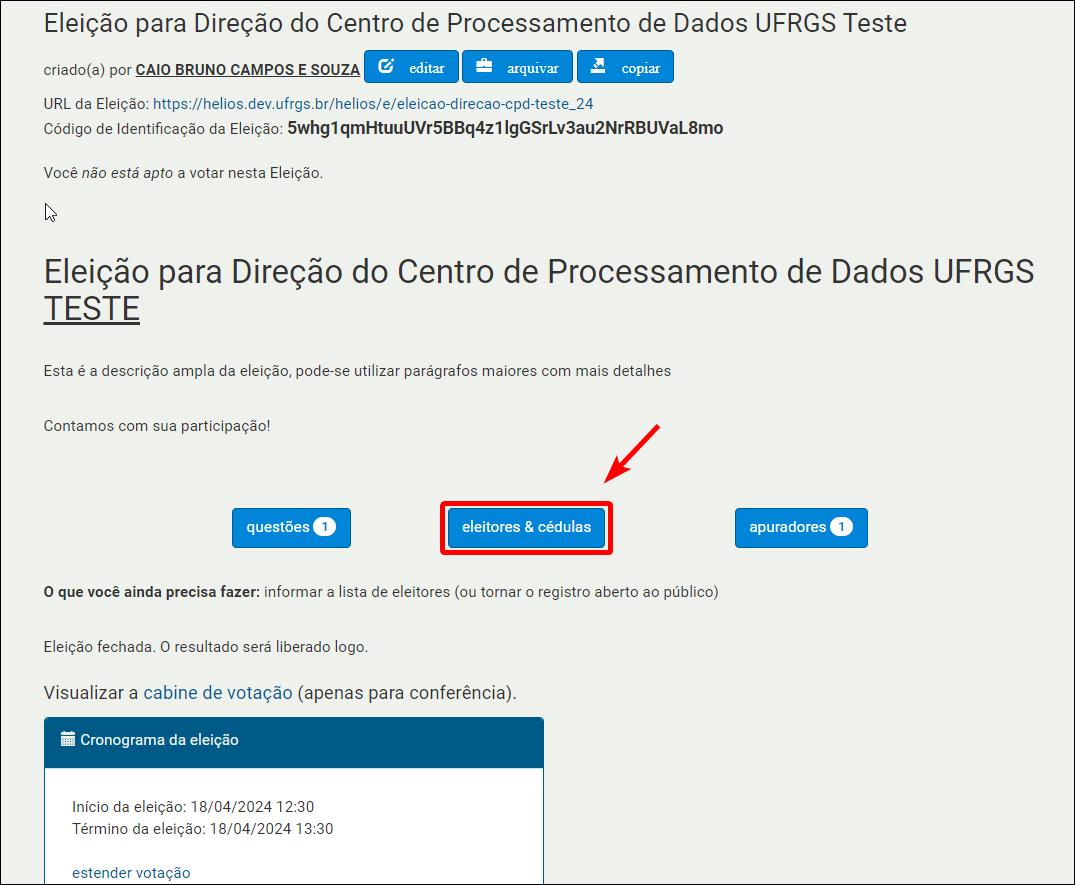
1. Na página inicial da eleição clique no botão “eleitores & cédulas”.
2. A seguinte tela de configuração da lista de eleitores irá parecer:
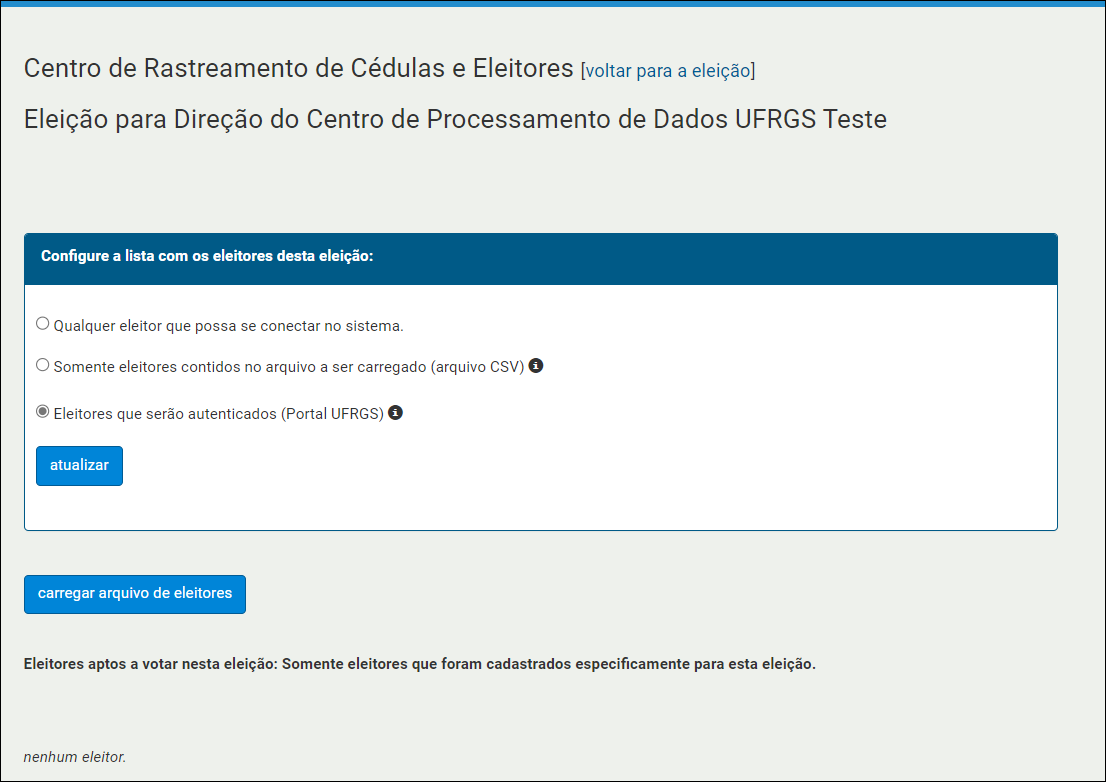
Veja o significado detalhado de cada opção e, após escolher a mais adequada, clique no botão “Atualizar”:
Qualquer eleitor que possa se conectar ao sistema
Selecionando-se esse item e clicando-se no botão “Atualizar”, o sistema gerará um link que poderá ser enviado por e-mail ou disponibilizado em uma página para que pessoas com credenciais institucionais Portal-UFRGS possam votar.
O link que poderá ser disponibilizado para votação estará disponível na página incial de gerência da eleição, campo URL da Eleição:
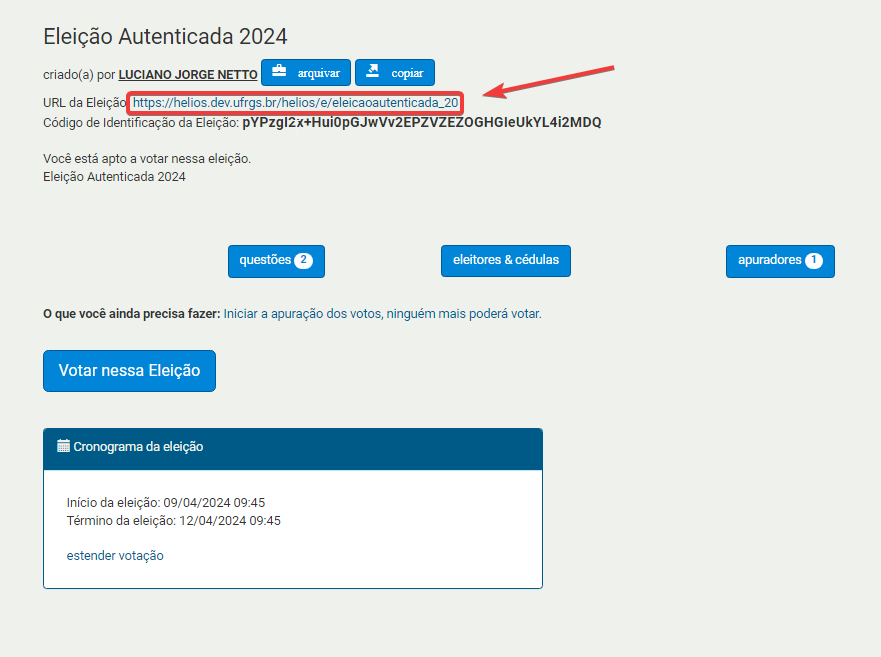
Somente eleitores contidos no arquivo a ser carregado (arquivo CSV)
Nesta opção, somente pessoas cadastradas previamente na lista de eleitores podem votar. Os eleitores recebem, por e-mail, um usuário e senha gerados pelo Helios Voting (na prática, essa opção é igual à “Não Autenticada”).
Selecionando este item, depois clicando no botão “Atualizar”, prossiga para o carregamento dos eleitores através de arquivo .csv.
Eleitores que serão autenticados (Portal UFRGS)
Essa opção garante a convergência entre as informações da lista dos eleitores carregados através de arquivo .CSV e as credenciais institucionais Portal-UFRGS.
Neste caso, além da pessoa estar na lista de eleitores ela precisa ter credenciais válidas no Portal UFRGS.
Selecionando este item, depois clicando no botão “Atualizar”, prossiga para o carregamento dos eleitores através de arquivo .csv.
Carregando eleitores através de arquivo .CSV
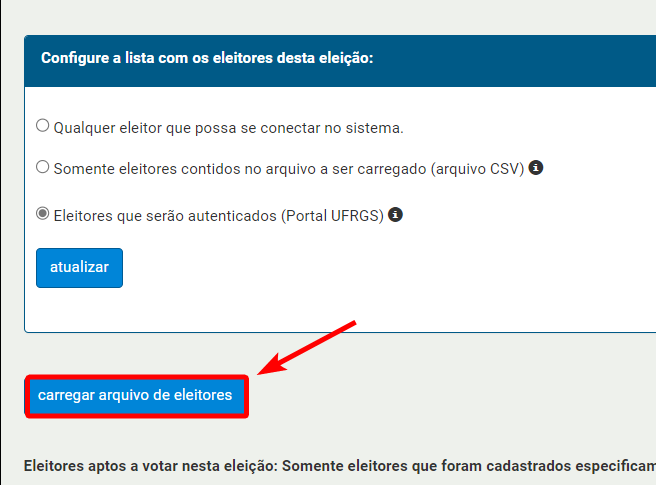
1. Após a configuração da lista de eleitores é necessário efetuar o carregamento deles. Para isto, clique no botão “carregar arquivo de eleitores”.
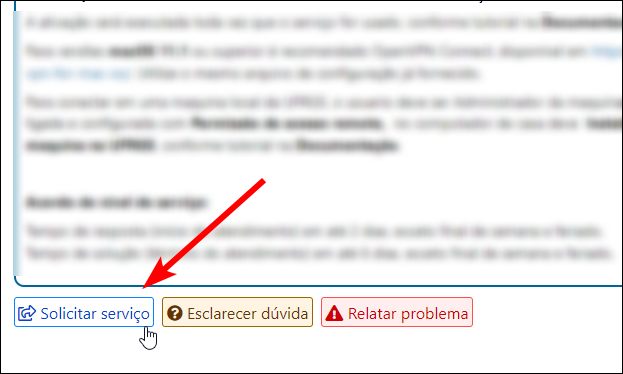
Se você já possui usuário Gerente no Helios Voting, mas ainda não possui o arquivo .CSV com o público-alvo da eleição, poderá realizar este pedido no Serviço de Eleições no Catálogo de Serviços de TI, botão “Solicitar serviço”. Este pedido deve ser feito respeitando o prazo descrito na página do serviço.
Olá, já possuo usuário Gerente de Eleição no Serviço de Eleições e preciso da(s) seguinte(s) lista(s) de eleitores:
– Todos técnicos-administrativos da Unidade XXXXXX
– Todos docentes do Programa de Pós-Graduação em XXXXX
– Todos discentes do curso XXXXXX
Atenciosamente, XXXXXX
O sistema gerador de lista de eleitores operado pelo CPD-UFRGS consegue efetuar alguns filtros gerais de docentes, discentes, técnicos, pensionistas e aposentados em contextos como Unidades, PPGs, Cursos e Órgãos da Universidade.
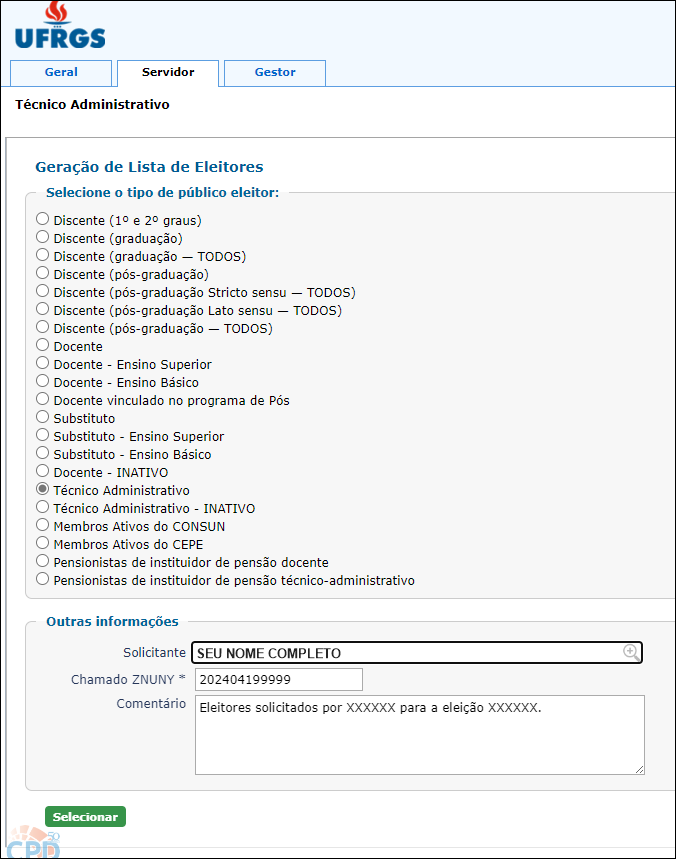
Se seu público-alvo for muito específico e não estiver contemplado nestes filtros será necessário que você mesmo(a) crie um arquivo .csv com as informações dos eleitores.
2. Com o arquivo .csv em mãos clique em “Escolher arquivo” e selecione o arquivo dentro de seu computador.
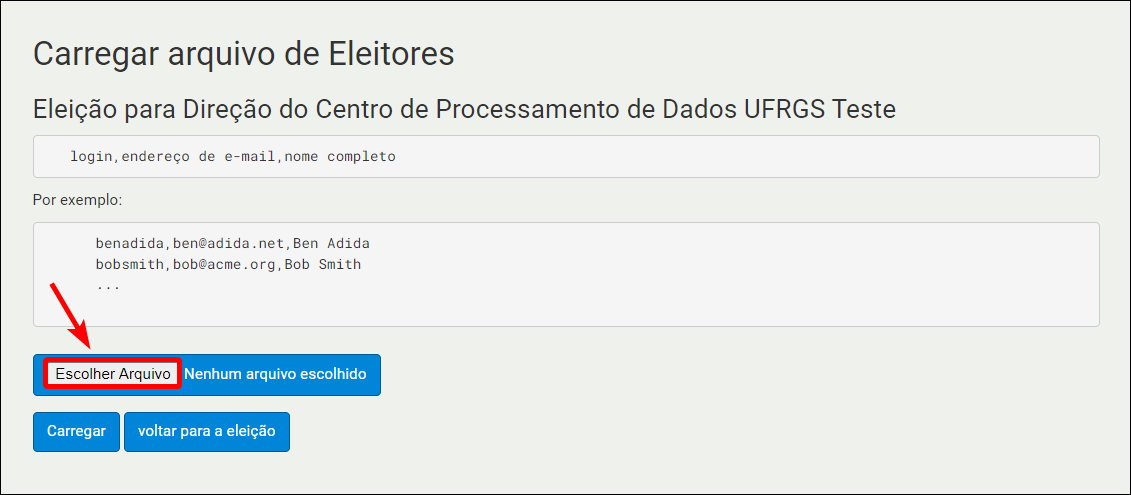
Obs: O arquivo não pode conter erros. No caso de eleições com eleitores autenticados a coluna “login” do arquivo deve conter os mesmos caracteres do cartão UFRGS inclusive com os zeros a esquerda se houver (00xxxxxx).
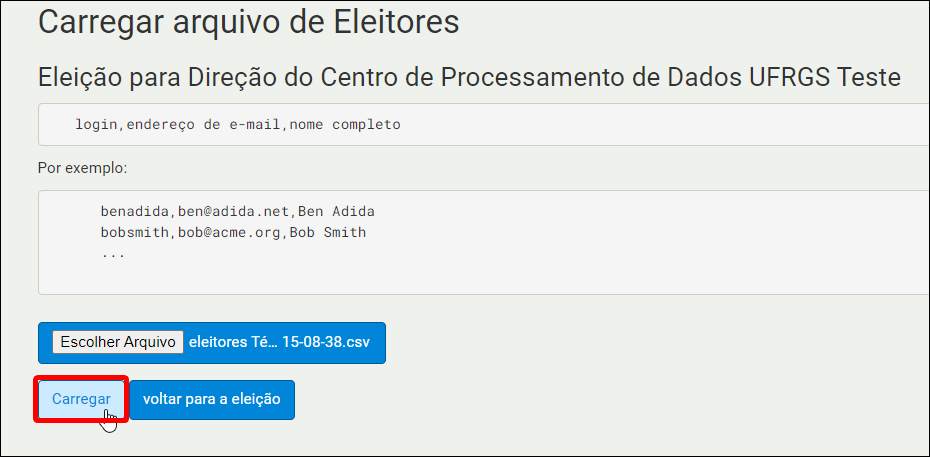
3. Após a escolha do arquivo ainda é necessário que se verifique se está tudo certo, se sim confirme no botão “Carregar”.
4. Será apresentada uma prévia do arquivo que você está prestes a carregar. Se estiver correto, então clique no botão “Sim, carregar”.

Obs: Se precisar corrigir o carregamento ou deseja carregar um outro arquivo, então clique no botão “Não, deixe-me carregar um arquivo diferente”.
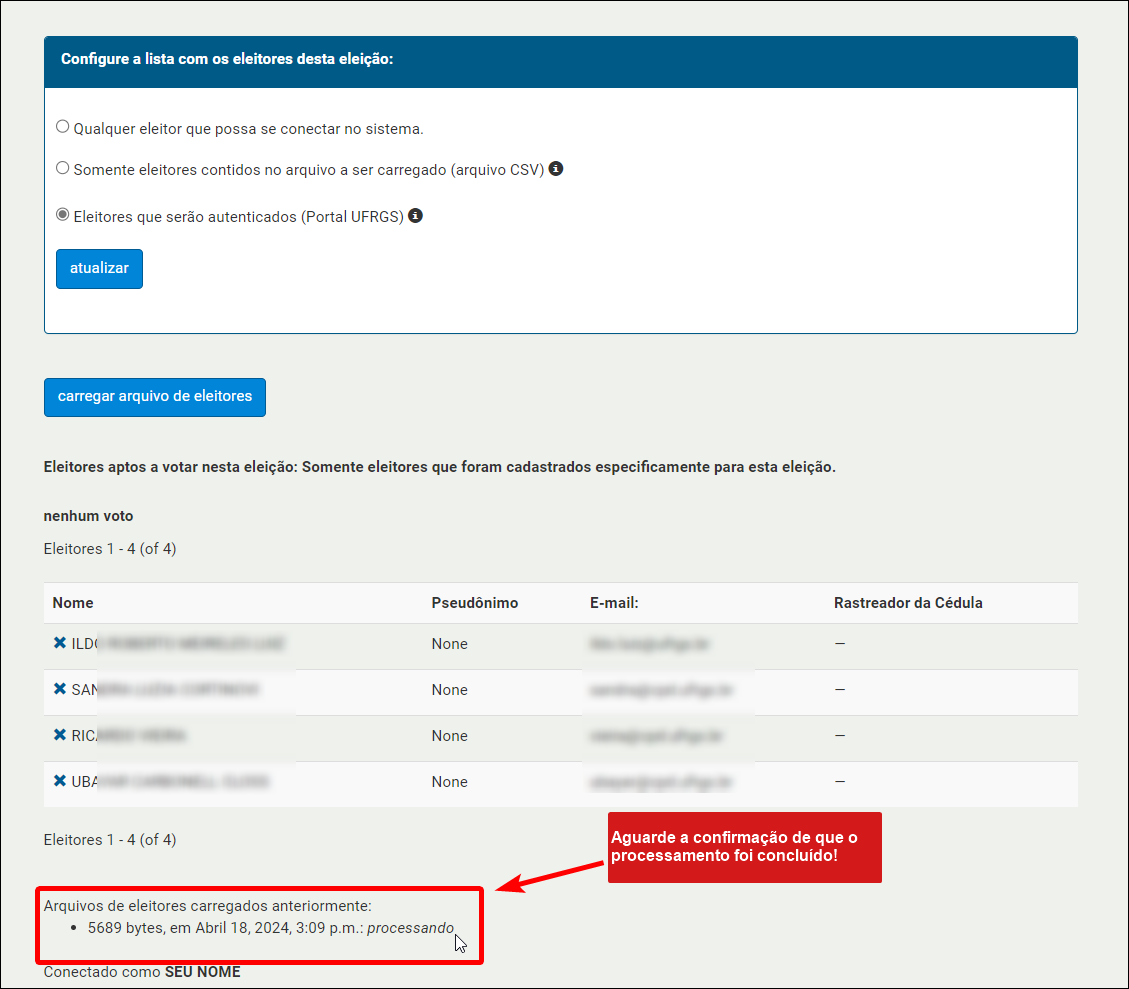
Se a demora for exagerada (+5 min.) atualize a página em seu navegador (F5) e todos eleitores carregados a partir do .csv devem aparecer. O Helios também envia um e-mail para o Gerente desta eleição quando o processamento dos eleitores é concluído, uma opção é esperar por esta notificação.
5. Após carregado o arquivo .CSV, a tela abaixo será apresentada. Nessa tela você pode inserir mais arquivos .CSV através do botão “carregar arquivo de eleitores” – mesmo após a eleição já ter iniciado.

GERÊNCIA – Apuradores
Adicionar seu(s) próprio(s) apurador(es) requer um pouco mais de trabalho para apurar a eleição. Cada apurador deverá gerar um par de chaves e guardar a chave privada de modo seguro.
Se você não se tem a certeza dessa operação, recomendamos fortemente deixar que o Helios seja o apurador. Pule para a próxima etapa: Preparações para o começo da Eleição.
Quem são os apuradores
Apuradores são pessoas ou entidades responsáveis pela decodificação do resultado de uma votação. Por padrão, o Helios é o único apurador de qualquer eleição criada, o que permite o Gestor da Eleição iniciar a votação e fazer a apuração sem a necessidade de terceiros. É possível cadastrar apuradores humanos e/ou excluir o Helios como um apurador. Cada uma das pessoas indicadas como apurador receberá um e-mail para que criem seu par de chaves criptográficas e que carreguem sua chave pública para eleição.
A urna só poderá ser aberta para a eleição depois que todos os apuradores cadastrados entrarem na interface de apuração e fornecerem sua chave privada.
Inserindo apuradores
1. Na tela inicial de gerência da eleição clique no botão “Apuradores”:
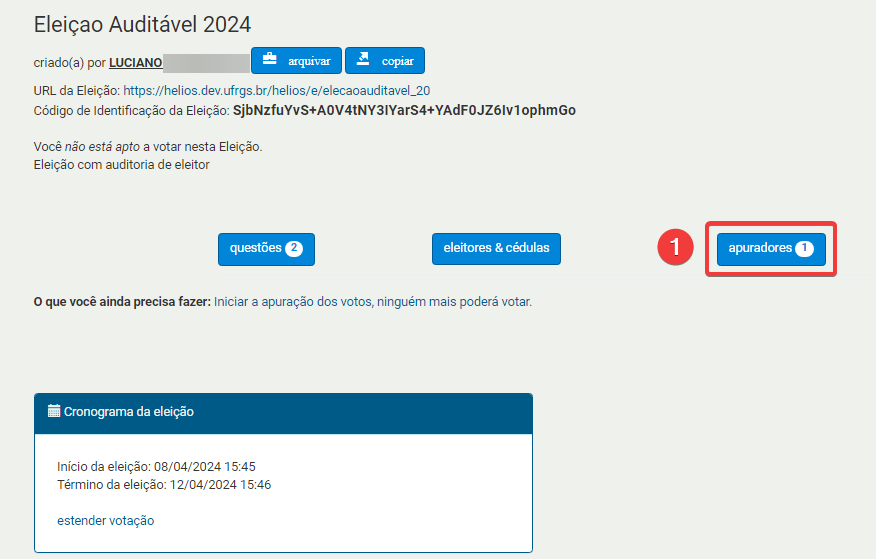
2. Clique no botão “Adicionar um apurador” para incluir as pessoas que poderão apurar o resultado da eleição:
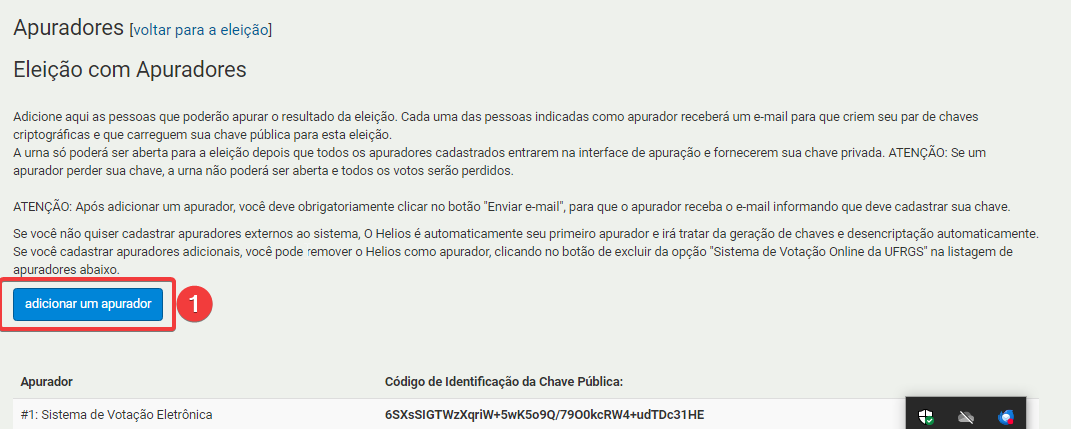
ATENÇÃO: Se um apurador perder sua chave, a urna não poderá ser aberta e todos os votos serão perdidos.
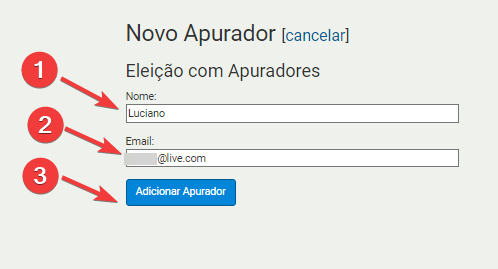
3. Após clicar no botão “Adicionar Apurador” insira os dados do novo apurador “nome”e “e-mail” e clique no botão “Adicionar Apurador”:
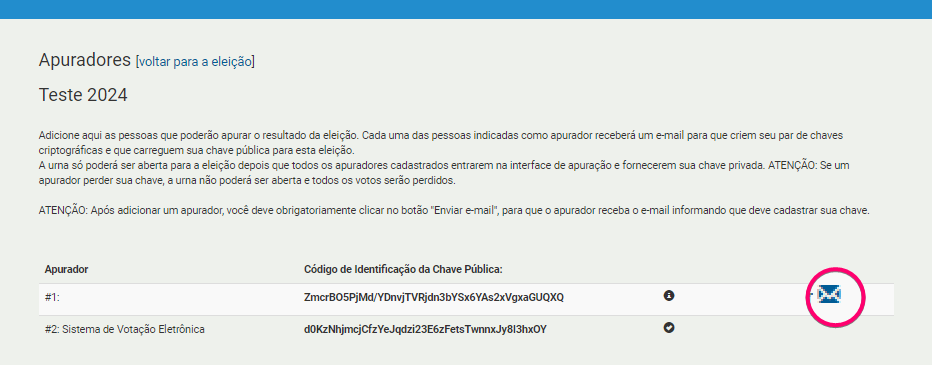
4. Após adicionar um apurador, você deve obrigatoriamente clicar no botão “Enviar e-mail”, para que o apurador receba o e-mail informando que deve cadastrar sua chave. O sistema solicitrá sua confirmação antes de enviar o e-mail, clique em “OK”.
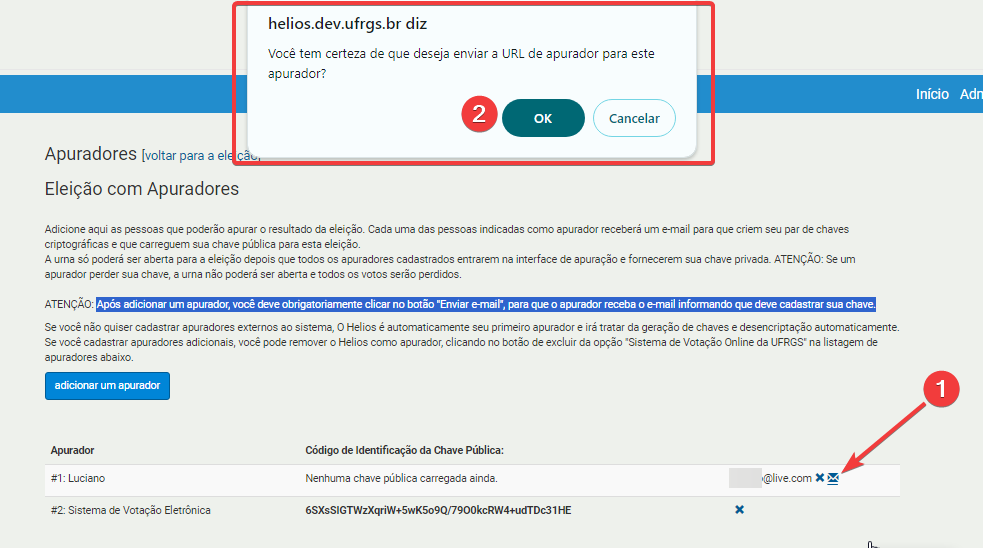
Cada uma das pessoas indicadas como apurador na tela acima receberá um e-mail para que criem seu par de chaves criptográficas e que carreguem sua chave pública para esta eleição.
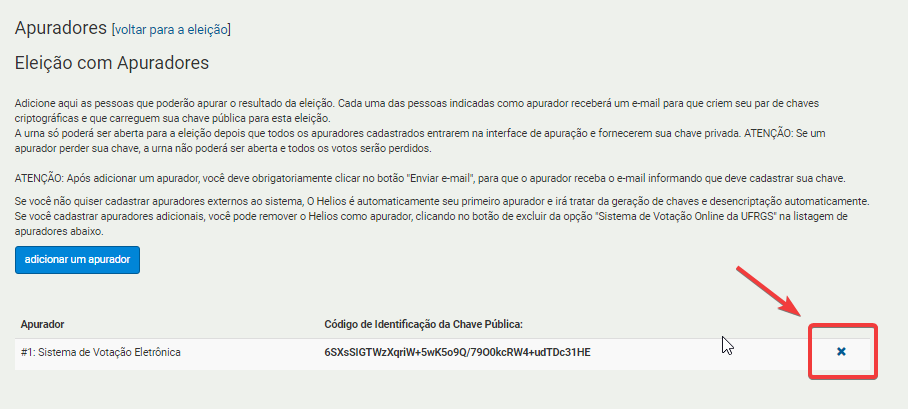
5. Se preferir retirar o Sistema Helios como sendo seu principal apurador, clique no ícone excluir (opcional):
Como o apurador gera suas chaves criptográficas
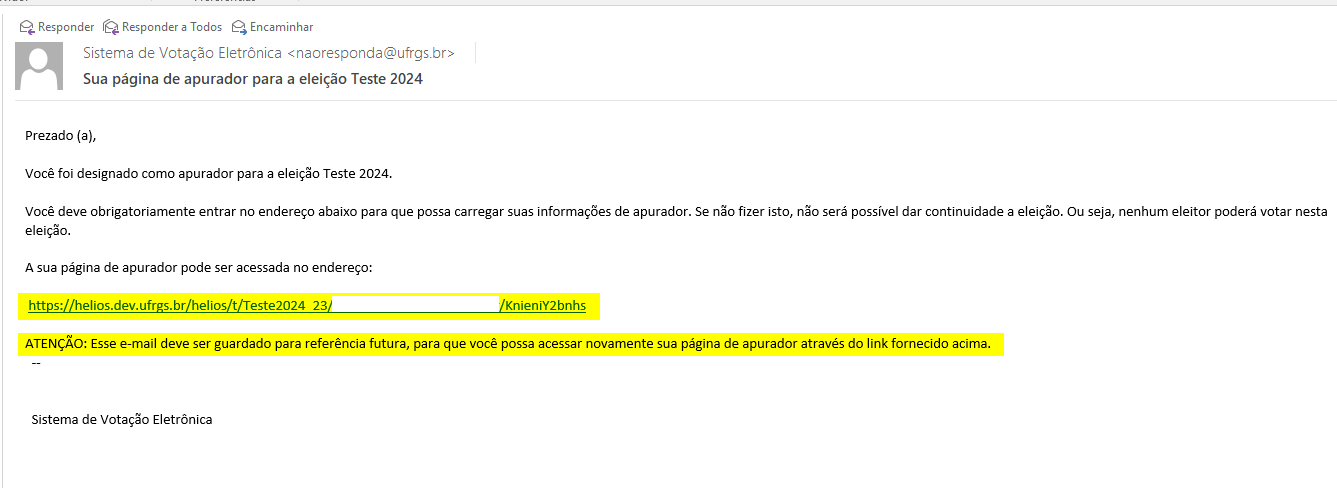
O apurador cadastrado na eleição irá receber um e-mail semelhante a este:
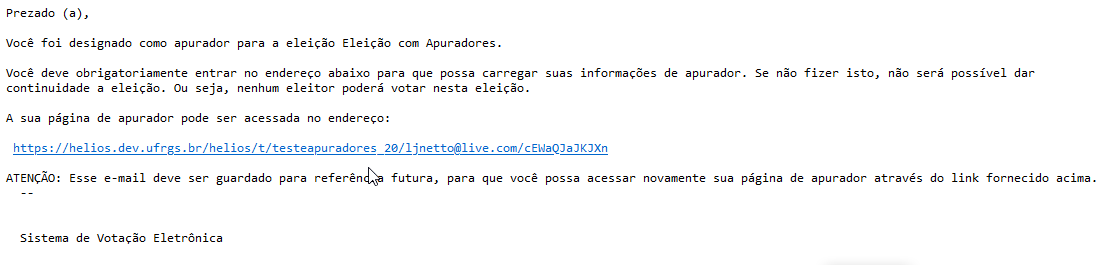
1. Após recebido o e-mail, o apurador deve clicar no link ali informado e ele será direcionado para a página para configuração da chave de apurador.
2. Clique no botão “Configurar chave de Apurador”.
ATENÇÃO: Quando a apuração for computada e for o momento dos apuradores informarem suas chaves secretas, você deve retornar a esta página e informar sua chave secreta na opção que vai estar disponível, para poder desencriptar a apuração. Guarde o email que você recebeu quando foi designado como apurador, o qual contém o link com as credenciais necessárias para retornar a esta página.
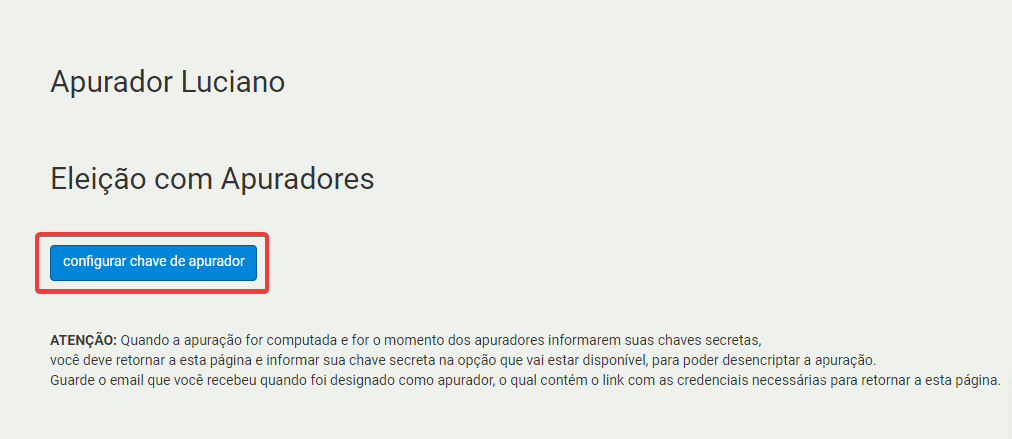
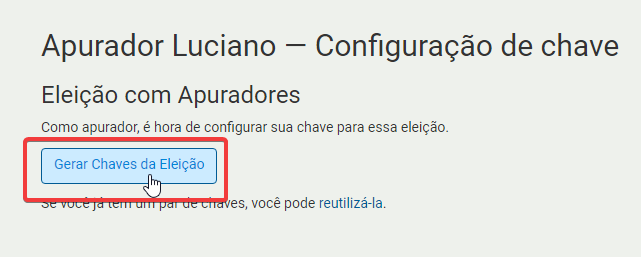
3. Clique no botão “Gerar chave da eleição”.
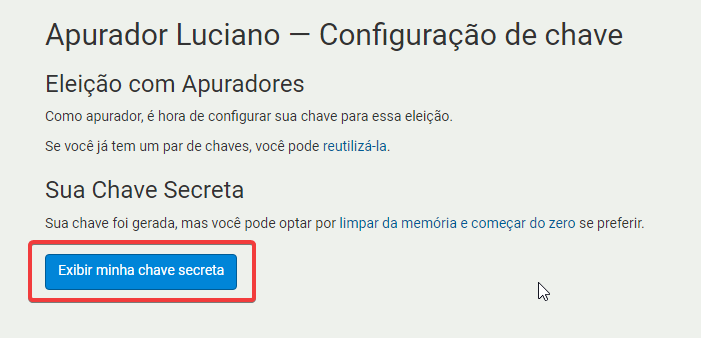
4. A próxima tela informará que sua chave secreta foi gerada. Clique no botão “Exibir minha chave secreta”.
5. O sistema exibirá o conteúdo da sua chave secreta de apurador. Por favor, copie o conteúdo e salve de modo seguro. Você também pode fazer download dela para salvar em arquivo. Clique no botão “Salvar chave secreta em arquivo”.
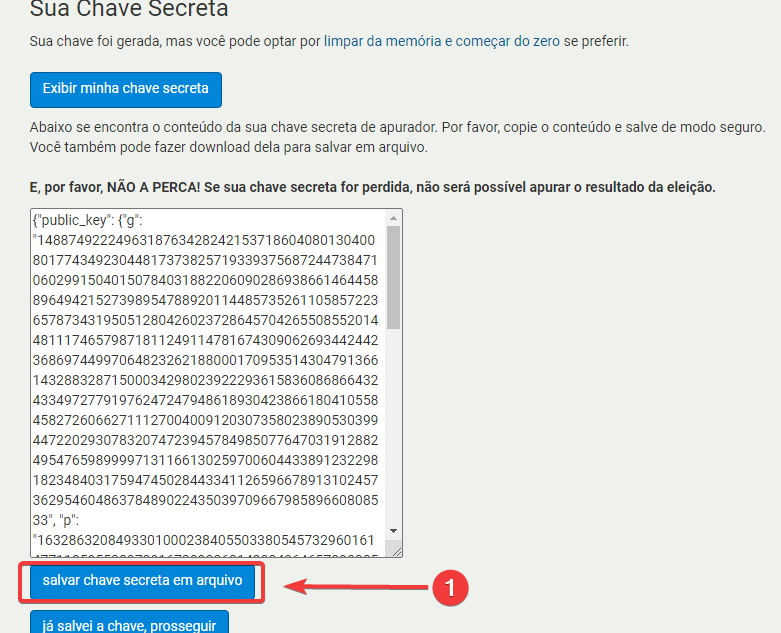
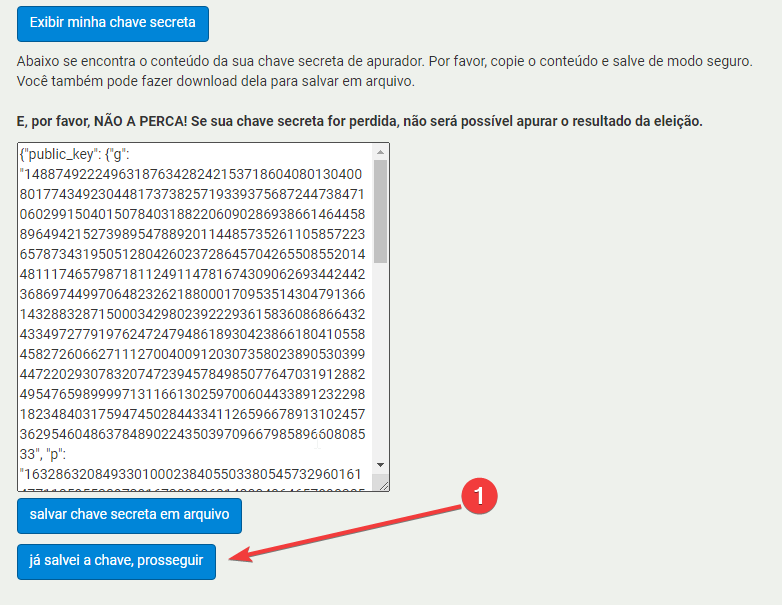
6. Escolha um local seguro (mais de um, em dispositivos diferentes, se possível) e faça o download da sua chave. Feito isso clique no botão “já salvei a chave, prosseguir”:
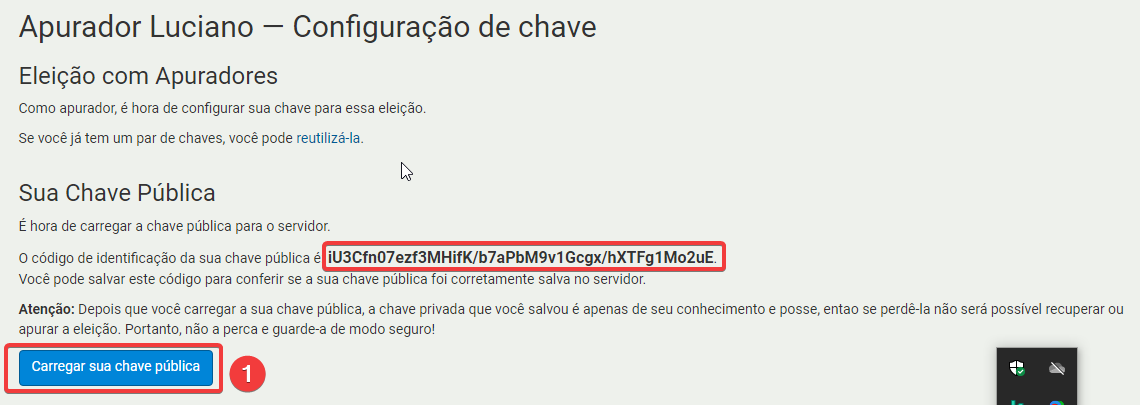
7. Clique no botão “Gerar sua chave pública”. Nessa etapa, será gerada sua chave pública e seu código de identificação. Guarde essa informação para conferir se a sua chave pública foi corretamente salva no servidor.
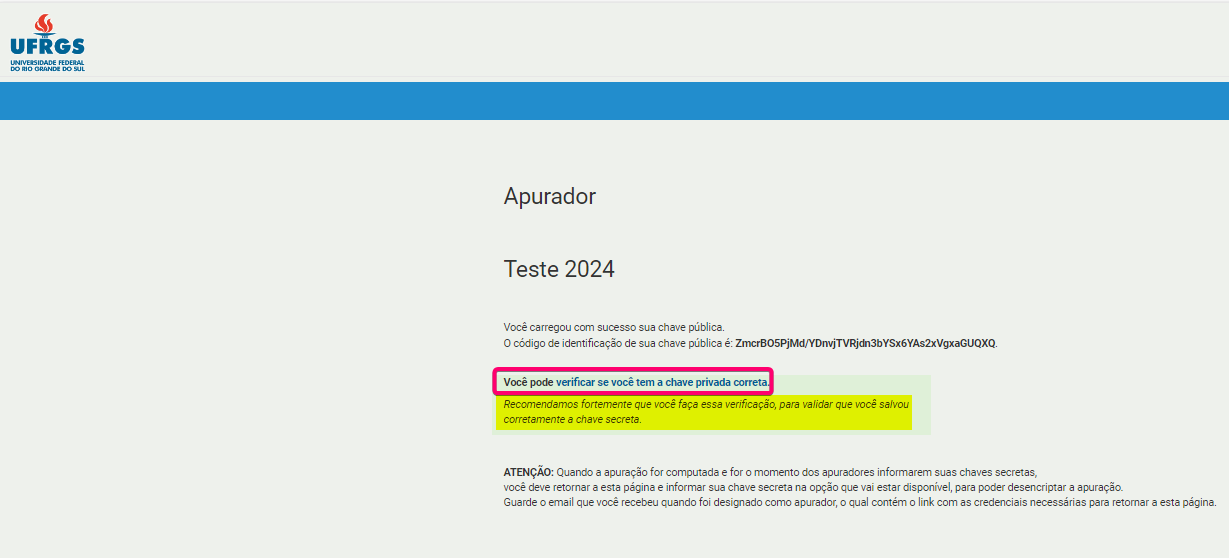
8. Você também pode testar sua chave privada clicando no link “Verificar se você tem uma chave privada correta”.
9. Após a ação do link, o sistema apresentará a tela para checar a chave privada. Abra o arquivo salvo anterior com o conteúdo da chave e cole no campo indicado depois disso pressione o botão “checar”:
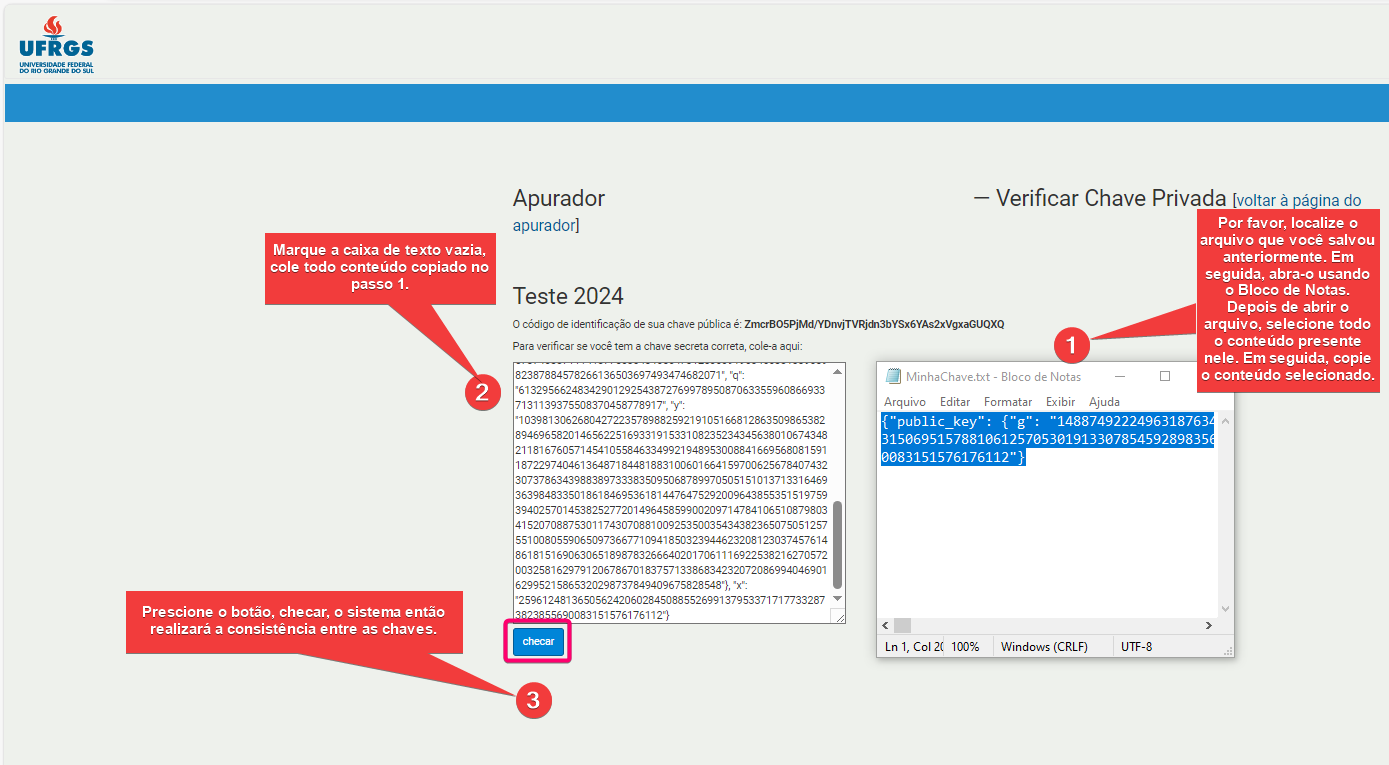
Com a consistência positiva entre os registros o sistema apresentará a mensagem de confirmação como demonstrado na tela abaixo. Clique no link “Voltar à página do apurador”.

GERÊNCIA – Preparações para o começo da Eleição
Conferências
1. Convide a Comissão Eleitoral para revisar parâmetros importantes da(s) eleição(ões):
- Datas e horários de início e fim: há a necessidade de alteração? Essa alteração foi/será comunicada aos eleitores?
- Questões: Os nomes estão claros?
- Respostas: Os nomes das chapas, candidatos, imagens representativas e os links com mais informações estão corretos? Há homônimos?
- Eleitores: Foram cadastrados de forma que o resultado apurado será preciso? Se os votos têm pesos diferentes (ou se é preciso saber quantos votos de cada público foram realizados em separado) foram criadas eleições diferentes com os diferentes tipos de eleitores?
- Tenham em mãos o link do tutorial que será enviado para os eleitores dependendo da configuração da eleição:
- Modo autenticado: https://www.ufrgs.br/documentacaoti/sistema-de-eleicoes-ufrgs/#uagb-tabs__tab6
- Modo não autenticado: https://www.ufrgs.br/documentacaoti/sistema-de-eleicoes-ufrgs/#uagb-tabs__tab7
- Tenham em mãos o link do tutorial que será enviado para os eleitores dependendo da configuração da eleição:
- Apuradores: Se apuradores humanos serão utilizados, eles(as) possuem suas chaves guardadas? Elas foram validadas?
Se tudo foi conferido e estiver tudo certo, continue.
ERROS COMUNS
Congelando a cédula de votação – Zerésima
É hora de congelar as cédulas e abrir a eleição. A eleição só se iniciará automaticamente no dia e hora definidos se este passo for realizado.
Congelar cédula significa que não poderão ser feitas alterações na cédula de votação. O envio de e-mail aos eleitores só é ativado após o congelamento.
Você poderá gerar o relatório de zerésima, que atesta a ausência de votos registrados nas respostas cadastradas para cada questão.
1. Para congelar as cédulas clique em “congelar cédula e abrir eleição” na página inicial da eleição.

2. Clique no botão “Gerar zerésima” para obter o relatório

Note que há um espaço ao fim do relatório para que a Comissão Eleitoral insira suas assinaturas eletrônicas.

3. Clique no Botão “Congelar a cédula“”

Envio de e-mail para os eleitores
1. Na tela inicial da eleição clique no botão “eleitores & cédulas”.

2. Clique no botão “enviar email para eleitores”.
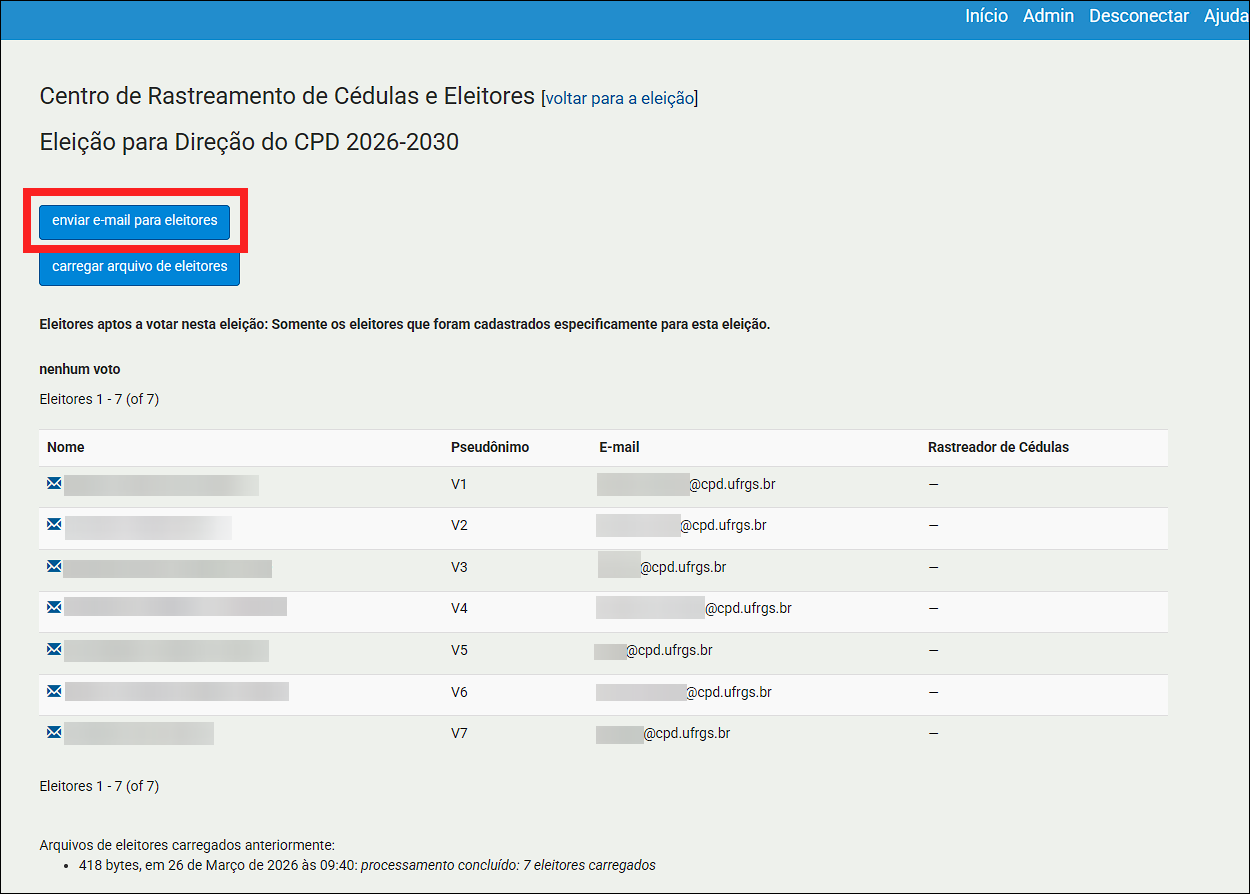
3. Nesse momento, a opção selecionada em “Escolha o tipo de email que você quer enviar” deve estar de acordo com a configuração realizada na lista de eleitores (ver passo 2 do subtítulo “Cadastrando Eleitores”).
Se a lista de eleitores foi configurada como Autenticada marque a opção “Autenticado (usuário e senha do portal da UFRGS)” . Se a lista de eleitores foi configurada como Não Autenticada selecione a opção “Enviar Usuário e Senha (para eleições não autenticadas)”. Se a opção incorreta for selecionada os eleitores não conseguirão depositar seu voto.
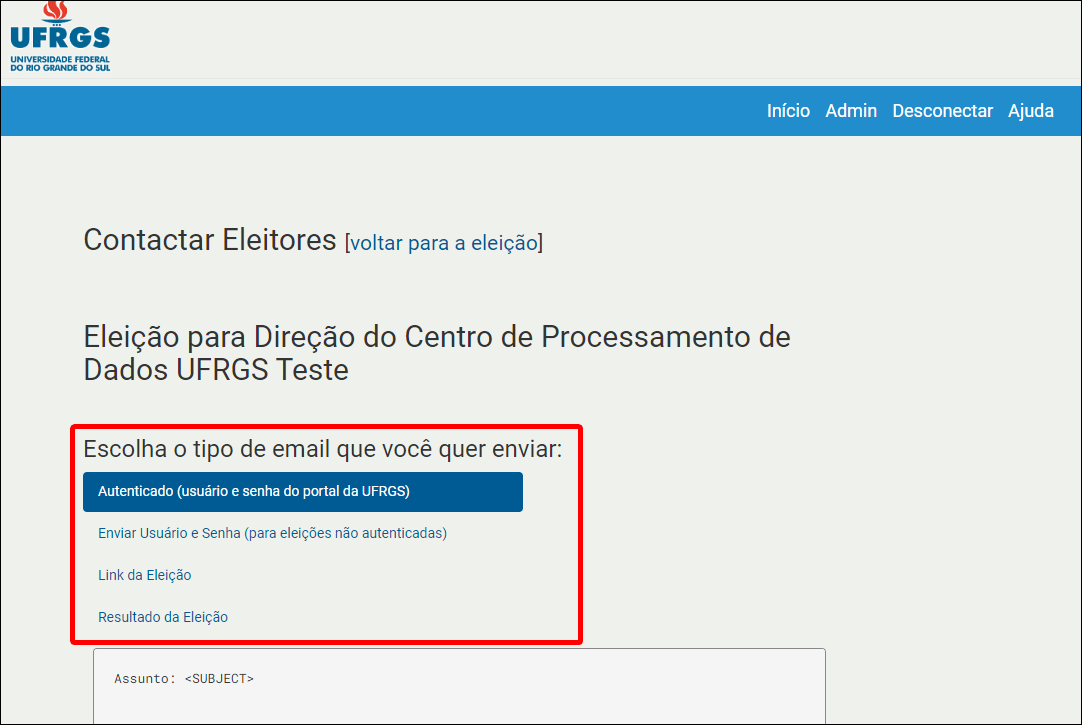
4. Rolando a mesma página para baixo você verá o template pré-definido para e-mails. Alguns campos podem ser editados:
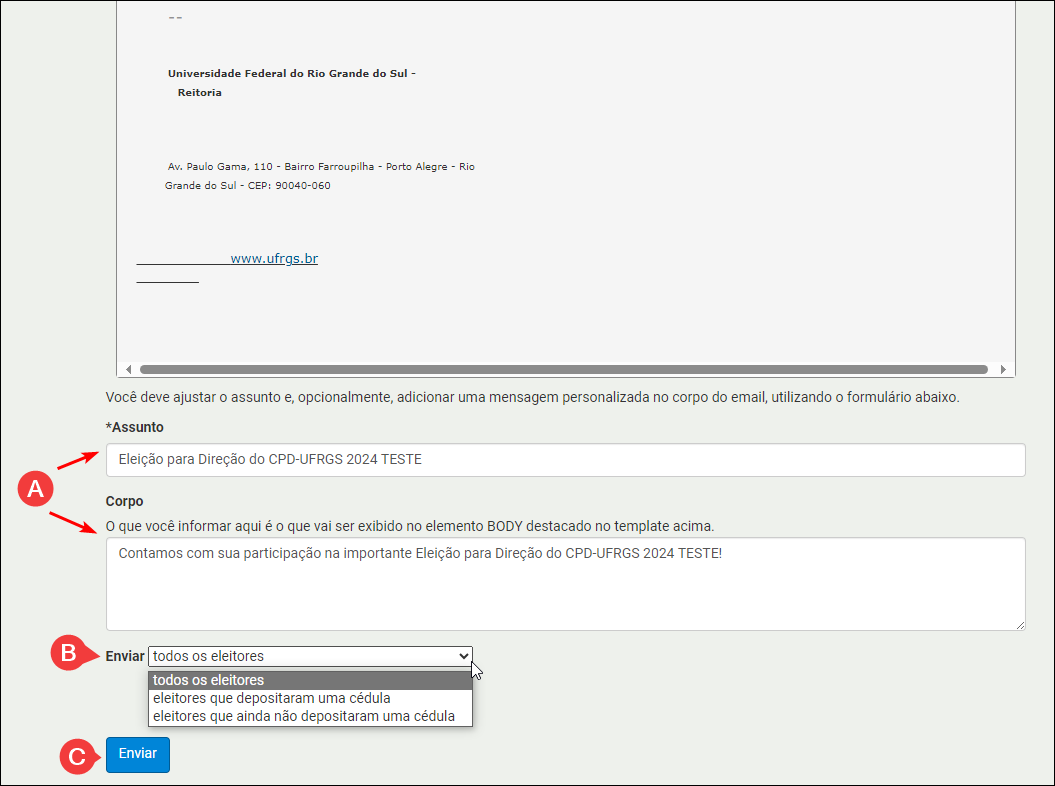
A – Assunto e Corpo: Você deve inserir textos personalizados nestes campos. Sugerimos que cole o link do tutorial de votação no Corpo do e-mail para ajudar os eleitores:
- Modo Autenticado: https://www.ufrgs.br/documentacaoti/sistema-de-eleicoes-ufrgs/#uagb-tabs__tab6
- Modo Não Autenticado: https://www.ufrgs.br/documentacaoti/sistema-de-eleicoes-ufrgs/#uagb-tabs__tab7
B – Enviar: Você pode optar para quais eleitores deseja enviar esta mensagem.
C – Botão Enviar: Ao terminar as configurações acima clique neste botão para realizar o envio das mensagens.
Agora basta aguardar o término da votação para realizar a auditoria (se a eleição foi configurada para isto) e a apuração do resultado.
VOTAÇÃO – Modo Autenticado
Recebendo o e-mail para votação
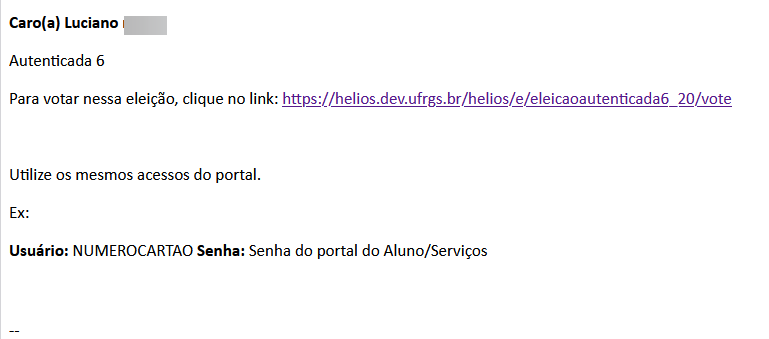
1. Através do e-mail recebido do sistema de votação, clique no link da eleição para que você seja direcionado ao sistema de eleições. Você pode depositar quantos votos quiser e apenas o último será contabilizado.
Votando na eleição
Efetuando login no sistema
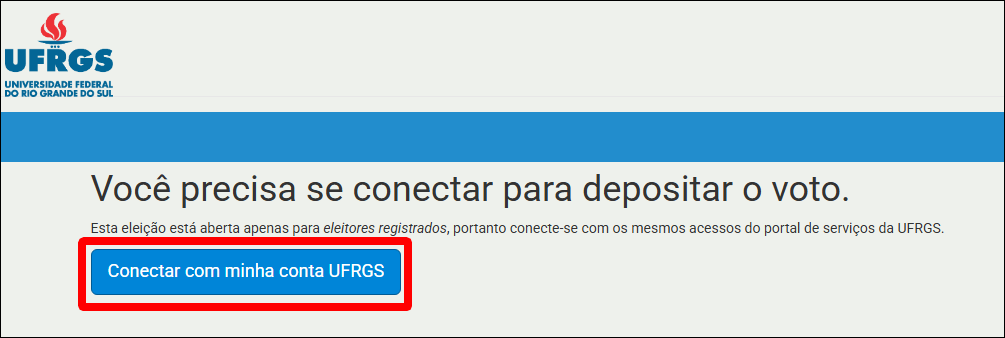
1. Para acessar a cabine de votação serão solicitadas suas credenciais institucionais. Clique no botão “Conectar com meu usuário e senha da UFRGS”.
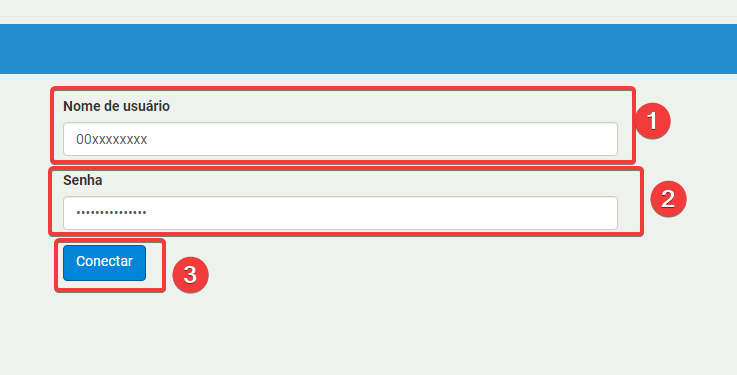
2. Insira suas credenciais da UFRGS, número de cartão com 8 dígitos e senha do Portal. Depois, clique em “Conectar”
Etapa 1: Marcar
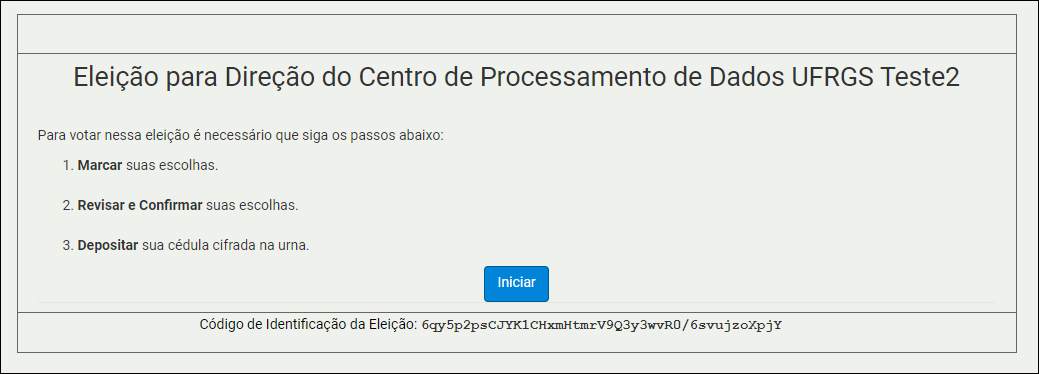
1. A página inicial da cabine contém as instruções iniciais, clique no botão “Iniciar“.
2. Escolha uma opção e então clique no botão “Próximo passo“.
Obs.: Para alterar sua opção clique na que selecionou anteriormente para desmarcá-la.
Obs. 2: Se houver mais de uma questão clique em “Próxima questão“.
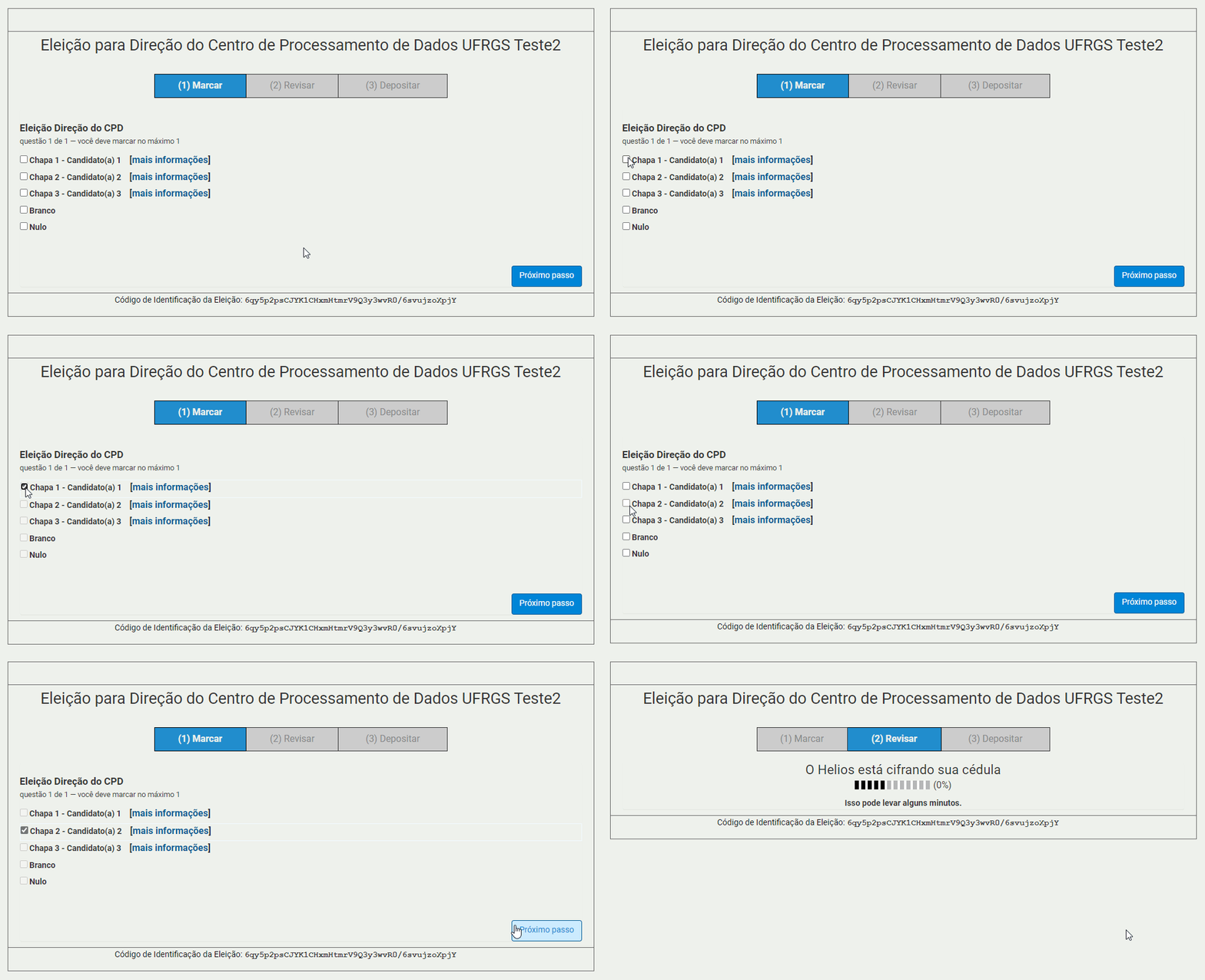
Etapa 2: Revisar
1. Esta é a tela de revisão:
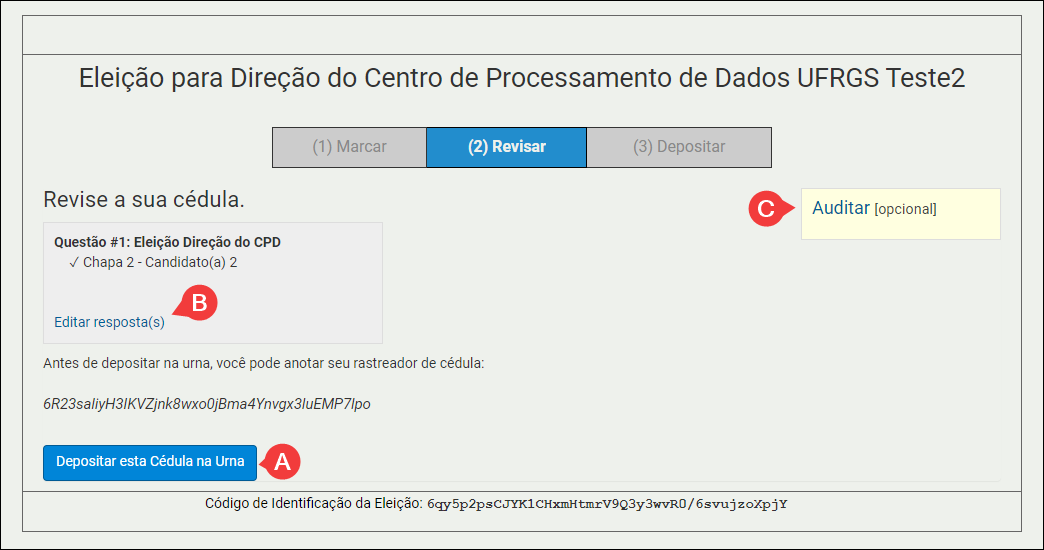
A – Caso esteja tudo correto clique no botão “Depositar esta cédula na urna“.
B – Se desejar alterar o voto, basta clicar no link “Editar resposta(s)” e a tela retornará para a cédula de votação com todos os candidatos disponíveis para nova escolha. Você poderá votar quantas vezes desejar até o final da eleição, mas apenas o último voto será computado.
C – Se aparecer a opção Auditar significa que esta eleição foi configurada como auditável. Neste caso, se desejar, siga os passos descritos no link abaixo:
As cédulas auditadas não serão depositadas na urna, portanto não serão contabilizadas. Elas servirão apenas para o propósito de auditoria, para verificar que o sistema de votação está cifrando corretamente as escolhas do eleitor.
Escolhendo ou não postar essa cédula auditada na lista de cédulas auditadas, você deve voltar para a cédula de votação e a cifrar novamente, obtendo então um novo rastreador. Isso ajuda a reduzir as chances de que alguém possa coagi-lo a votar de modo diverso à sua real escolha.
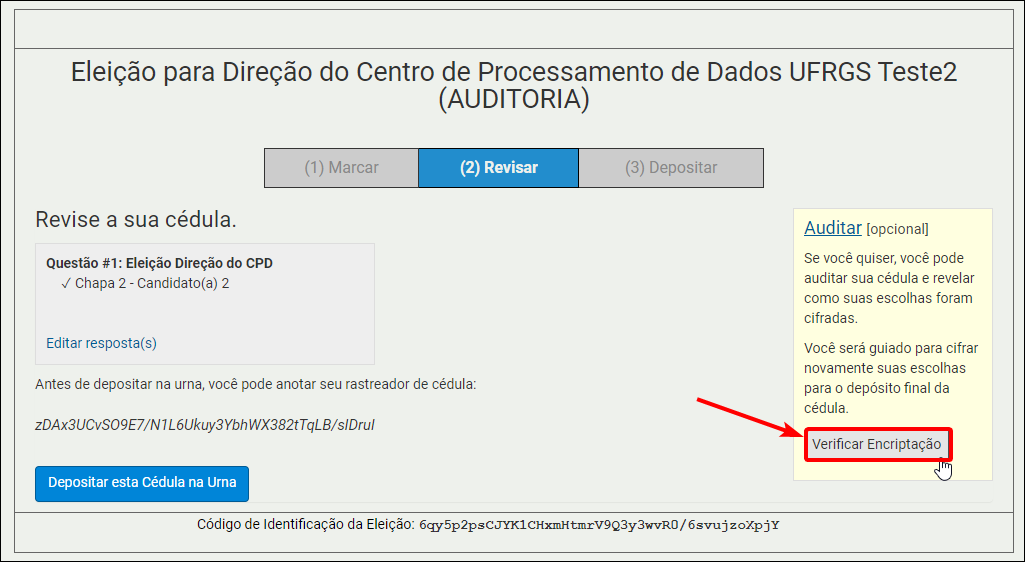
1. Após ter clicado no link “Auditar [opcional]” a tela a seguir será apresentada, clique então no botão “Verificar Encriptação”
2. Na tela seguinte, você precisará primeiro selecionar a encriptação da cédula, copiá-la e depois clicar em “Verificar cédula”. Após, isto cole a encriptação no campo Cédula a ser verificada, clicando em “Verificar” ao final.
Veja a animação:
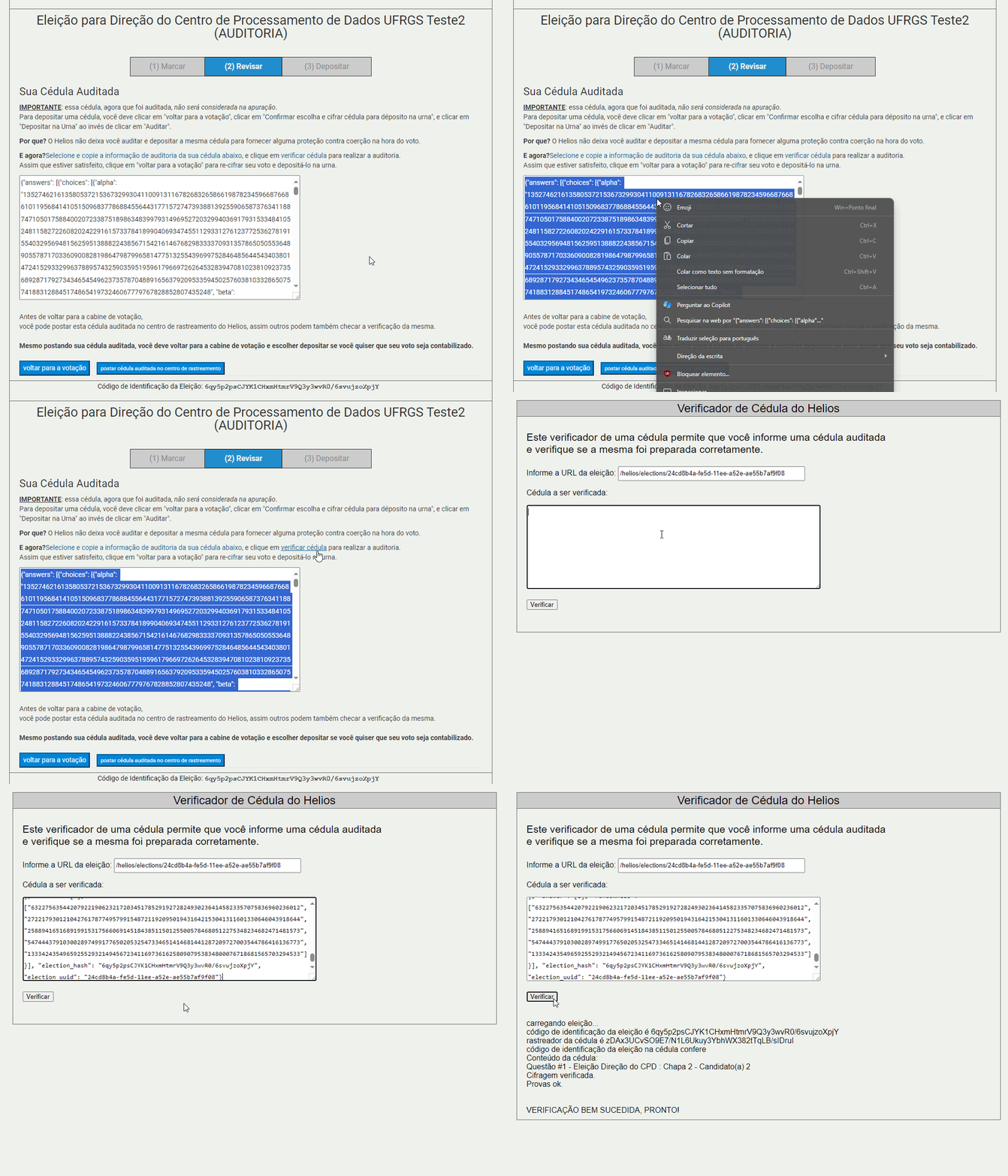
3. Verificada a cédula, você pode voltar a aba anterior de seu navegador até a tela abaixo, onde você pode escolher entre:
- Postar a cédula auditada no centro de rastreamento: Outros podem também checar a validade da sua cédula. Outras pessoas não verão seu voto.
- Voltar para a votação: Mesmo postando sua cédula auditada, você deve voltar para a cabine de votação e escolher depositar se você quiser que seu voto seja contabilizado.
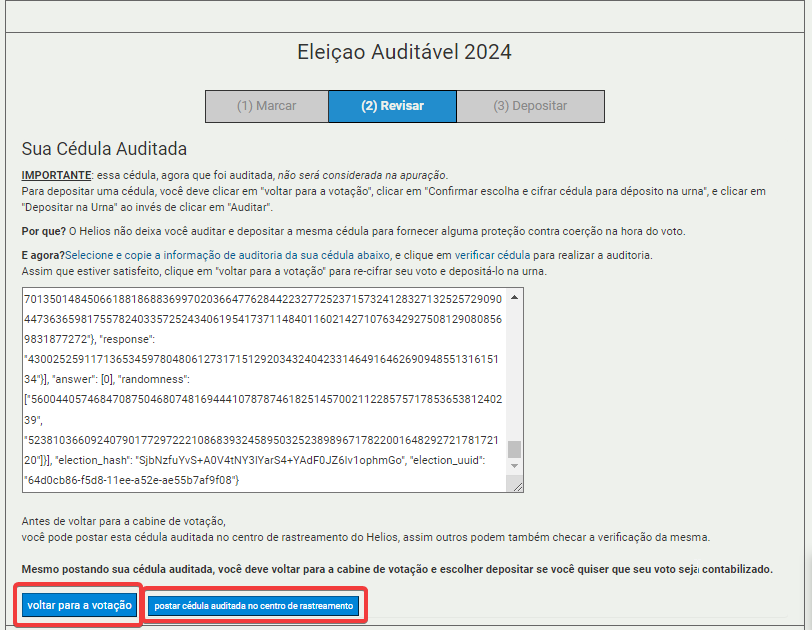
Finalizada a auditoria de cédula! Siga para a etapa (3) Depositar.
Etapa 3: Depositar
1. Confirme sua escolha clicando no botão “CONFIRMAR”.
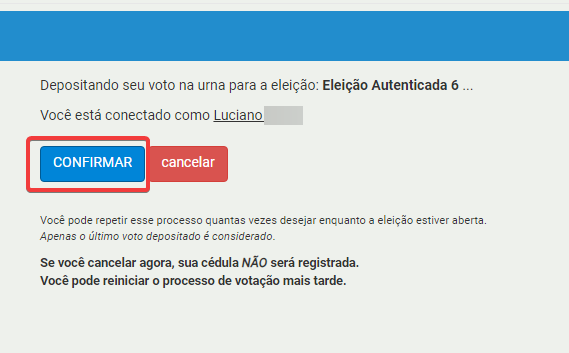
2. Você será direcionado para a tela de finalização da votação, onde poderá, se desejar, salvar o rastreador de sua cédula.

3. Assim que a votação for finalizada o eleitor receberá um e-mail com a confirmação.

4. Se for do seu interesse, poderá imprimir o recibo de votação em PDF ao clicar no link recebido no email acima, se autenticando com usuário e senha e, já no sistema de votação, clicar em “Baixar Recibo Oficial (PDF)”
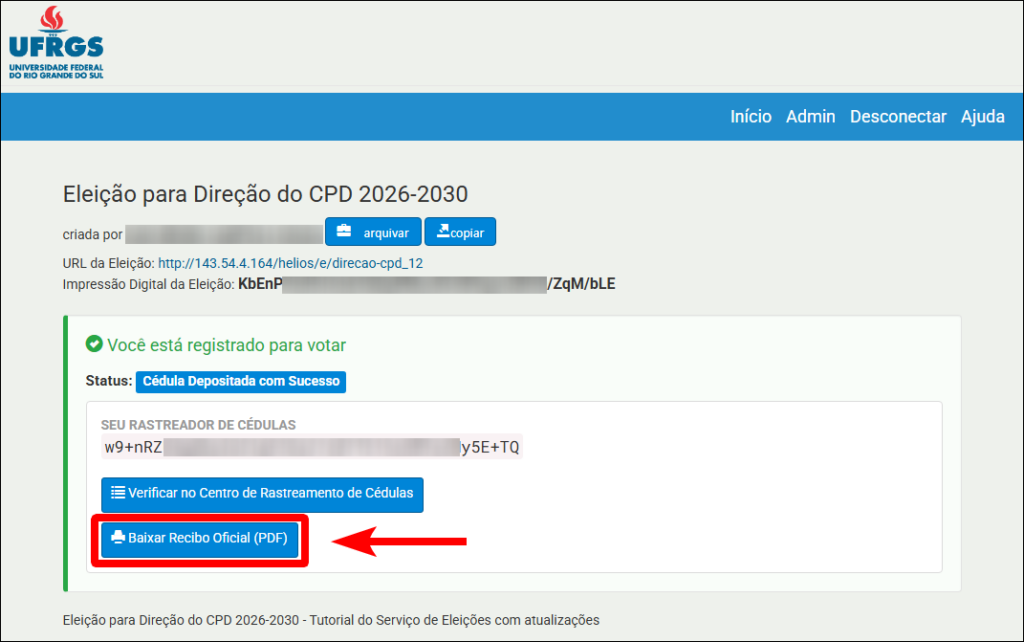
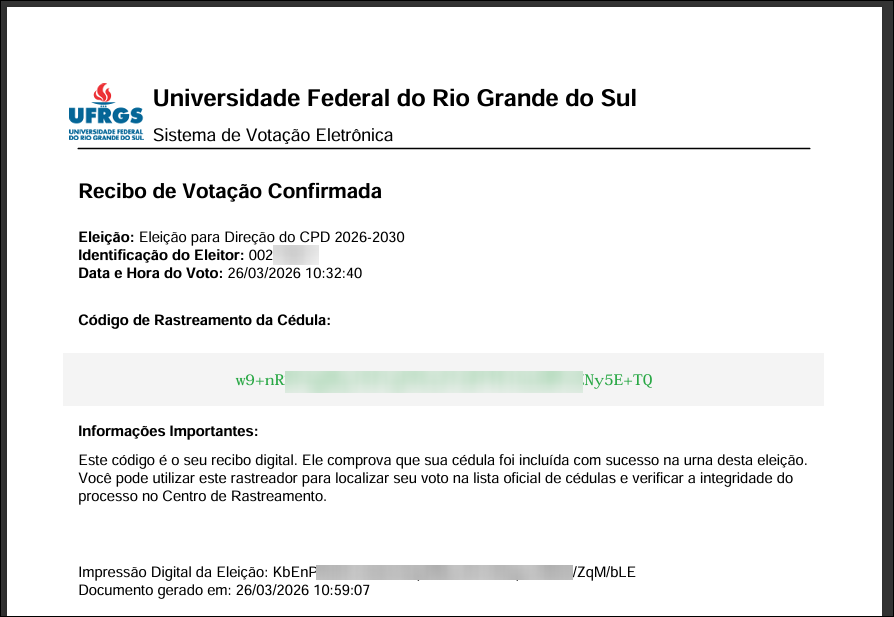
Finalizada a Votação!
VOTAÇÃO – Modo Não Autenticado
Recebendo o e-mail para votação
1. Após ter recebido o e-mail do sistema de votação, clique no link “URL da Eleição” para que você seja direcionado ao sistema de eleições. Você pode depositar quantos votos quiser e apenas o último será contabilizado.

Votando na eleição
2. Seguindo o link da votação, que foi disponibilizado através do e-mail enviado, você será direcionado para o sistema Vota UFRGS. Conecte-se com o ID de eleitor e senha enviados no e-mail:

Etapa 1: Marcar
1. A página inicial da cabine contém as instruções iniciais, clique no botão “Iniciar“.
Observe que o código de identificação da eleição é o mesmo recebido no e-mail enviado pelo sistema de votação, isso comprova que o eleitor está na eleição correta.

2. Escolha uma opção e então clique no botão “Próximo passo“.
Obs.: Para alterar sua opção clique na que selecionou anteriormente para desmarcá-la.
Obs. 2: Se houver mais de uma questão clique em “Próxima questão“.

Etapa 2: Revisar
1. Esta é a tela de revisão:

A – Caso esteja tudo correto clique no botão “Depositar esta cédula na urna“.
B – Se desejar alterar o voto, basta clicar no link “Editar resposta(s)” e a tela retornará para a cédula de votação com todos os candidatos disponíveis para nova escolha. Você poderá votar quantas vezes desejar até o final da eleição, mas apenas o último voto será computado.
C – Se aparecer a opção Auditar significa que esta eleição foi configurada como auditável. Neste caso, se desejar, siga os passos descritos no link abaixo:
As cédulas auditadas não serão depositadas na urna, portanto não serão contabilizadas. Elas servirão apenas para o propósito de auditoria, para verificar que o sistema de votação está cifrando corretamente as escolhas do eleitor.
Escolhendo ou não postar essa cédula auditada na lista de cédulas auditadas, você deve voltar para a cédula de votação e a cifrar novamente, obtendo então um novo rastreador. Isso ajuda a reduzir as chances de que alguém possa coagi-lo a votar de modo diverso à sua real escolha.
1. Após ter clicado no link “Auditar [opcional]” a tela a seguir será apresentada, clique então no botão “Verificar Encriptação”
2. Na tela seguinte, você precisará primeiro selecionar a encriptação da cédula, copiá-la e depois clicar em “Verificar cédula”. Após, isto cole a encriptação no campo Cédula a ser verificada, clicando em “Verificar” ao final.
Veja a animação:
3. Verificada a cédula, você pode voltar a aba anterior de seu navegador até a tela abaixo, onde você pode escolher entre:
- Postar a cédula auditada no centro de rastreamento: Outros podem também checar a validade da sua cédula. Outras pessoas não verão seu voto.
- Voltar para a votação: Mesmo postando sua cédula auditada, você deve voltar para a cabine de votação e escolher depositar se você quiser que seu voto seja contabilizado.
Finalizada a auditoria de cédula! Siga para a etapa (3) Depositar.
Etapa 3: Depositar
1. Nesse momento o sistema solicitará uma nova confirmação de depósito da cédula na urna. Se estiver certo, clique no botão “Confirmar”.
2. Você será direcionado para a tela de finalização da votação onde poderá, se desejar, salvar o número do rastreador da sua cédula.
3. Assim que a votação for finalizada o eleitor receberá um e-mail com a confirmação.
4. Se for do seu interesse, poderá imprimir o recibo de votação em PDF ao clicar no link recebido no email acima, se autenticando com usuário e senha e, já no sistema de votação, clicar em “Baixar Recibo Oficial (PDF)”
Finalizada a Votação!
GERÊNCIA – Auditoria
Verificando Cédulas Auditadas
Quando o eleitor prepara uma cédula com o Helios, recebe um rastreador para posteriormente verificar se sua cédula foi contabilizada. Antes do eleitor resolver depositar a cédula na urna, elepode solicitar ao sistema que abra a cédula cifrada e verifique se a mesma foi cifrada corretamente (se realmente contém o seu voto). Depois disso, ele pode postar essa cédula aberta na lista de cédulas auditadas, para que qualquer um possa verificar (sua identidade não será incluída). Ele pode fazer isso quantas vezes quiser. Escolhendo ou não postar essa cédula auditada, o elelitor deve voltar para a cédula de votação e a cifrar novamente, obtendo então um novo rastreador. Isso ajuda a reduzir as chances de que alguém possa coagi-lo a votar de modo diverso à sua real escolha.
Essas cédulas não estão depositadas na urna, portanto não serão contabilizadas. Elas estaram disponíveis apenas para o propósito de auditoria, para verificar que o sistema de votação está cifrando corretamente as escolhas do eleitor.
1. Para verificar as cédulas que foram auditadas pelos eleitores e postadas para auditoria, vá até a tela inicial de gerenciamento da eleição e clique em “Informações de auditoria”.
Obs.: Essa opção só vai aparecer se a eleiçao foi marcada como Auditável no formulário de criação da eleição.
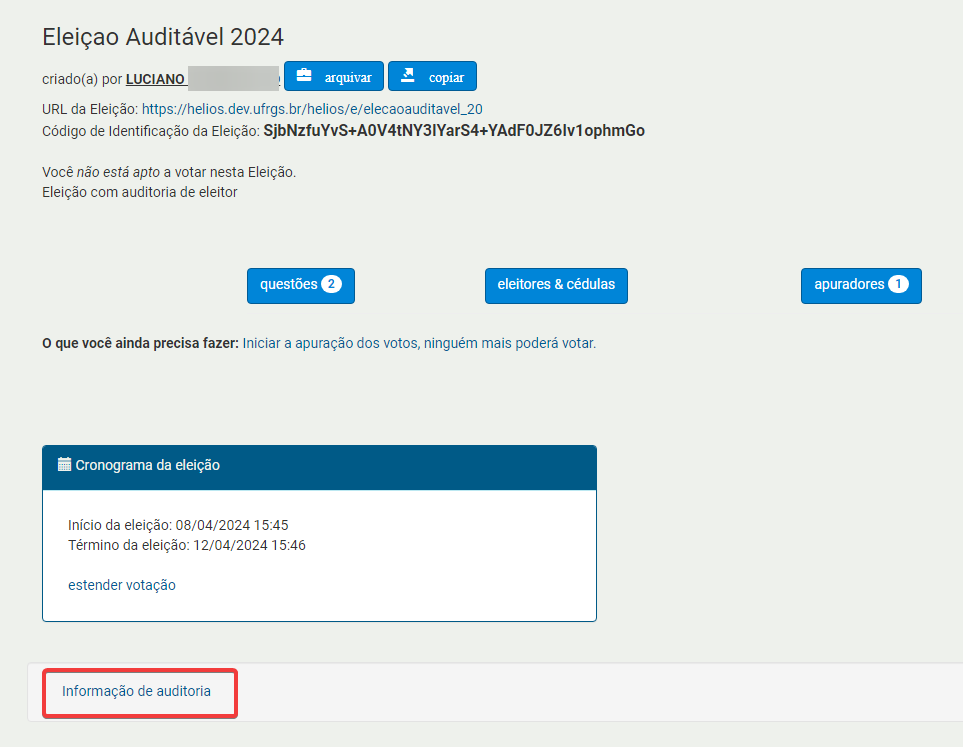
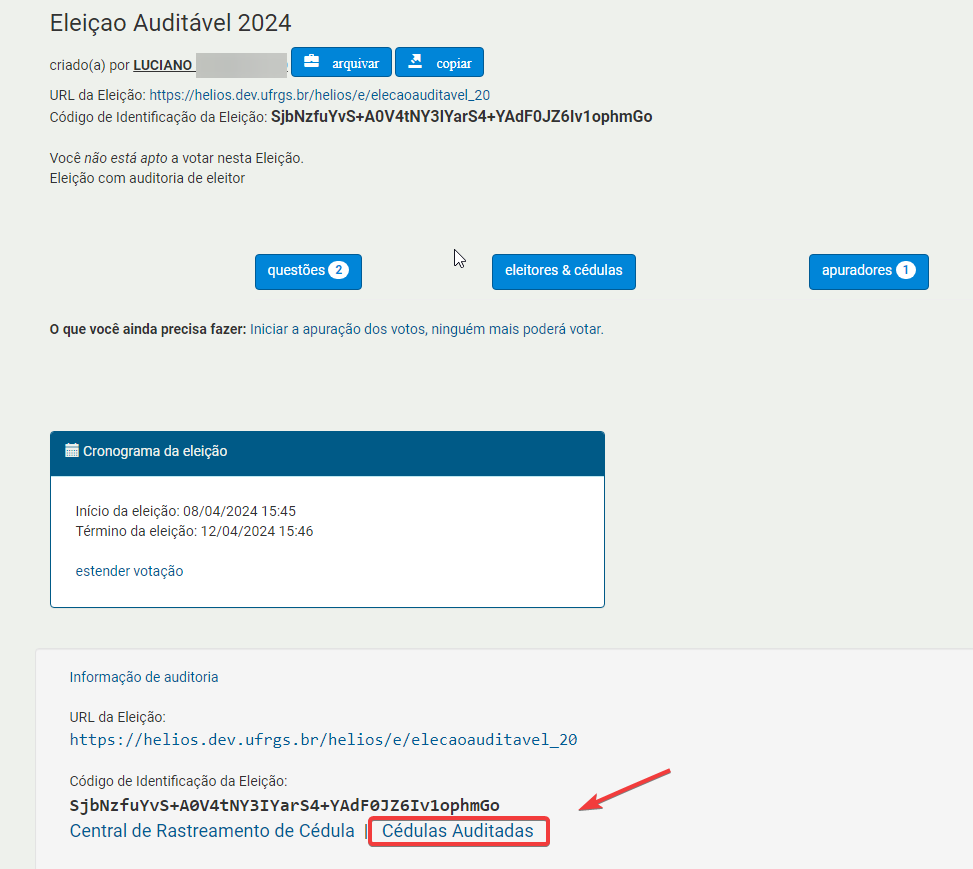
2. Clique no link “Cédulas Auditadas”
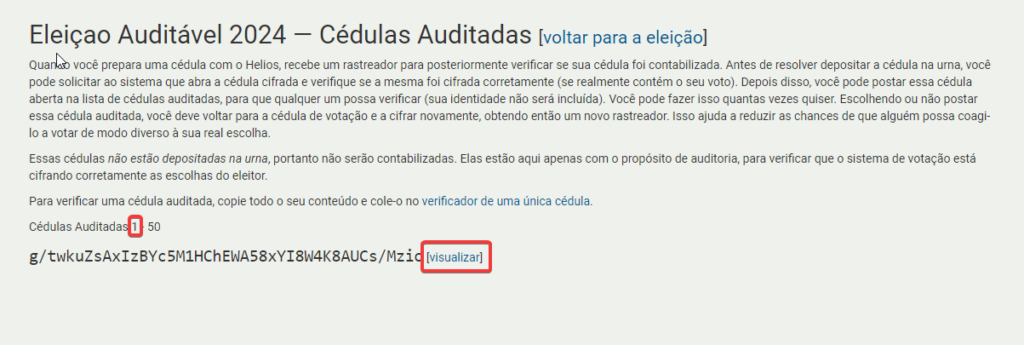
3. Perceba que nesse exemplo temos apenas uma cédula que foi auditada por algum eleitor. Clique no link “Visualizar” para que consigas visualizar a codificação da cédula que foi auditada.
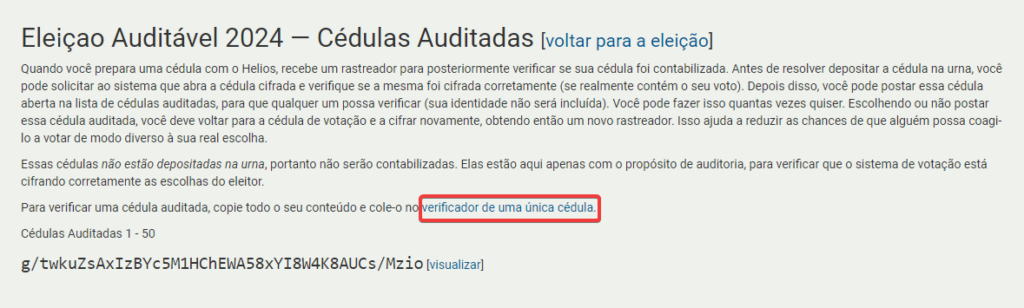
4. Selecione e copie todo o conteúdo do campo apresentado

5. Feche a aba com a codificação e volte até a aba da tela de cédulas auditadas e clique em “Verificador de uma única cédula.”
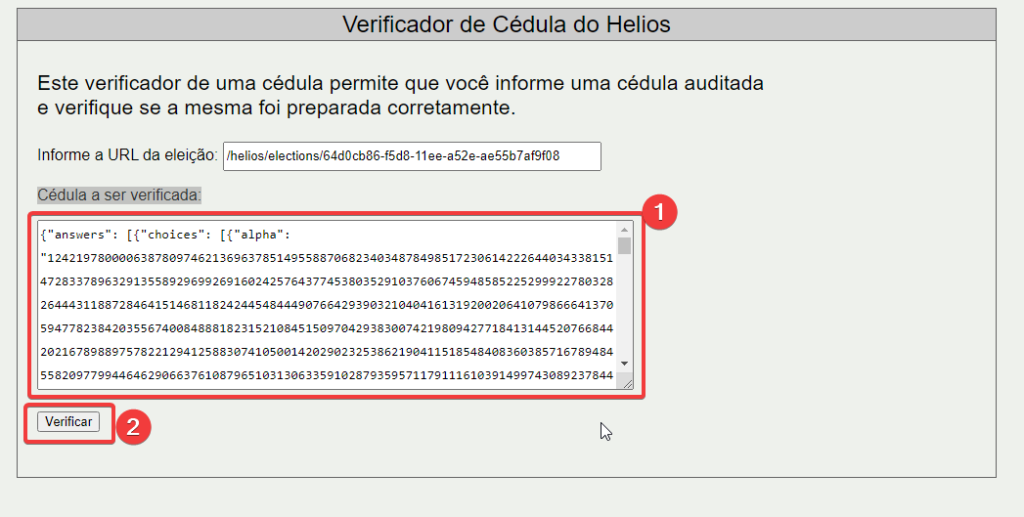
6. Cole dentro do campo “Cédula a ser verificada:” o conteúdo copiado anteriormente(codificação da cédula auditada). Logo após clique em “Verificar”.
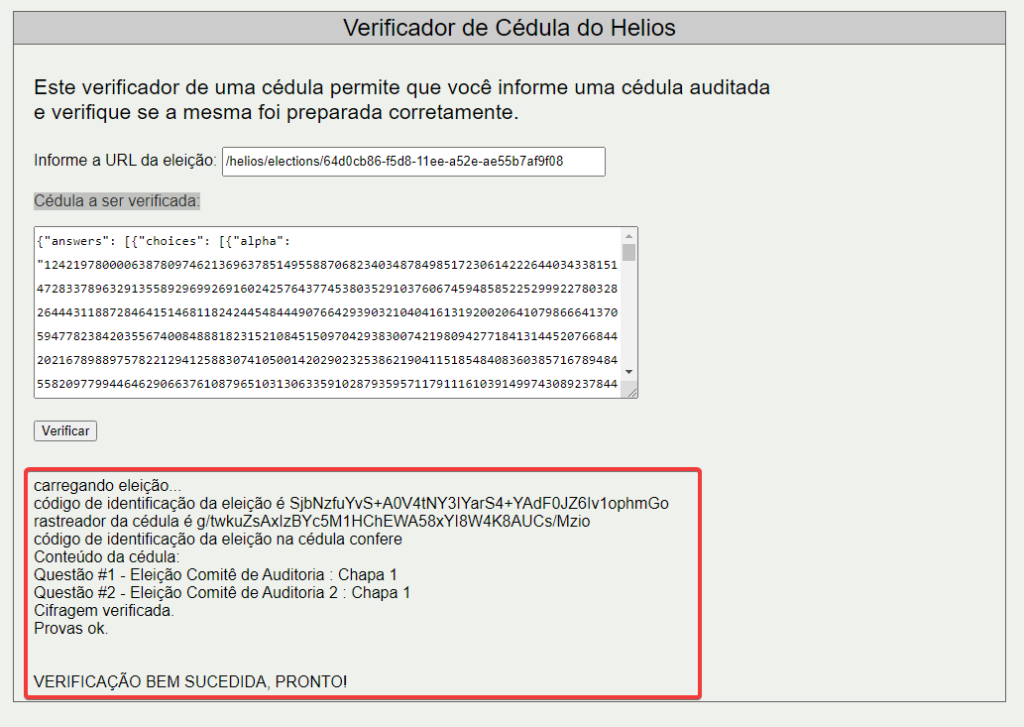
7. Serão apresentadas as informações da auditoria da cédula
APURAÇÃO – Automática, Sem Apuradores
Enquanto a votação ainda está ativa o administrador da eleição pode acompanhar o progresso da votação através de um gráfico.

1. Após o término da eleição o administrador da eleição deve acessar o sistema e, na tela inicial, clicar na opção “Iniciar apuração de votos”.
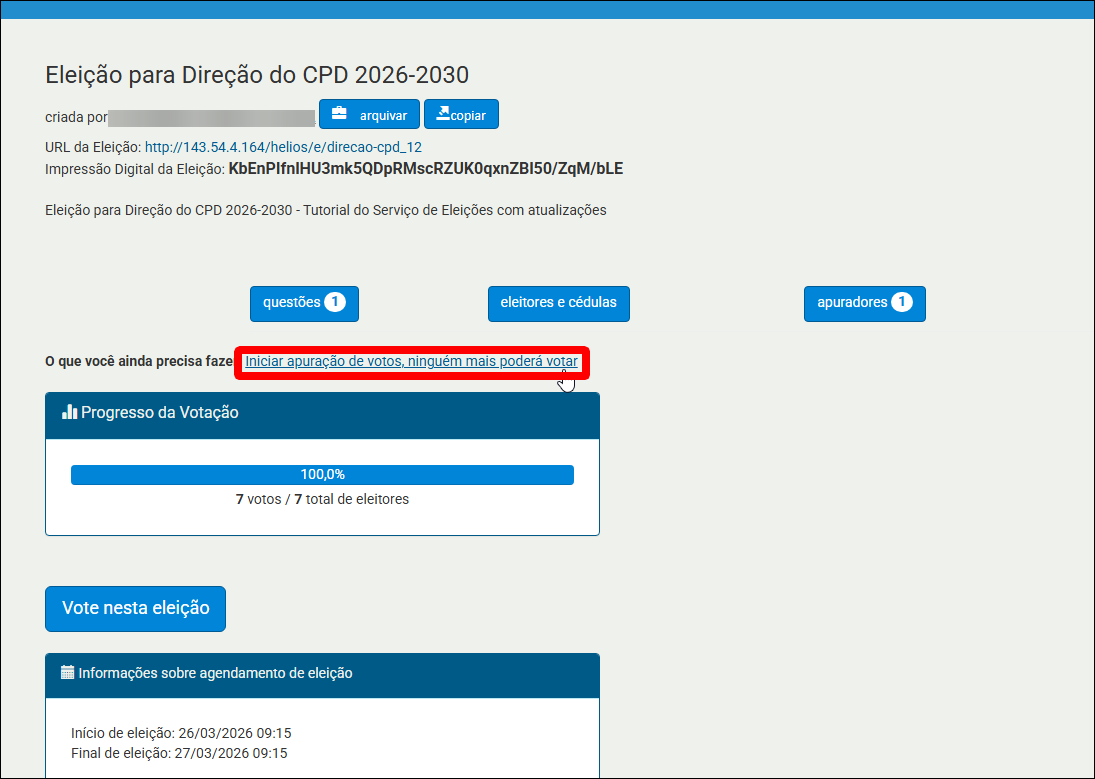
OBS: A eleição poderá ser finalizada a qualquer momento, antes do horário estipulado para o término, caso haja necessidade, isso só será possível se houver algum voto depositado.
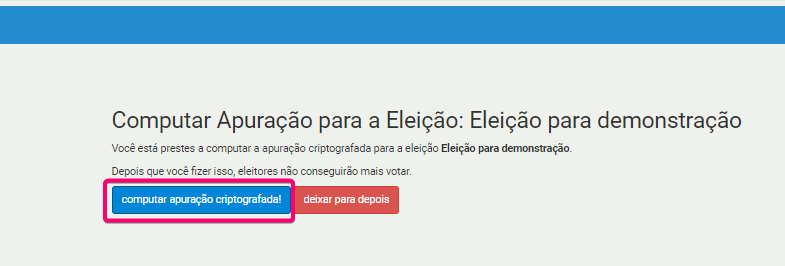
2. Clique no botão “computar apuração criptografada”, irá aparecer na tela o alerta: “apuração iniciada”, clique em “OK”.
3. Você será direcionado para a tela principal da eleição, em que o sistema exibirá a seguinte mensagem:
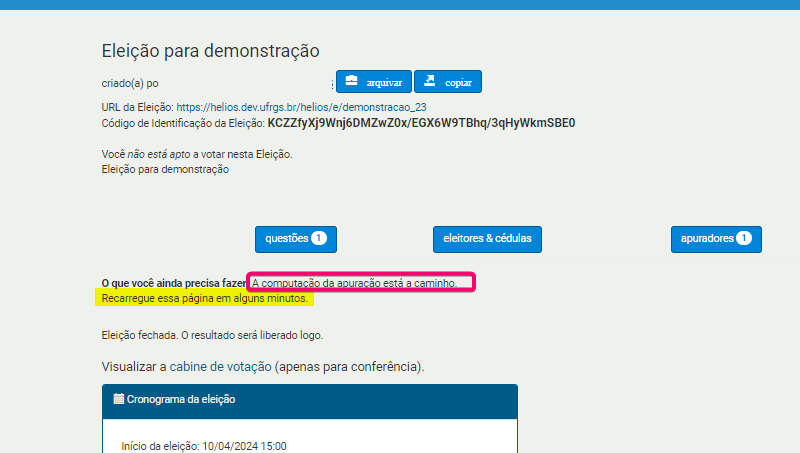
Aguarde alguns segundos e recarregue a tela, com tecla F5 do seu teclado, até o sistema apresentar a seguinte mensagem “computar o resultado”.
OBS: Quanto maior o número de eleitores e votos, maior vai ser o tempo de espera até o sistema estar apto para computar o resultado.
4. Clique na opção “computar o resultado”.
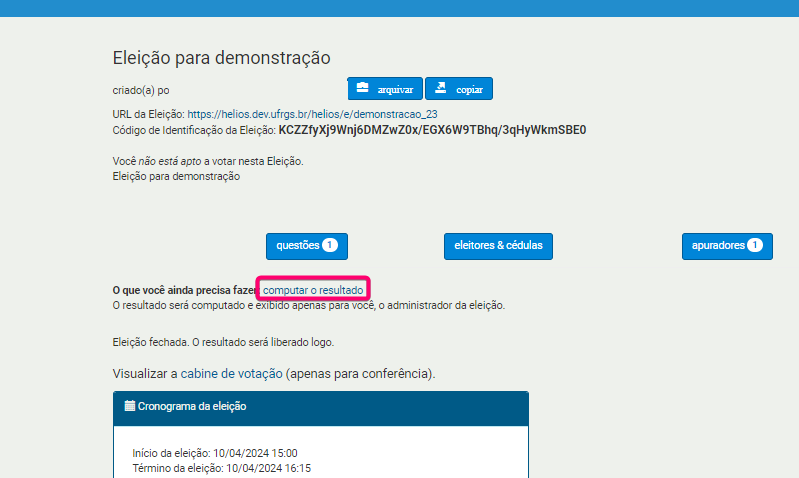
5. Clique no botão “computar a apuração!”.
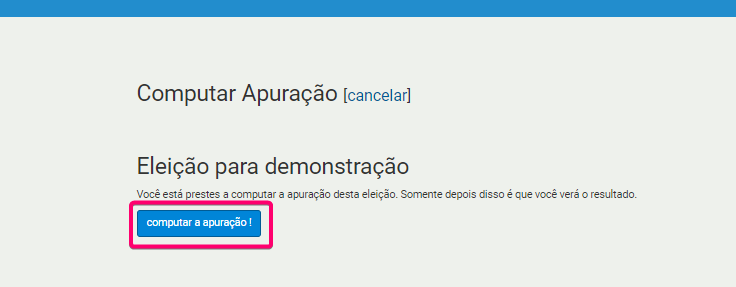
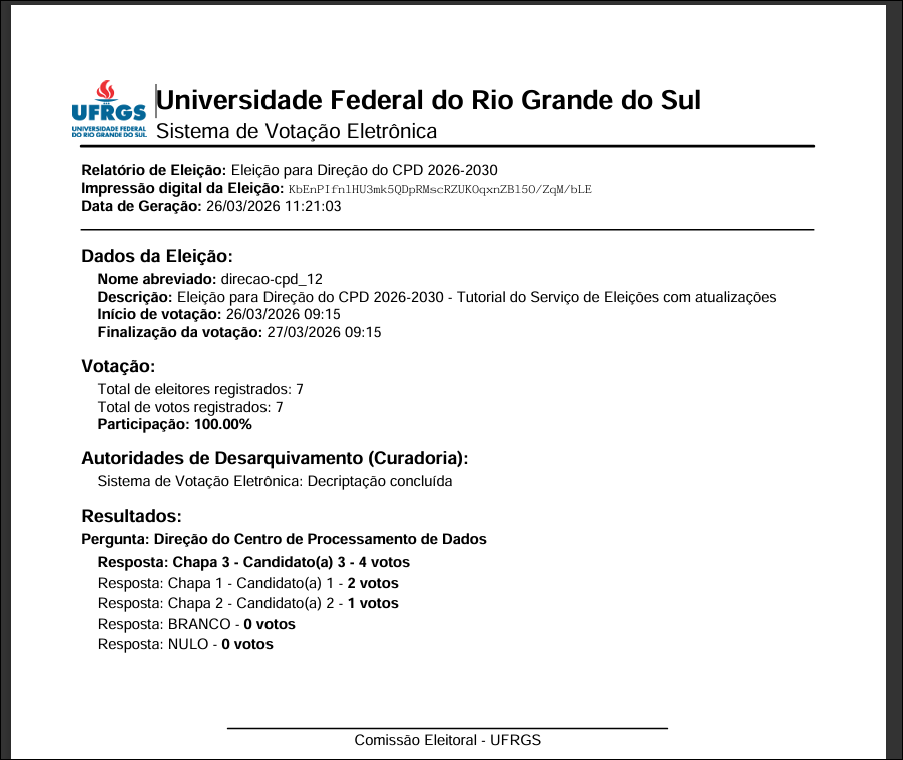
6. O sistema apresenta o extrato da contagem de votos em duas formas diferentes:

A – Relatório de votação: Ao clicar no botão “gerar relatório” você poderá baixar em PDF um relatório oficial com os dados completos da eleição. Utilize esses dados para aplicar as regras do Edital e chegar ao resultado final.
O relatório exibe os resultados de A-Z, por ordem de quantidade de votos que cada resposta recebeu. Utilize esses dados para aplicar as regras do Edital e chegar ao resultado final.
Note que há um espaço ao fim do relatório para que a Comissão Eleitoral insira suas assinaturas eletrônicas.
B – Gráfico de contagem de votos: A quantidade de votos que cada resposta recebeu é exibida num gráfico de barras horizontais. Utilize esses dados para aplicar as regras do Edital e chegar ao resultado final.
Liberando resultado (no caso de vitória simples por maioria de votos)
Se não houver empate na quantidade de votos entre os concorrentes e se no Edital não houver a previsão da aplicação de peso nos votos, siga as orientações a seguir:
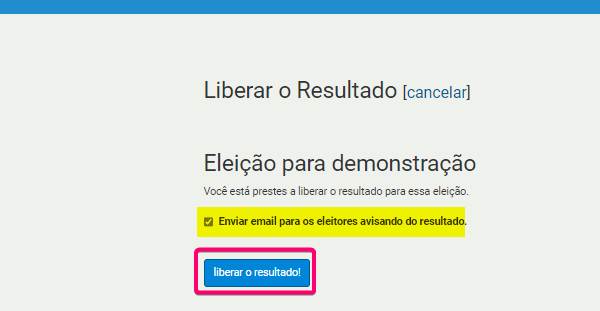
1. Você poderá liberar o resultado para os eleitores clicando no link “liberar resultado”.

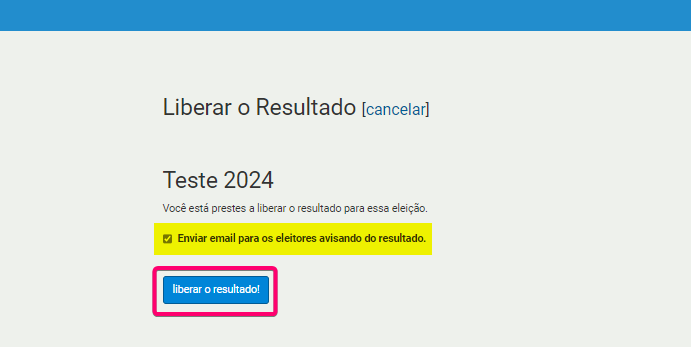
2. Para notificar os eleitores por e-mail com o resultado marque a opção “Enviar email para os eleitores avisando do resultado” no destaque da imagem acima. Para liberar o resultado basta clicar no botão “liberar o resultado”.
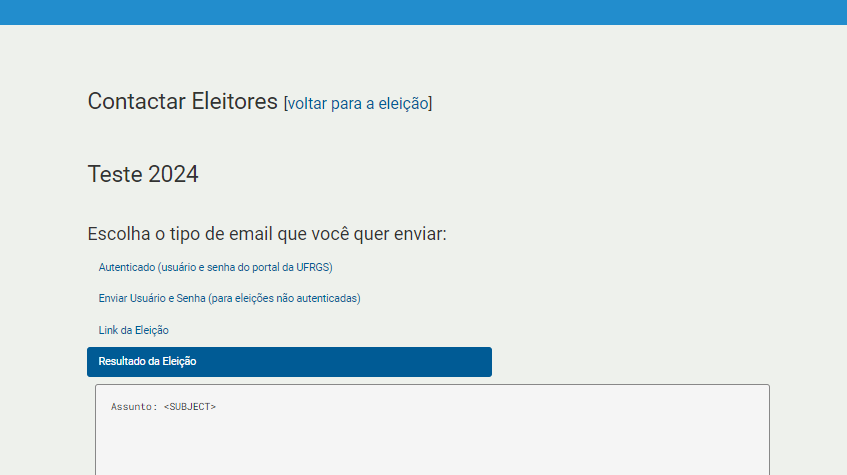
3. Selecione o tipo de email que você quer enviar.
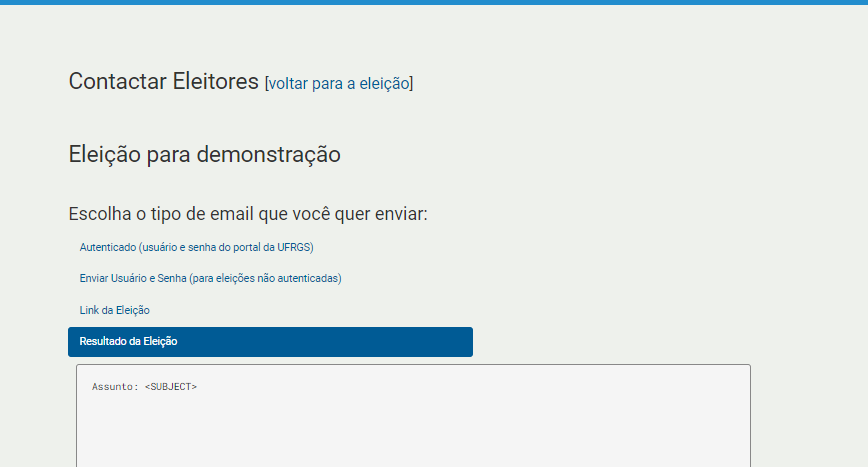
Por padrão, o sistema já exibirá a tela para envio de email, com a opção “Resultado da eleição” selecionada.
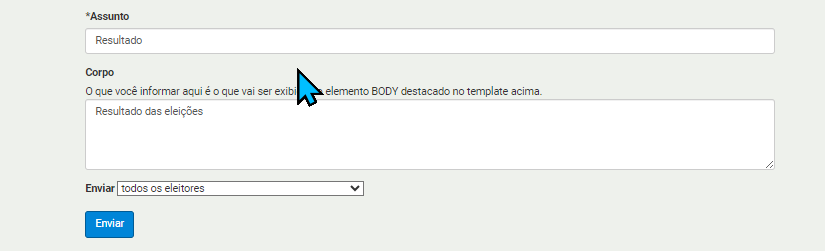
4. Adicione o assunto, informe opcionalmente uma mensagem ao “corpo” do email.
5. Selecione para quais destinatários o email deve ser enviado, na lista de seleção “Enviar”, após isso clique no botão “Enviar” campos destacados na imagem abaixo:
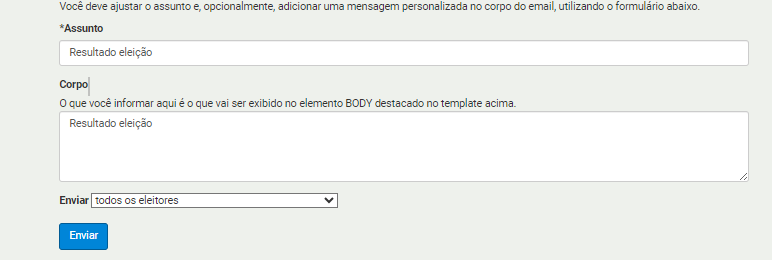
Assim, a eleição foi finalizada.
Apuração da eleição por parte do eleitor
1. Se o eleitor recebeu URL da Eleição, que dá acesso à página inicial da eleição, poderá conferir a apuração da eleição clicando na opção “conferir a apuração da eleição”
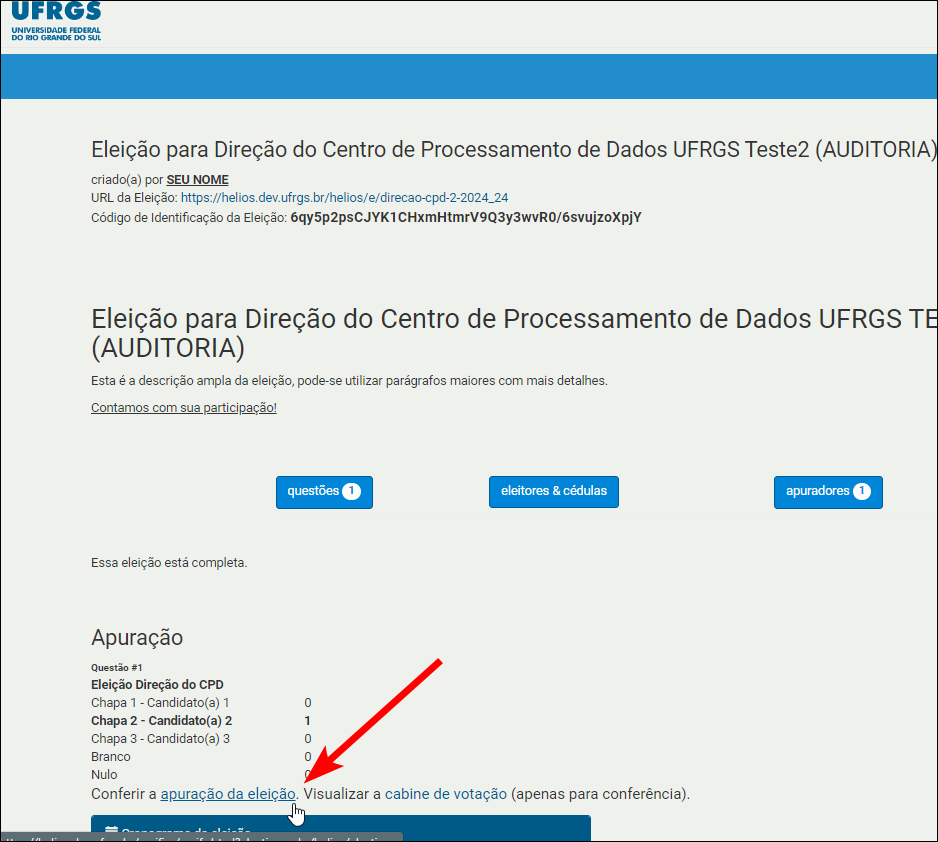
2. Após clicar no botão “Iniciar verificação” as informações são exibidas:
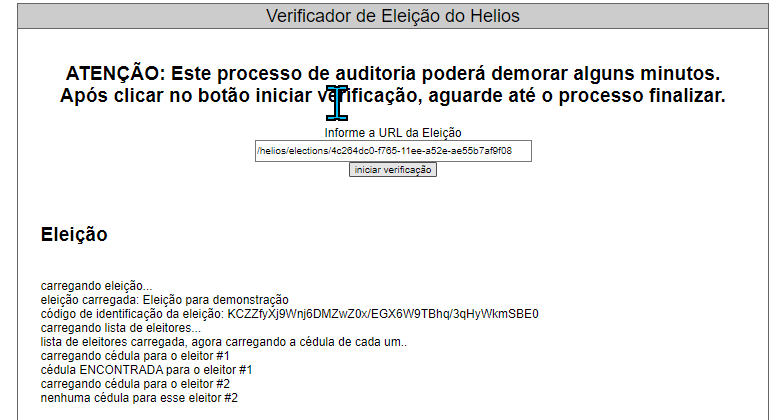
OBS.: Essa opção não tem influência no resultado da eleição, a possibilidade de cada eleitor realizar uma auditoria nas cédulas depositadas. Isso permite maior transparência ao processo eleitoral.
APURAÇÃO – Com Apuradores
Usando a Chave do Apurador
1. Para iniciar a apuração é necessário realizar a desencriptação da chave do apurador através do link destacado na tela abaixo:

2. Na próxima tela envie o e-mail para o apurador através do botão destacado:
3. Abra o e-mail que foi recebido na designação como apurador e acesse o link :
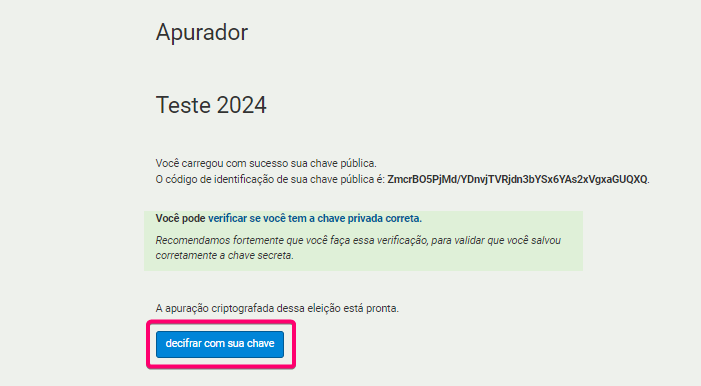
4. Acione o botão decifrar com sua chave.
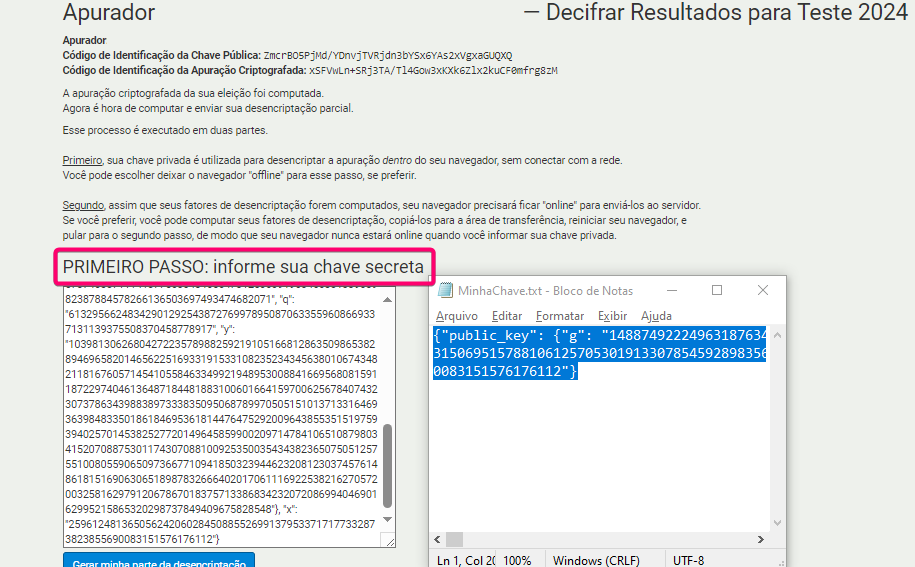
5. Abra o arquivo “MinhaChave.TXT” e copie todo seu conteúdo e cole na área “PRIMEIRO PASSO”: informe sua chave secreta:
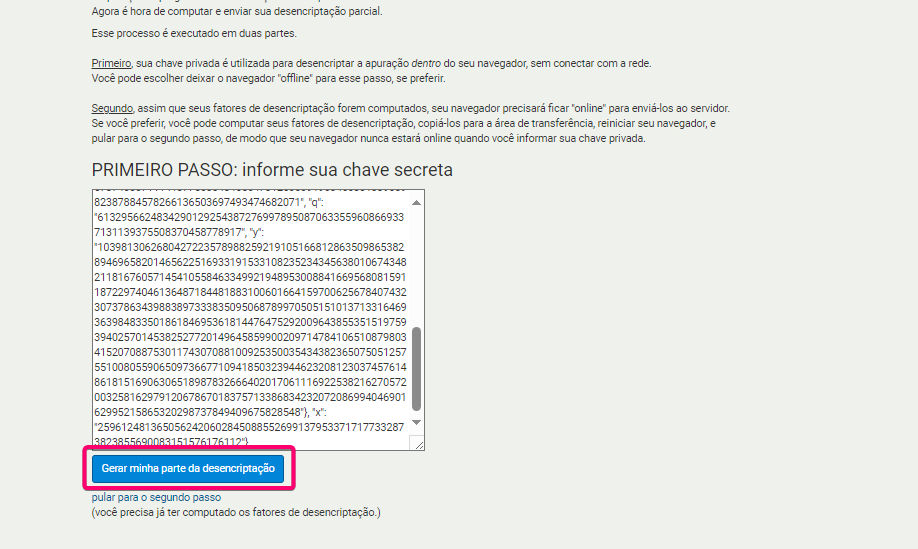
6. Acione o botão “Gerar minha parte da desencriptação”.
7. Acione o botão “Carregar fatores de desencriptação para o servidor”.
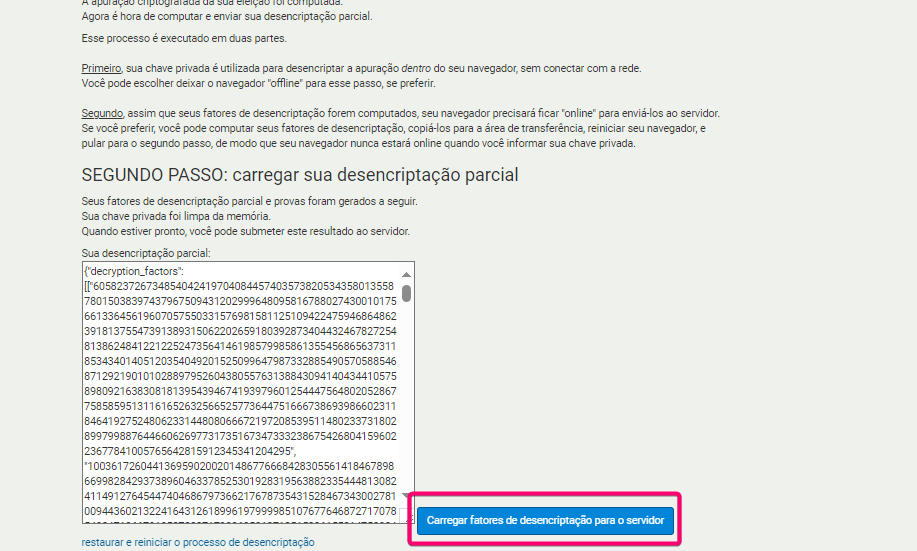
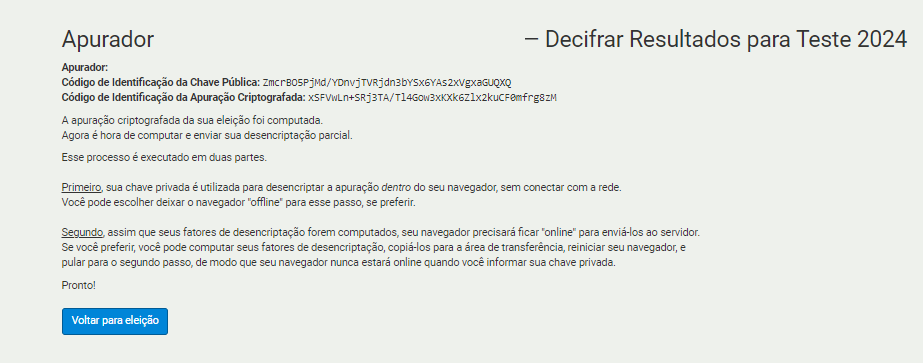
8. Pronto, você concluiu sua parte da apuração. Caso haja mais apuradores será necessários que todos executem o mesmo procedimento, para que então o Gestor da Eleição compute e publique o resultado.
Apurando e divulgando resultado
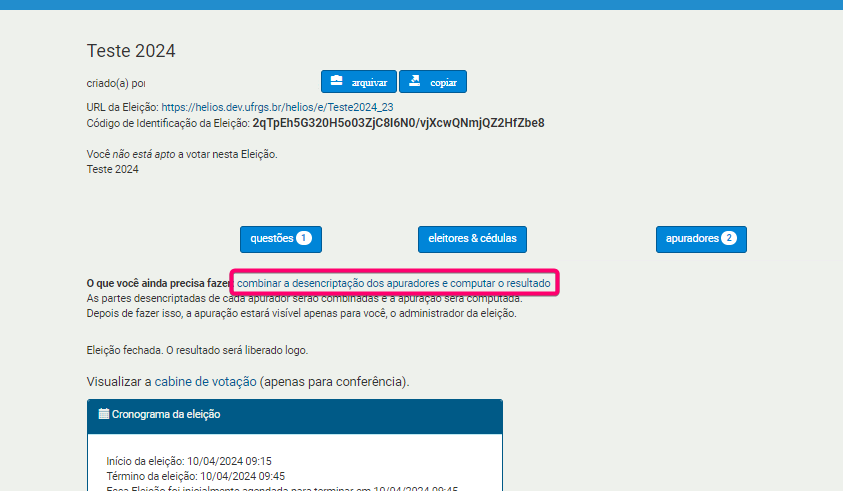
1. Na tela inicial da eleição aparecerá o link “combinar a desencriptação dos apuradores e computar o resultado”, como mostrado na imagem abaixo. Esse link acionará a tela para execução da funcionalidade de combinação da desencriptação e também a computação do resultado da eleição.
2. Depois de acionado o link o sistema apresentará a tela para início da apuração:

3. Assim que você acionar o botão “Computar a apuração”, observe que, dependendo do volume de dados a serem processados, o sistema pode levar algum tempo para apresentar a quantidade de votos. Após o processamento, o sistema exibirá a quantidade de votos que cada questão/chapa recebeu juntamente com um link para liberar esse resultado (leia o aviso abaixo), como mostrado na tela abaixo:
4. O sistema apresenta o extrato da contagem de votos em duas formas diferentes:
- A – Relatório de votação: Ao clicar no botão “gerar relatório” você poderá baixar em PDF um relatório oficial com os dados completos da eleição. Utilize esses dados para aplicar as regras do Edital e chegar ao resultado final.
O relatório exibe os resultados de A-Z, por ordem de quantidade de votos que cada resposta recebeu. Utilize esses dados para aplicar as regras do Edital e chegar ao resultado final.
Note que há um espaço ao fim do relatório para que a Comissão Eleitoral insira suas assinaturas eletrônicas.
- B – Gráfico de contagem de votos: A quantidade de votos que cada resposta recebeu é exibida num gráfico de barras horizontais. Utilize esses dados para aplicar as regras do Edital e chegar ao resultado final.
5. Siga as orientações de como liberar o resultado apenas se não houve empate e se no Edital não há a previsão de peso nos votos. Acionando o link de liberação de resultado, o sistema redirecionará o usuário para a tela de confirmação dos dados para a divulgação conforme tela abaixo:
6. Pressionando o botão “liberar o resultado” o sistema apresentará a tela com os modelos:
7. Depois de escolher o modelo basta preencher os campos obrigatórios para envio do e-mail e definir os destinatários:
8. Depois de enviado o e-mail, o sistema então apresentará a tela de encerramento da eleição: