
Acesso
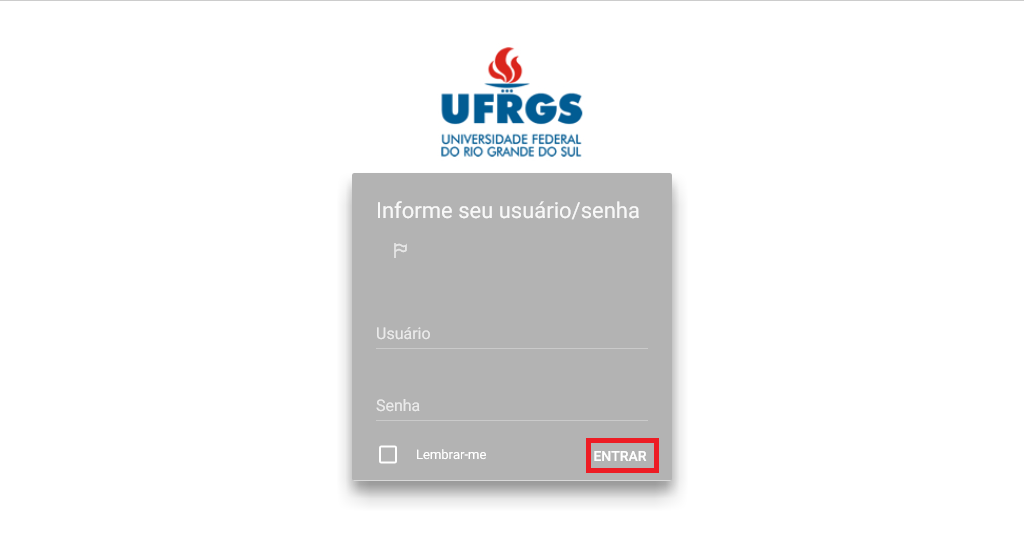
Acesse http://chasquebox.ufrgs.br/, informe o número do cartão UFRGS, a senha do Portal de Serviços e clique em “Entrar“.
Visão Geral
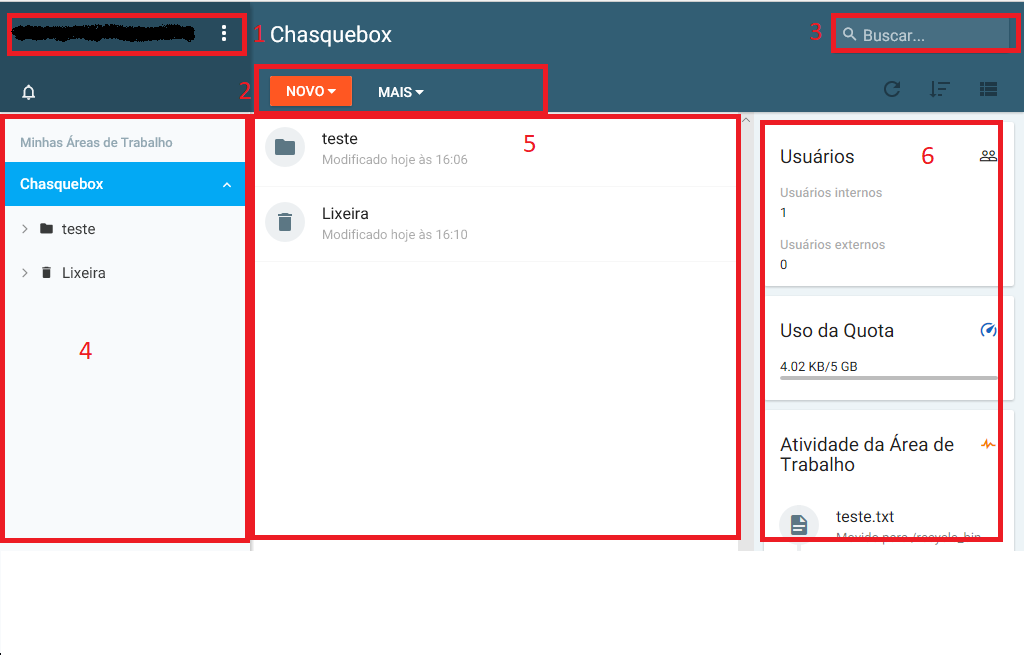
A tela principal possui:
- Menu de ações do usuário.
- Menu de ações dos arquivos.
- Campo de pesquisa.
- Área contendo Árvore de Diretórios, Compartilhamentos, Favoritos e Cart.
- Área de trabalho.
- Área de pré-visualização.
Painel de gerenciamento
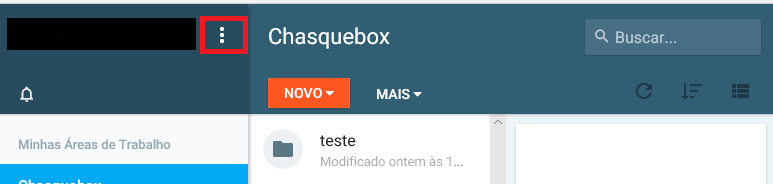
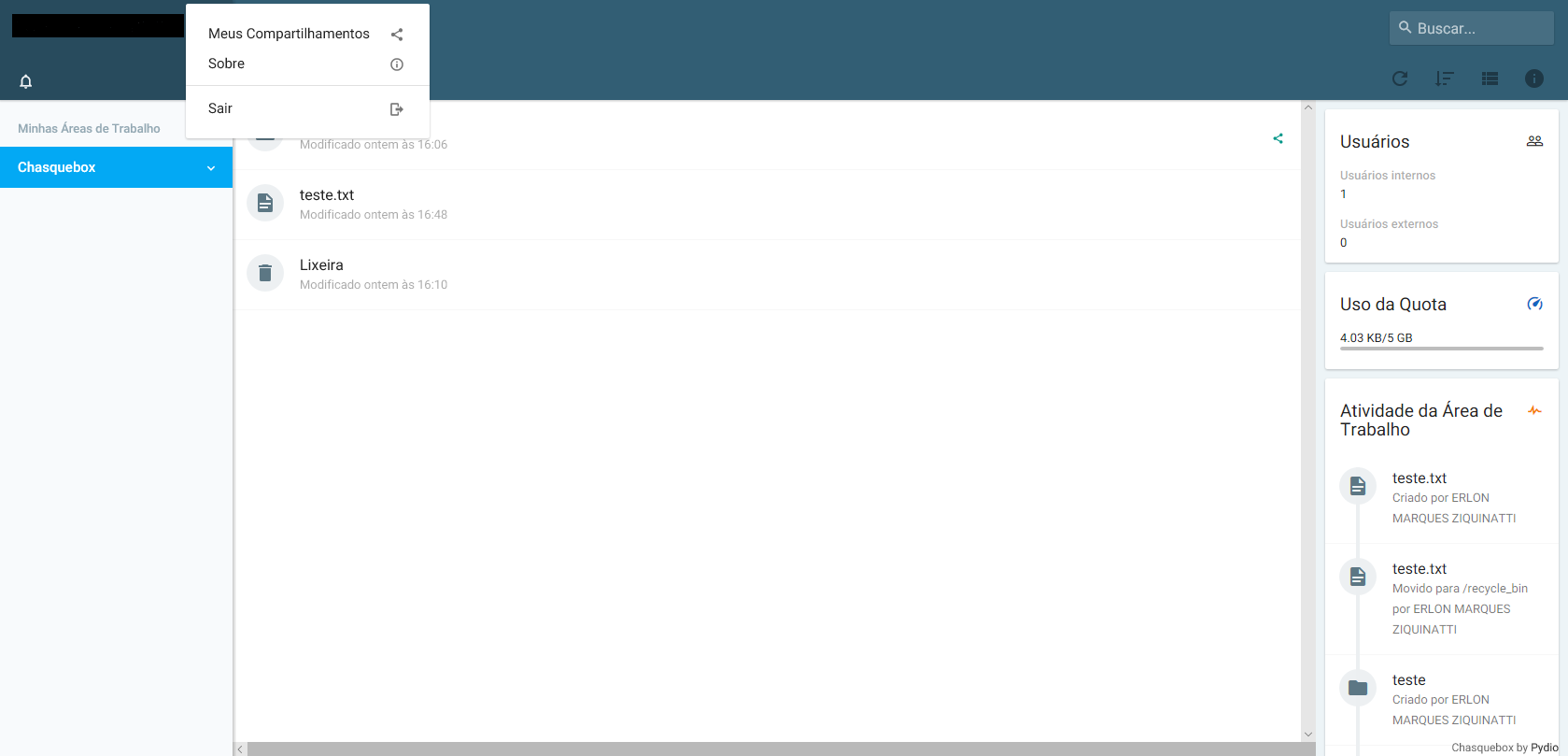
Clique no botão marcado na imagem.
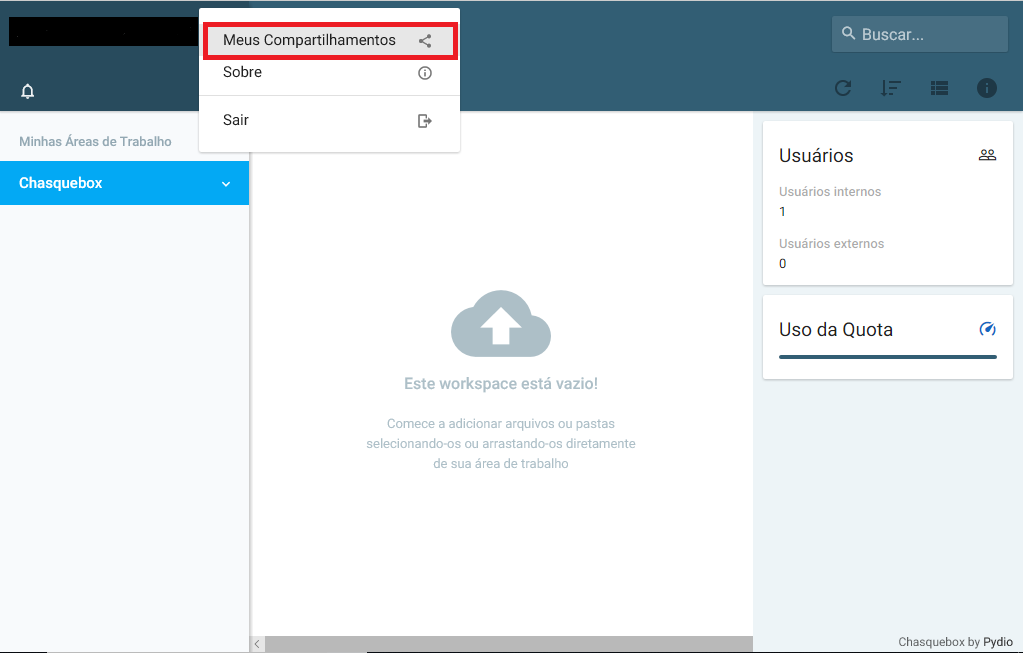
A barra de menu do painel de gerenciamento possui: Meus compartilhamentos, Sobre e Sair.
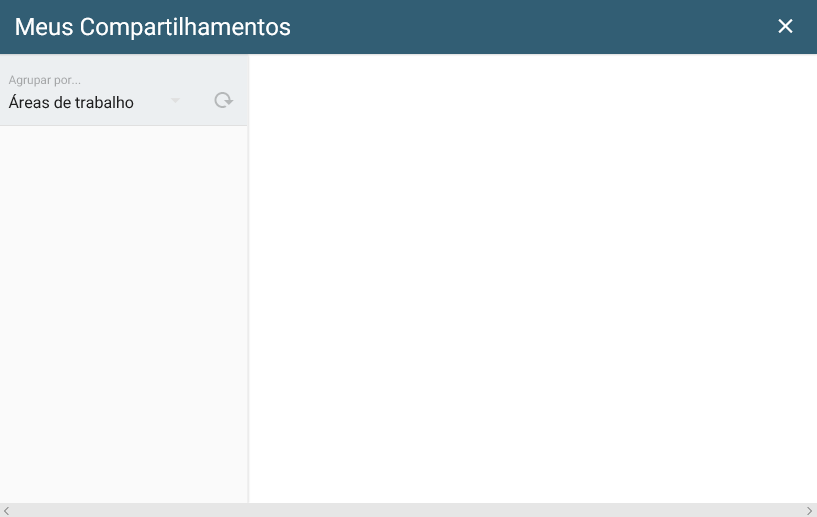
 Meus Compartilhamentos: Arquivos e pastas compartilhadas.
Criar
Pastas
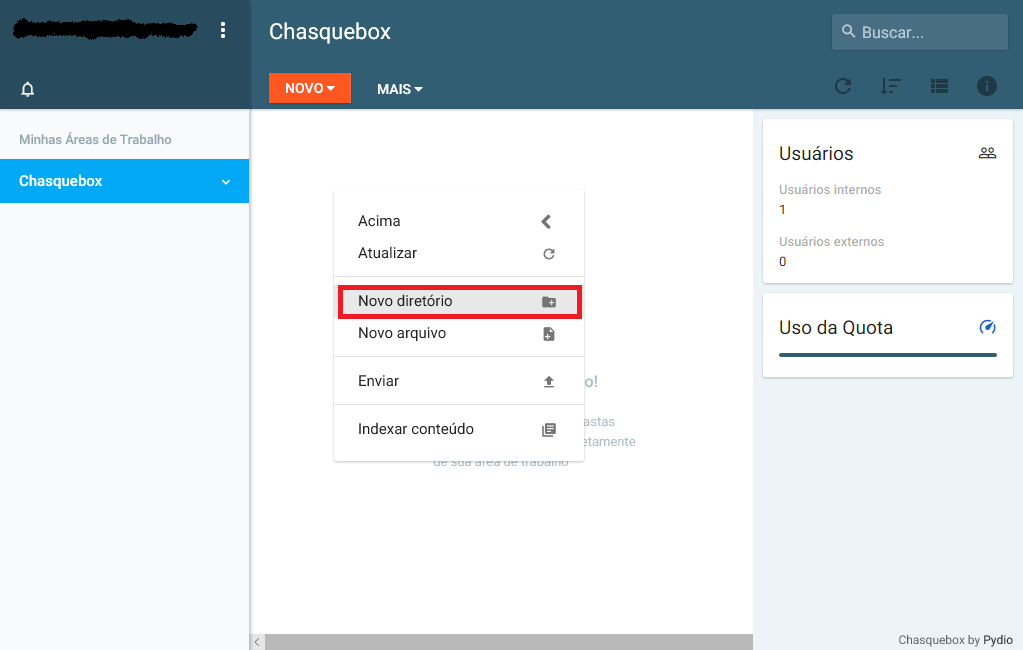
1. Clique em “NOVO” e em Novo diretório.
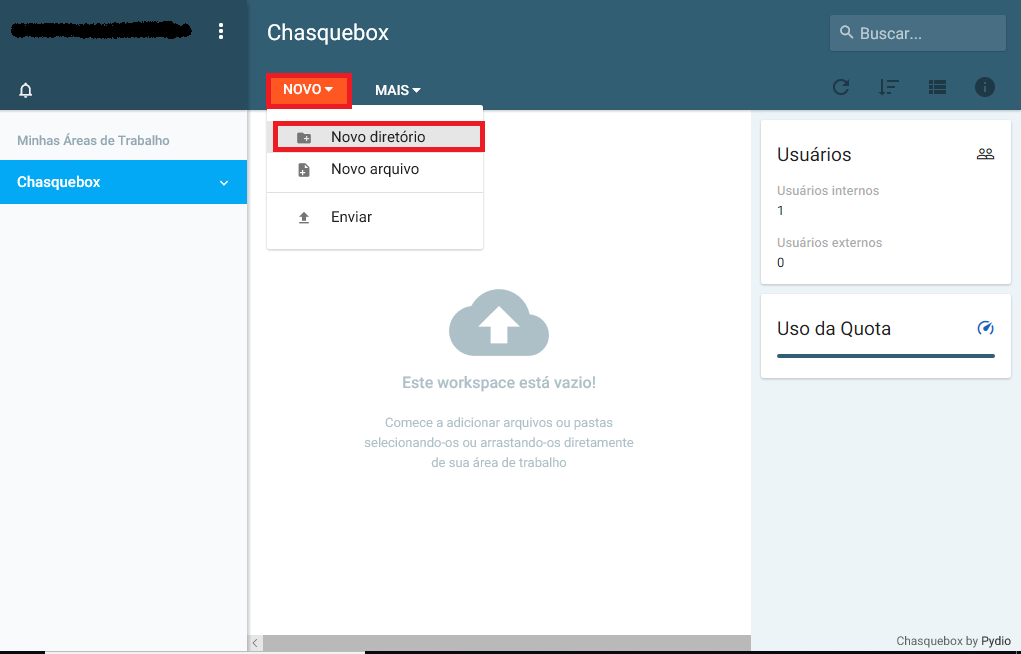
ou clique com o botão direito do mouse na tela e em Novo diretório.
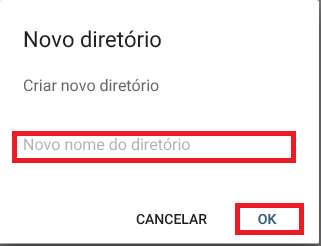
2. Defina um nome e clique em “OK“.
Arquivos
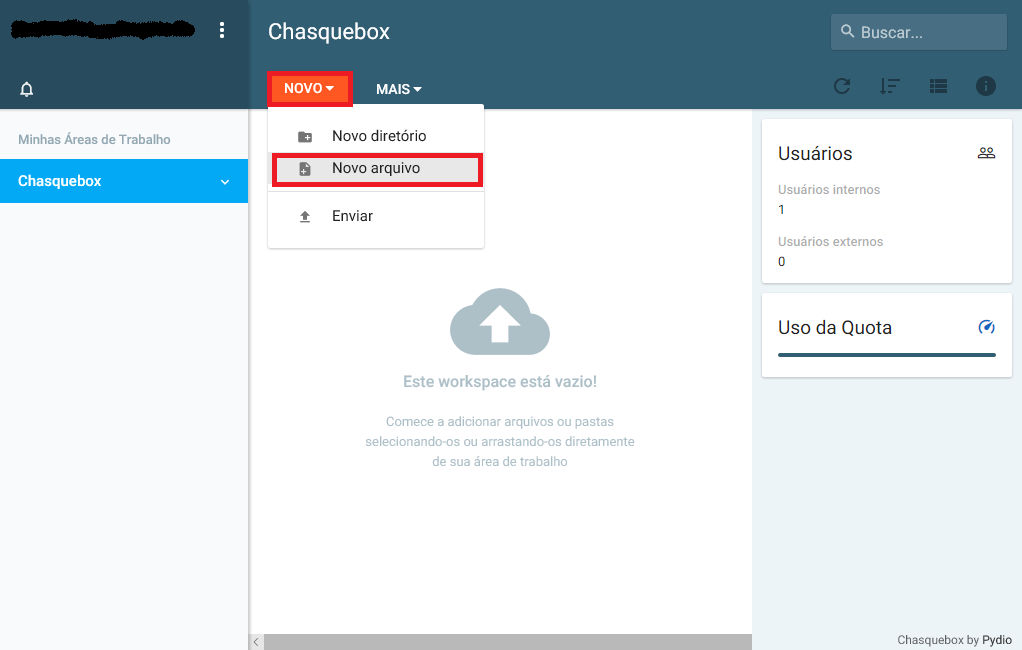
1. Clique em “NOVO” e Novo arquivo.
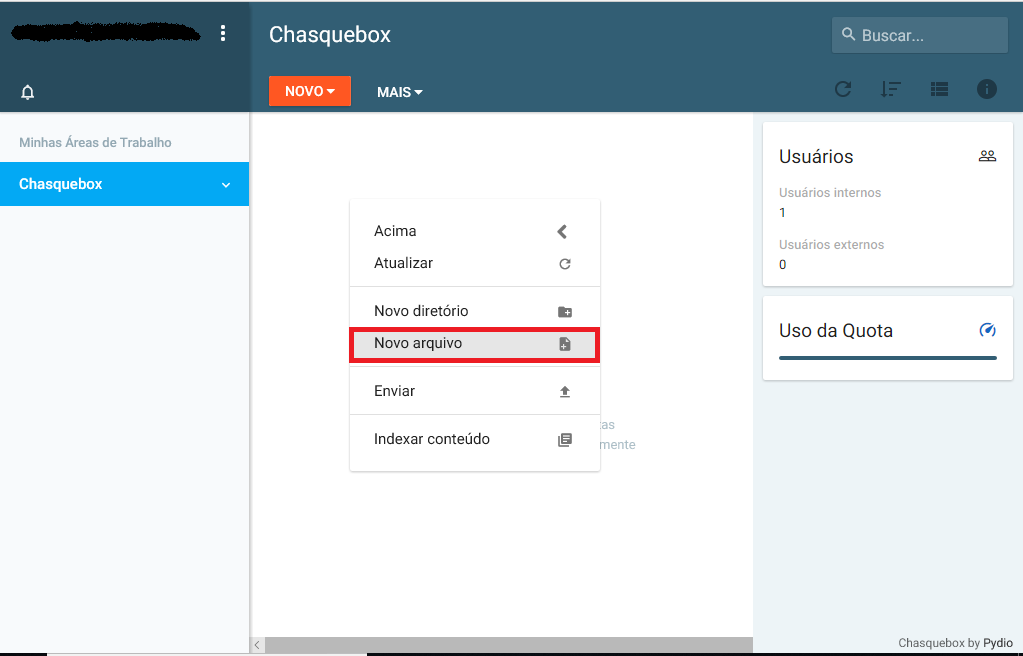
ou clique com o botão direito do mouse na tela e em Novo arquivo.
2. Defina um nome e clique em “NOVO“.
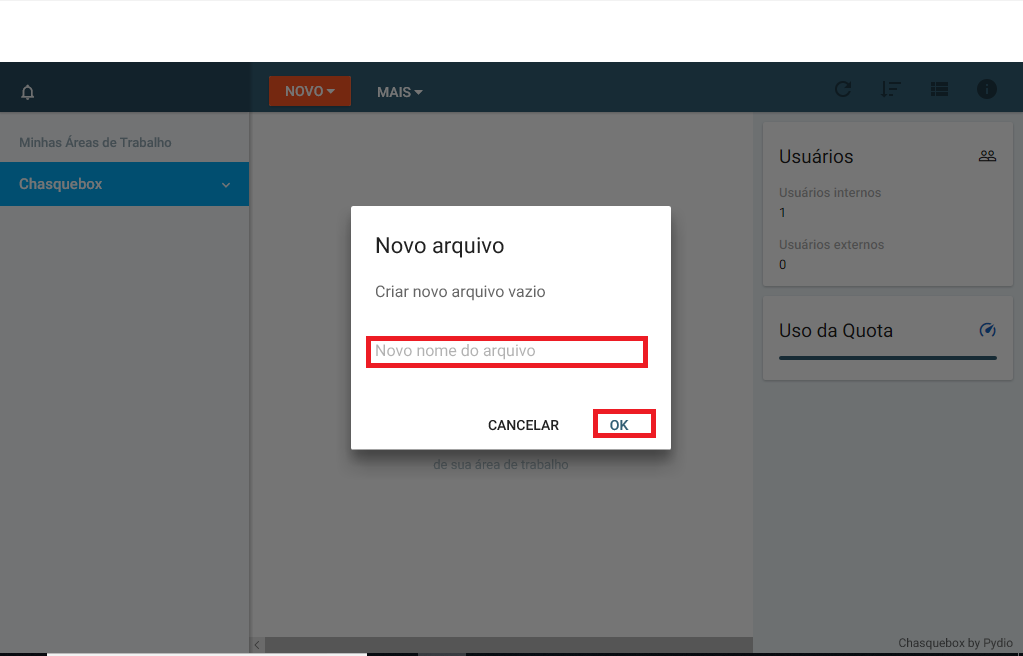
- Adicione a extensão correta ao nome do arquivo. Exemplo para arquivo de texto: “nome_do_arquivo.txt”.
Editar Arquivos
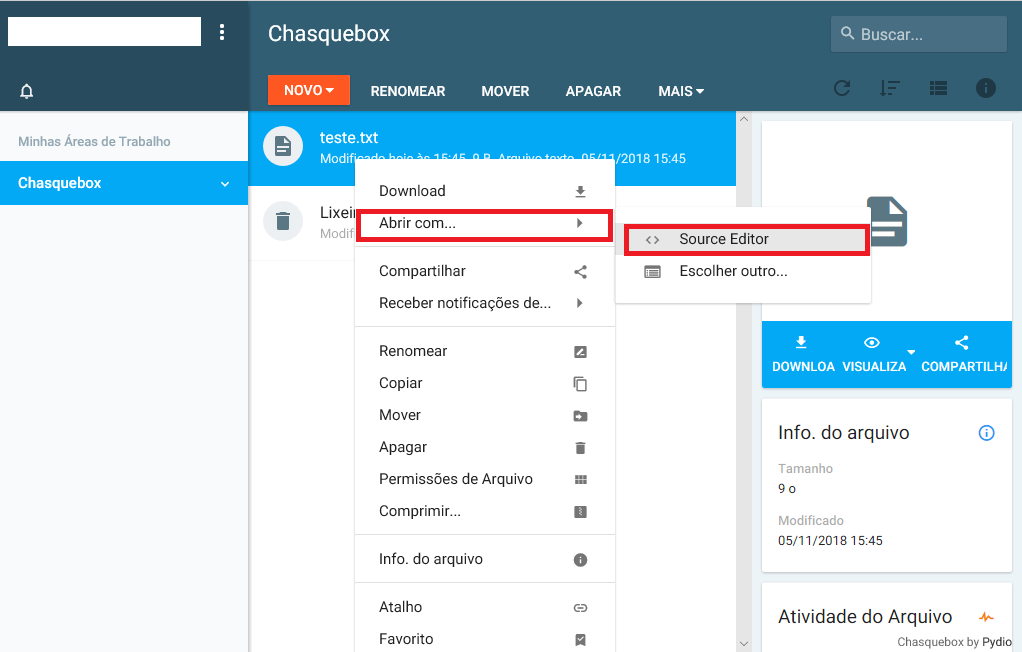
1. Clique com o botão direito do mouse no arquivo e faça o caminho Abrir com > Editor de código.
- Essa mesma ação pode ser executada dando um duplo clique no arquivo.
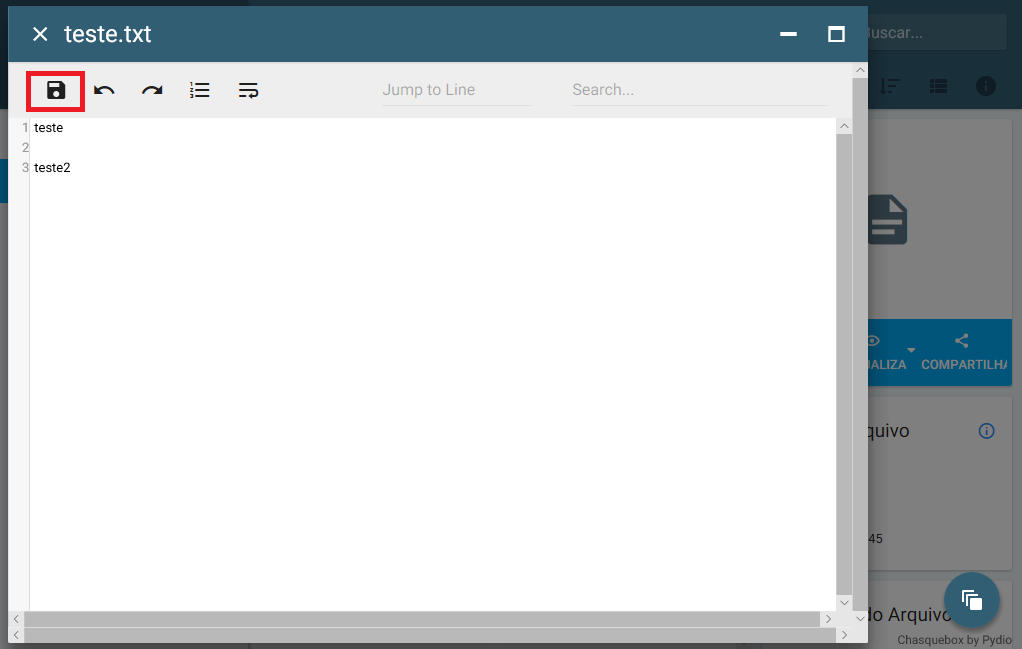
2. Edite e clique no Disquete para Salvar.
Enviar Arquivos
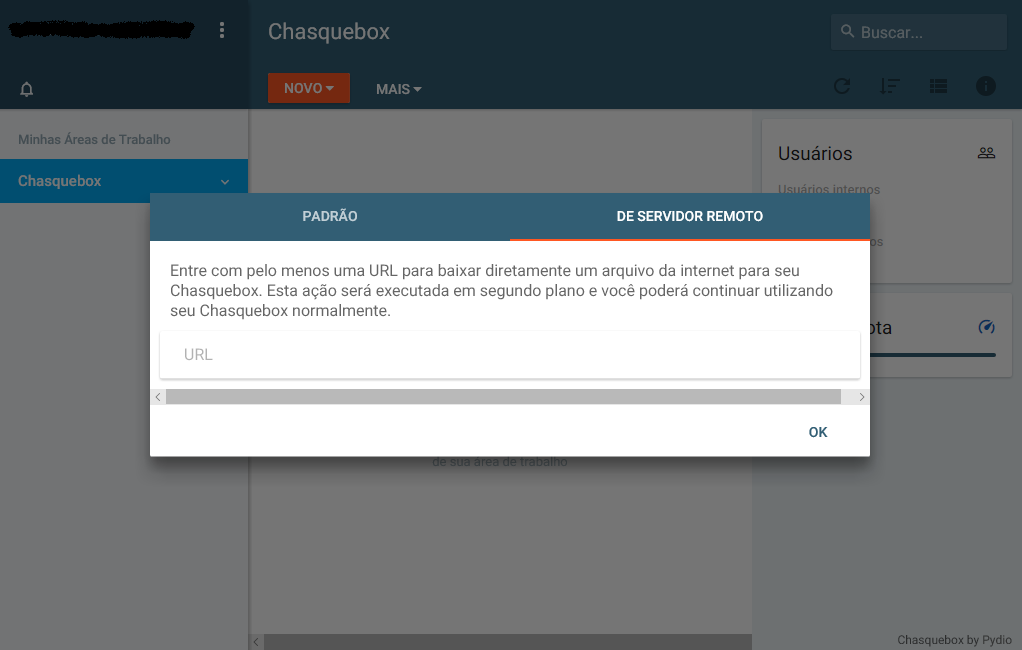
1. Clique em Enviar e em Padrão se estiver utilizando seu computador pessoal.
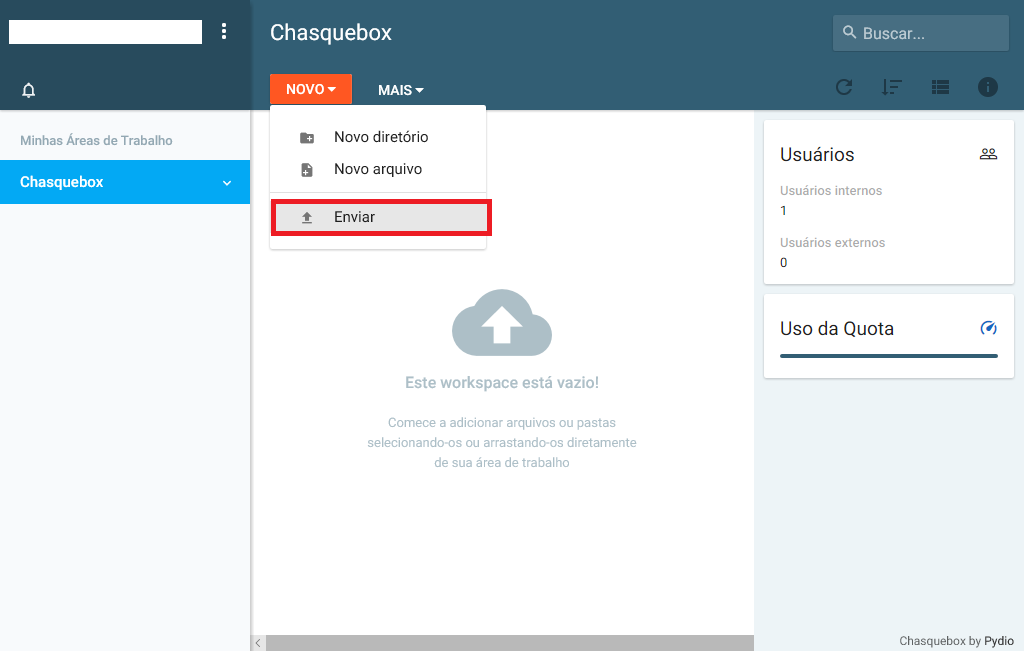
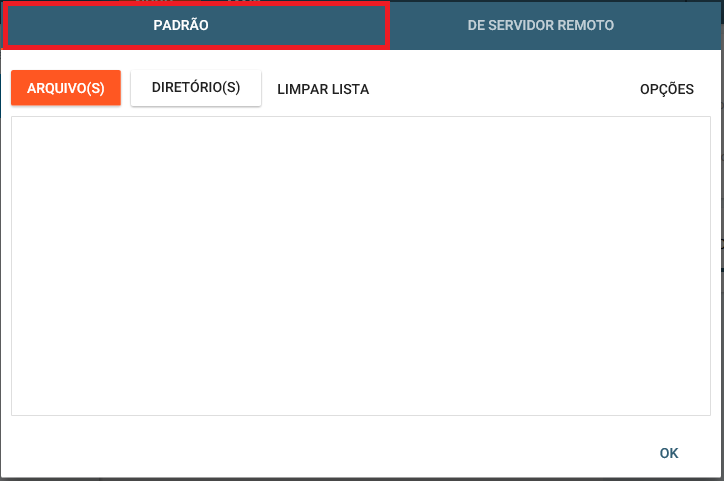
- Você pode arrastar o arquivo diretamente para a janela do ChasqueBox, sem clicar em Ok.
ou em De um servidor remoto se estiver utilizando um link externo.
2. Se optar por Padrão, clique em Arquivo(s) ou arraste-o diretamente para a caixa.
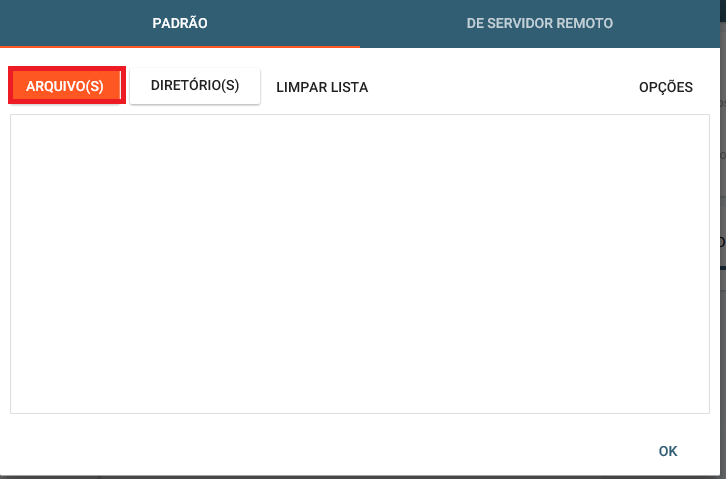
3. Se optar por Arquivo(s).
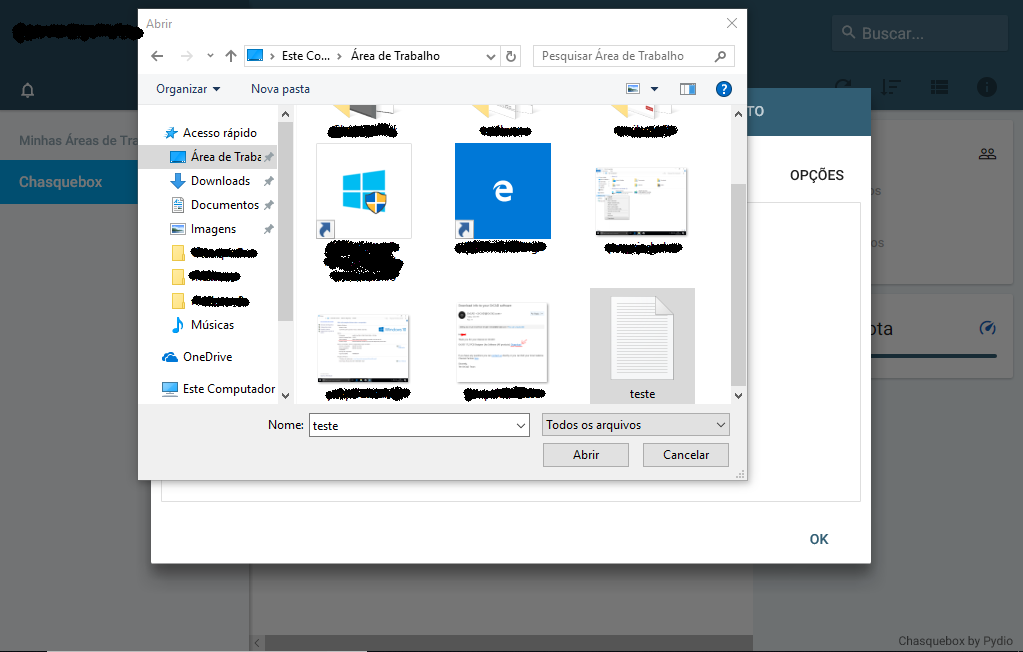
4. O arquivo aparecerá na sua área de trabalho.
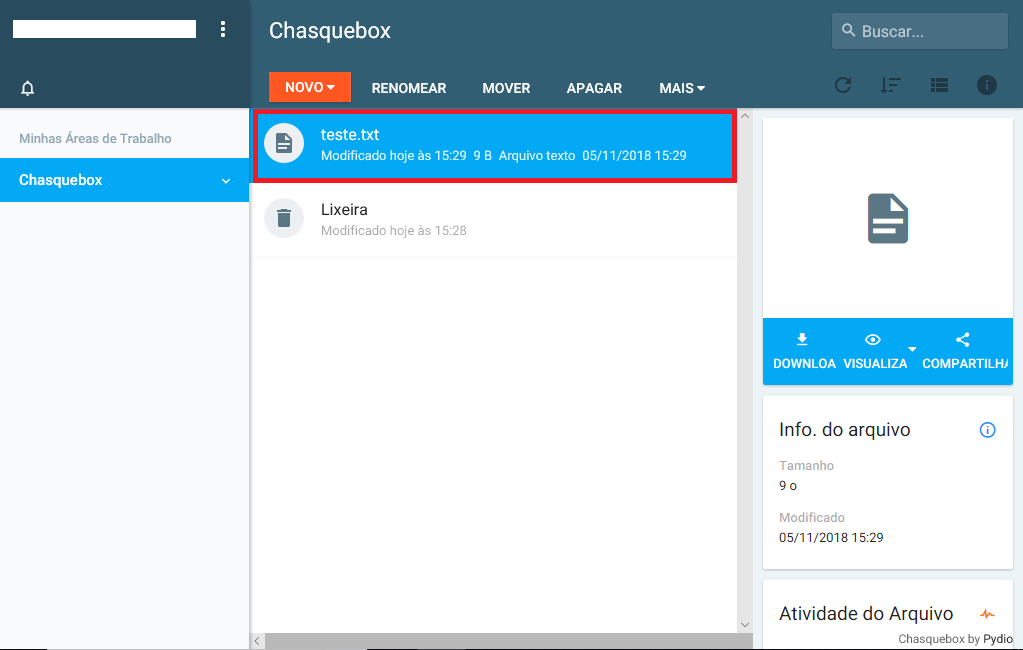
Mover Arquivos
1. Clique com o botão direito do mouse no arquivo e em Mover.
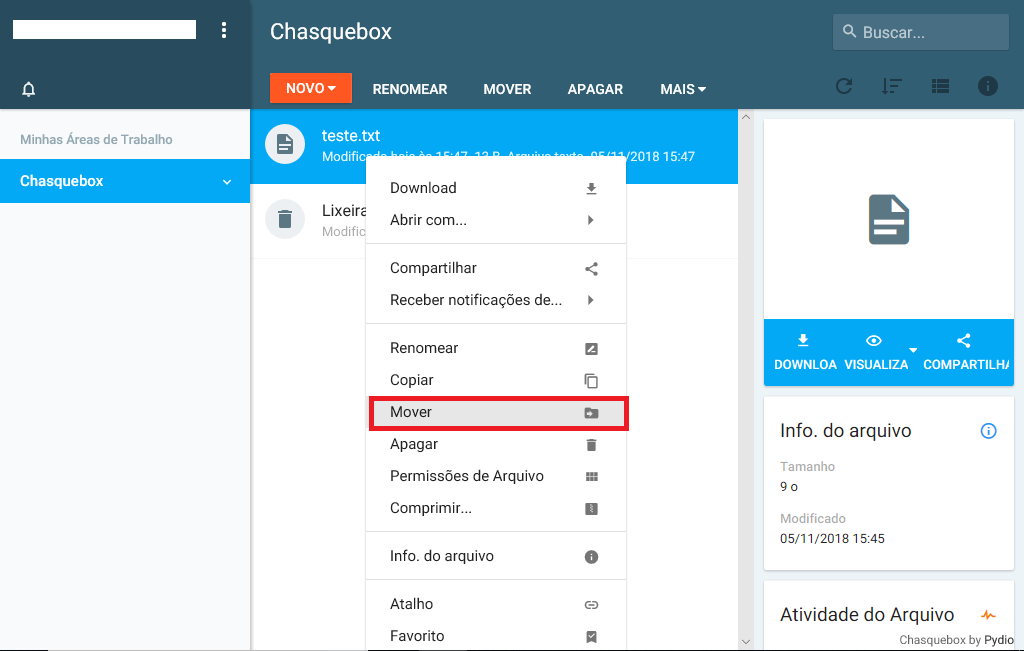
2. Clique na pasta de destino e em “OK“.
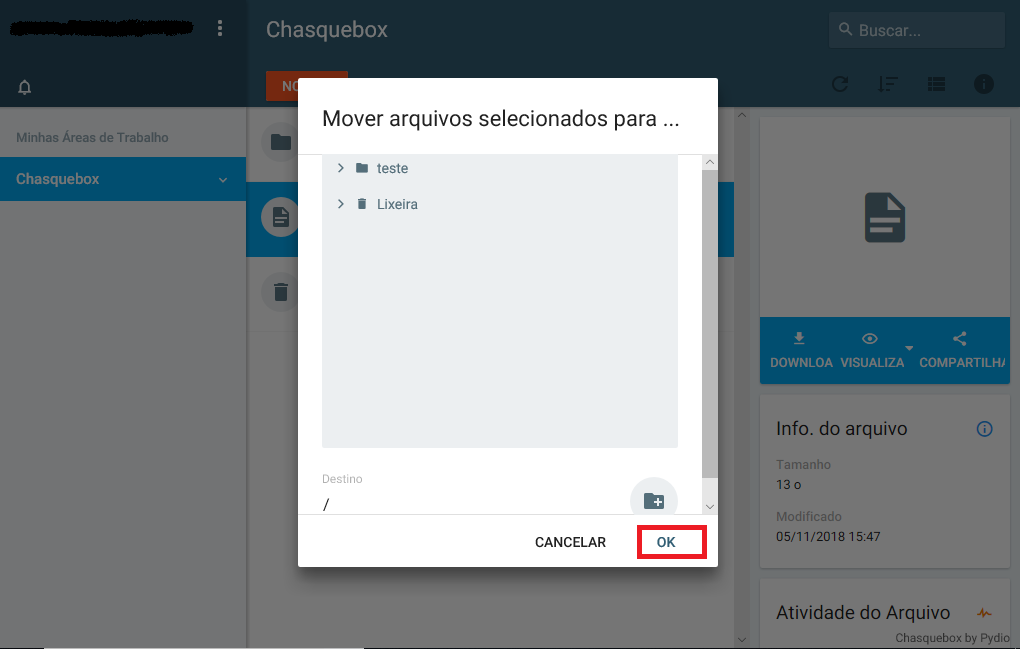
Excluir Arquivos
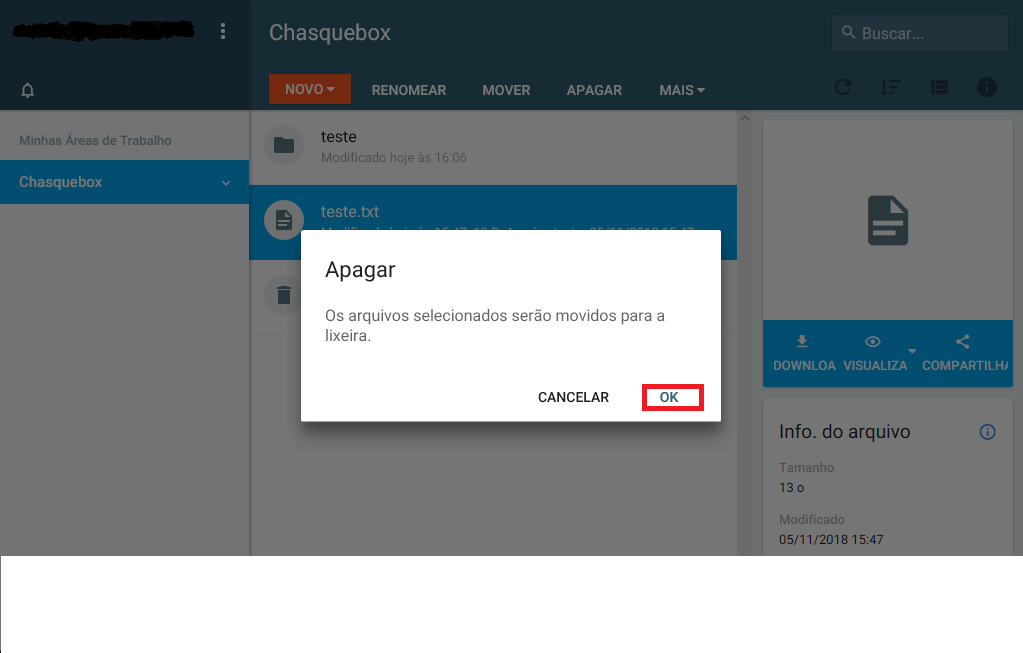
1. Clique com o botão direito do mouse no arquivo e em Apagar.
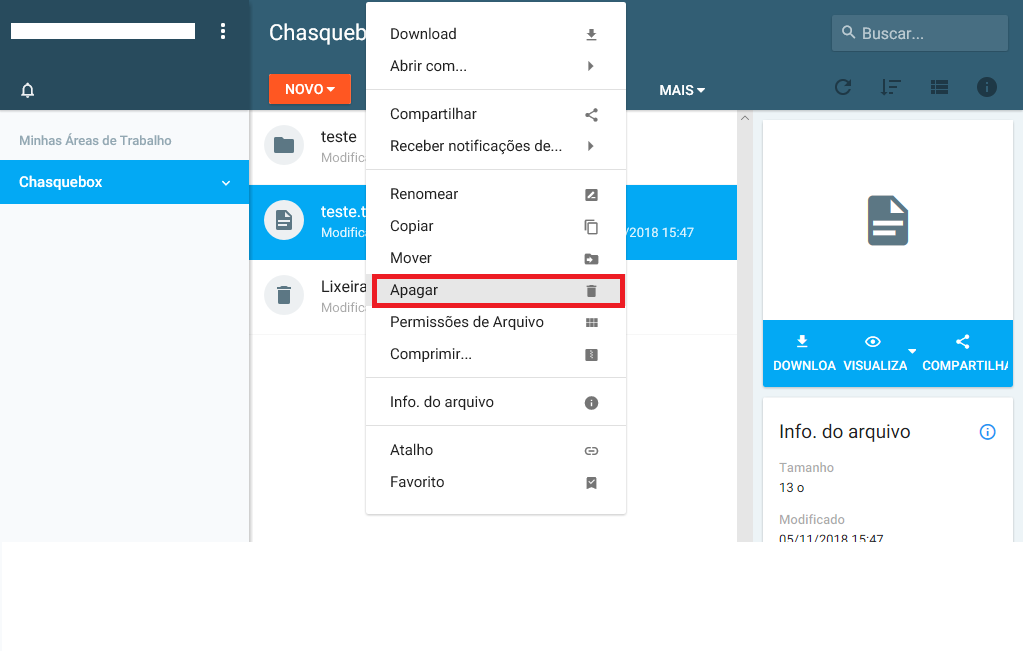
2. Clique em “OK“.
Compartilhamento
Para disponibilizar arquivos e pastas, repita o procedimento.
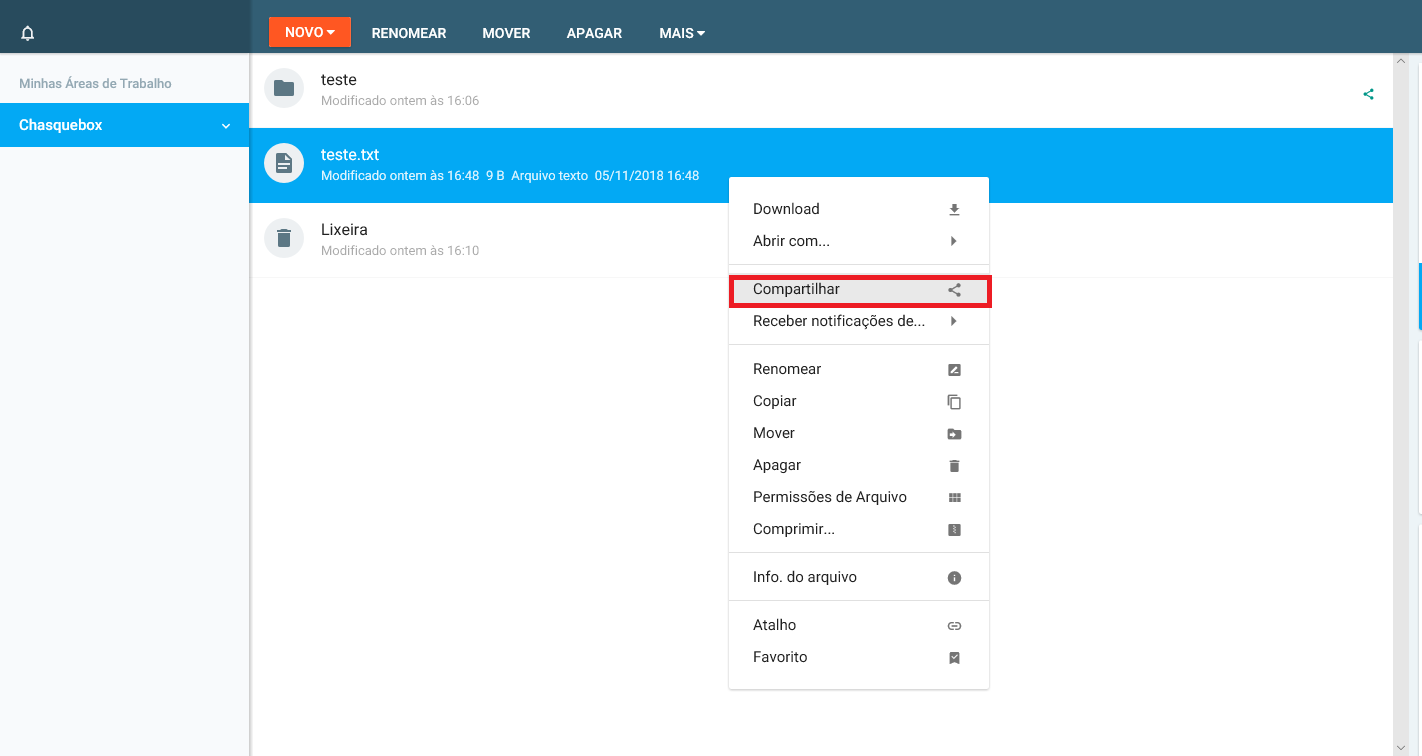
Clique com o botão direito no arquivo/pasta e selecione “Compartilhamento” o “Editar Compartilhamento“.
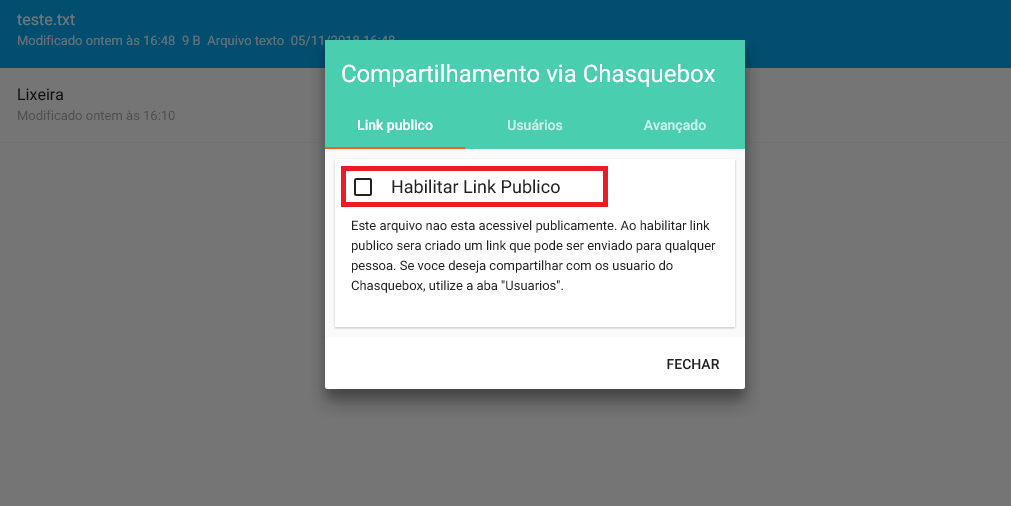
Selecione a opção “Habilitar Link Publico”.
Conforme a imagem abaixo:
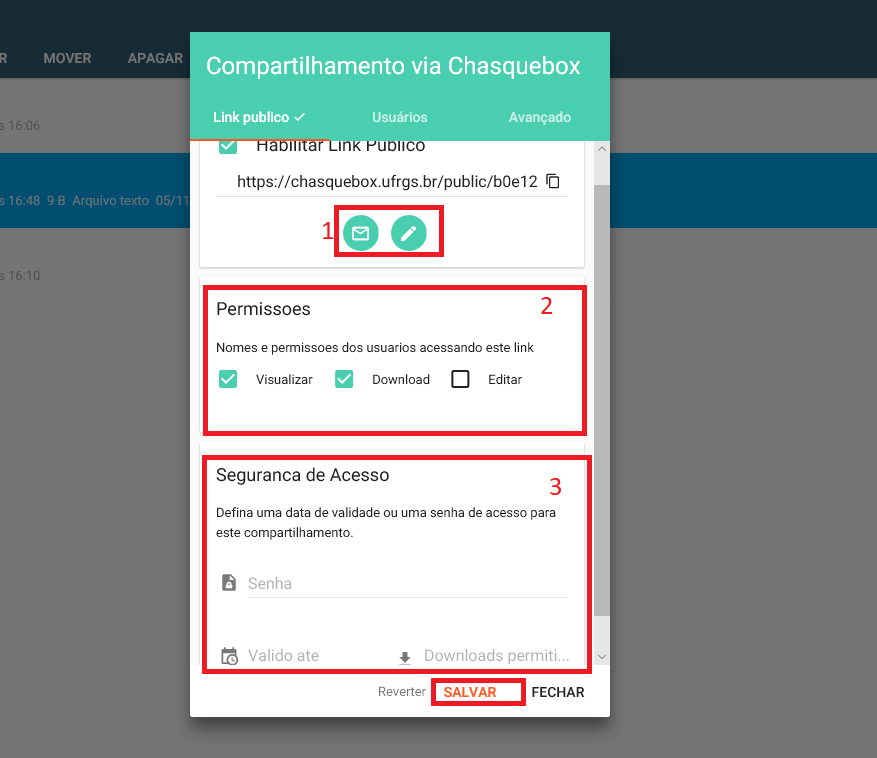
1 – O ícone representado pela “Carta” é para enviar um convite de compartilhamento de arquivos/pastas para algum usuário, o ícone representado pelo “lápis” é para customizar o Link para deixá-lo mais legível.
2- Você pode selecionar as permissões desejadas para os usuários, se eles podem editar, fazer download ou apenas visualizar o arquivo/documento.
3 – Aqui você pode configurar uma senha de acesso para este compartilhamento, você pode decidir até quando esse link será válido e quantos Downloads permitidos. A imagem abaixo deixa mais claro cada campo.
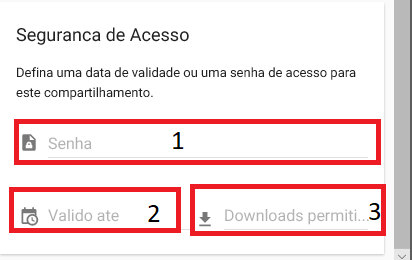
1 – Senha de Acesso
2 – Até quando esse compartilhamento será válido.
3- Quando Downloads são permitidos nesse compartilhamento.
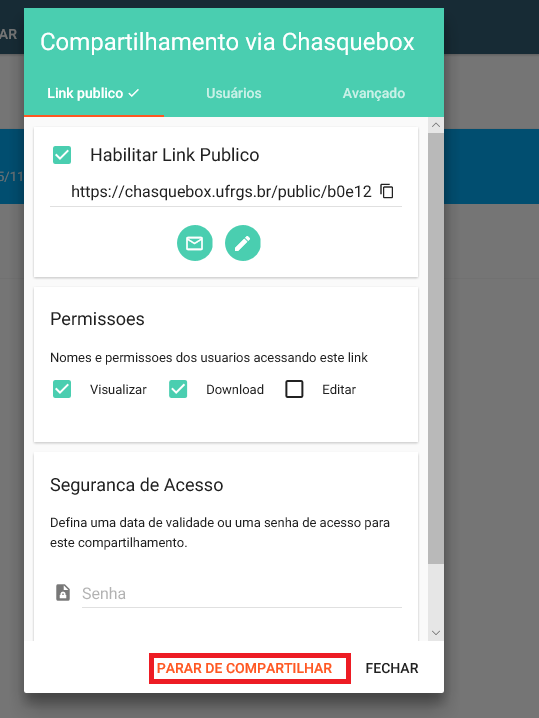
Para parar de compartilhar o arquivo/pasta, clique com botão direito no arquivo/pasta e selecione a opção “Editar Compartilhamento“.
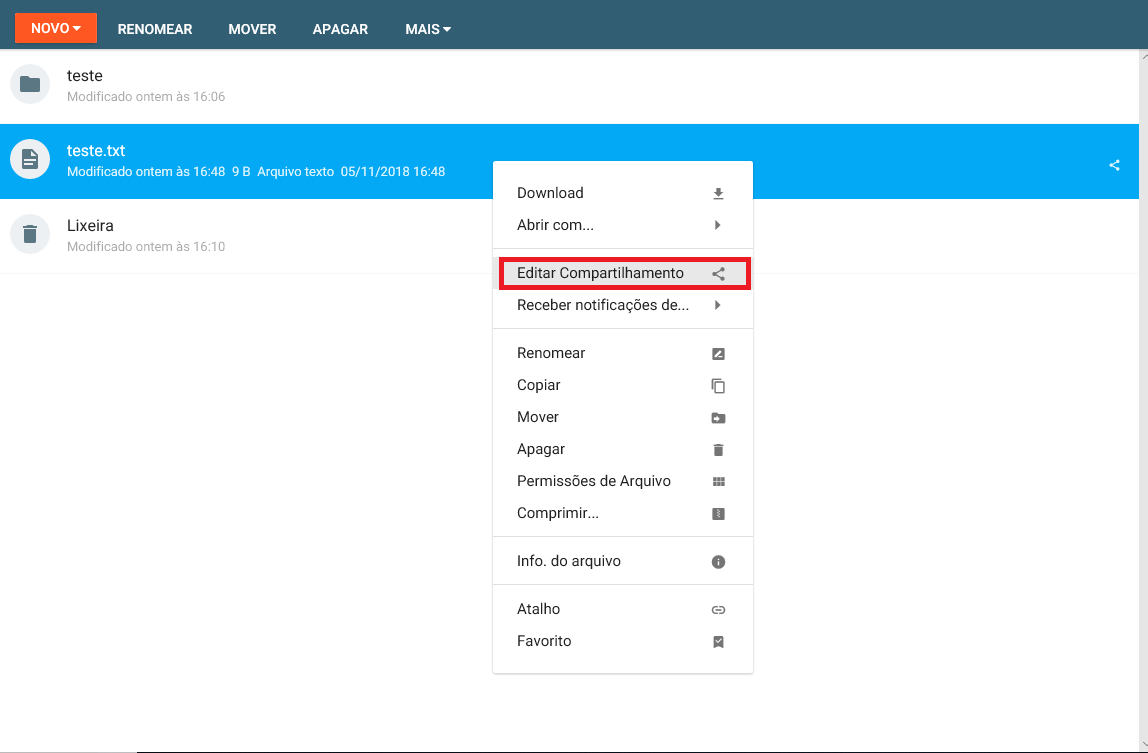
E selecione a opção “Parar de Compartilhar“.