

- Descrição
- Definições
- Acesso e autenticação
- Criando um questionário
- Inserindo perguntas no questionário
- Testando um questionário
- Tabela de participantes
- Ativando um questionário
- Convites e Lembretes
- Listando questionários
- Apagando um questionário
- Visualizando resultados de um questionário
- Encerrando/Fechando um questionário
Descrição
Este tutorial se dedica a demonstrar as funcionalidades básicas e essenciais do sistema Limesurvey. O LimeSurvey permite que os usuários criem rapidamente pesquisas de perguntas e respostas on-line intuitivas e poderosas que podem funcionar para dezenas a milhares de participantes sem muito esforço.
O software de pesquisa propriamente dito é auto-orientado para os participantes.
Informações mais detalhadas e funcionalidades mais avançadas podem ser aprendidas acessando o manual oficial do LimeSurvey:
manual.limesurvey.org/LimeSurvey_Manual/pt-br
Definições
Antes de prosseguirmos, existem algumas definições do sistema que lhe devem ficar claras. São elas:
– Tokens: São os códigos de acesso gerados pelo sistema para conceder acesso ao questionário para os participantes. Este código é individual e gerado aleatoriamente.
– Questionário: Às vezes chamado de pesquisa ou inquérito é o questionário gerado por este sistema.
Acesso e autenticação
A página de administração do LimeSurvey é o local onde pode-se criar, modificar, remover e ativar questionários, e também obter os dados de seus preenchimentos.
O sistema vai enviar um e-mail para o solicitante através do endereço cadastrado. Através do link o usuário cadastra a senha.
Para acessar a página de administração do LimeSurvey, basta acrescentar a palavra admin ao final do endereço. No caso, o endereço é: https://limesurvey.ufrgs.br/admin
Acesse a página de administração do LimeSurvey e preencha os campos da página com o seu nome de usuário e senha. Feito isso, clique no botão “Entrar”.

Criando um questionário
Para criar um questionário basta clicar no botão Criar questionário, localizado na barra de ferramentas principal da página inicial da instalação do LimeSurvey:

Depois que você pressionar Criar questionário, a tela Criar, importar ou copiar questionári” será exibida com os campos abaixo.

Título do questionário: Nome do questionário que dê uma ideia do que se trata. Exemplo: “3ª Pesquisa de Satisfação dos Usuários dos RUs”. Esse título será exibido em cada página do questionário.
Idioma base: Define o idioma base do questionário. É possível desenvolver pesquisas em diversos idiomas. Em relação ao idioma base, uma vez escolhido e salvo, não é possível mais alterá-lo.
Administrador: Clique em “Personalizado” e preencha os campos a seguir:
Nome do administrador: Nome da pessoa/contato responsável pela administração do questionário em questão. Será incluído em todos os e-mails enviados, convidando para o questionário.
E-mail do administrador: Digite o endereço de e-mail do administrador do questionário;
Após o preenchimento dos dados, clicar em Criar questionário no canto superior direito.
Para listar os questionários criados, clicar em Questionários na barra de ferramentas.

Clicar em um questionário para a configuração.
Configurações
Configurações gerais
Para revisão dos dados gerais do questionário.
Elementos de texto

Descrição: Breve descritivo do questionário. Exemplo: “Pesquisa para avaliar a qualidade dos serviços e atendimento dos RUs, com o objetivo de reforçar o lado positivo e melhorar o negativo”.
URL final: Essa URL será apresentada ao final do questionário e permite direcionar os participantes de volta à página inicial ou outra URL definida. Deverá vir com http:// no início, como, por exemplo: http://
Descrição da URL: Descrição para o link usando a URL final.
Formato da data: permite escolher o formato da data que será utilizado no formulário.
Marca decimal: permite escolher se os decimais serão separados por ponto ou por vírgula.
Mensagem de boas-vindas: Permite incluir uma mensagem que será exibida quando o participante acessar o questionário pela primeira vez. Ex.: “Obrigado por reservar um pouco do seu tempo para participar desse questionário”.
Mensagem final: Permite incluir uma mensagem que será exibida quando o participante finalizar o questionário.
Após o preenchimento dos dados, clicar em Salvar no canto superior direito.
Apresentação

Atraso na navegação (segundos): Tempo que leva para os botões de “Próximo” e “Anterior” aparecerem. O padrão é “0”.
Exibir índice de pergunta/ permite saltar: Marcar “Completo” irá exibir um índice das perguntas e permitirá ao usuário saltar perguntas.
Exibir nome e/ou descrição do grupo: Ao criar um grupo de questões, é necessário informar o nome e a descrição. Caso seja definido nesta opção para mostrar nome e descrição, estes aparecerão embaixo do título da pesquisa, na página principal do questionário.
Exibir número da pergunta e/ou código: Ao criar uma questão, o pesquisador deve colocar o código da questão (pode ser um número ou letras) e a ferramenta irá numerar baseado na ordem das perguntas. Esta opção permite que eles sejam visualizados antes da pergunta.
Exibir “Existem X questões neste questionário”: Opção “Ligado” como padrão. Ela exibe a mensagem com o número de questões na tela de Boas-Vindas.
Exibir tela de boas-vindas: Marcar “Ligado”, esta tela será exibida no início da pesquisa.
Mostrar teclado virtual: Marcar “Ligado” disponibiliza um teclado virtual para que o usuário possa digitar com o mouse. O padrão é “Desligado”.
Exibir barra de progresso: Exibe uma barra que corresponde ao número de perguntas já respondidas do total. Se houver somente 1 grupo de perguntas, é recomendado marcar “Desligado”.
Participantes podem imprimir as respostas: A opção default é “Desligado”. Marcá-la como “Ligado” permite que o participante imprima um resumo de suas respostas.
Estatísticas públicas: Opção “Desligado” como padrão. Caso seja marcado “Ligado”, a ferramenta irá apresentar uma opção para o usuário ver as estatísticas da pesquisa após ter terminado de responder.
Automatically load end URL when survey complete: Opção “Desligado” como padrão. Esta URL é definida na aba “Geral” e, caso ativada, irá carregar a URL automaticamente.
Após o preenchimento dos dados, clicar em Salvar no canto superior direito.
Configurações de participantes

Defina o comprimento do código de acesso como: Define a quantidade de caracteres que o código irá ter. Caso seja selecionado um número menor do que 5, será automaticamente modificado para 15.
Respostas anônimas: Se Ligado, todas as respostas serão mantidas anônimas. A ferramenta não irá gravar a data de cada resposta e nem mesmo o administrador conseguirá ligar uma resposta a algum usuário específico.
Ativar persistência de resposta baseada em participante: Opção “Desligado” como padrão. Caso Ligado, irá permitir que o mesmo usuário responda a pesquisa várias vezes com seu código único.
Allow multiple responses or update responses with one access code: Não é possível ser Ligado caso o questionário tenha respostas anônimas. Se Ligado, a ferramenta irá salvar cada resposta quando preenchida, possibilitando que o usuário retome a pesquisa após fechar o navegador, sem precisar escolher a opção “Retomar mais tarde”.
Permitir inscrição pública: Essa opção possibilita que usuários entrem no link da pesquisa e eles mesmo se cadastrem. O e-mail cadastrado irá receber o link com o código para ele acessar a pesquisa.
Use o formato HTML para os e-mails dos participantes: Opção “Ligado” como padrão. Possibilita colocar formatações de links, cores e tamanhos com facilidade no editor de modelos de e-mails (convite, confirmação, etc.), por isso deve-se checar o modelo do e-mail caso essa opção seja desativada.
Enviar emails de confirmação: Caso Ligado, a ferramenta irá enviar um e-mail logo após o usuário responder o questionário, confirmando sua participação.
Após o preenchimento dos dados, clicar em Salvar no canto superior direito.
Notificações e dados

Selar data de resposta: Ligado caso queira ver a hora em que as respostas foram enviadas;
Gravar endereço IP: Caso seja ativada, irá gravar o IP de cada resposta. Não é recomendado para pesquisas anônimas.
Anonimize o endereço IP: Caso Ligado o IP será anonimizado.
Salvar a URL de referência: Caso seja Ligado, irá gravar a URL que o usuário utilizou para entrar na pesquisa. Pode ser útil para quantificar as origens dos respondentes no caso de questionários abertos divulgados em várias mídias.
Salvar tempos: Caso ativada, irá gravar o tempo que o usuário demorou para responder a pesquisa.
Habilitar o modo de avaliação: Permite que a pesquisa apresente texto ou resultado de alguma conta automaticamente, logo após a pesquisa ser respondida, a partir de regras definidas anteriormente.
Participante pode salvar e continuar mais tarde: Esta configuração permite que um participante salve suas respostas e continue a responder às perguntas do questionário mais tarde. Note que isto faz mais sentido com questionários abertos ou questionários com respostas anônimas. Se você estiver usando tokens e o questionário não é anônimo, na maioria dos casos é melhor “Habilitar a persistência de respostas baseada em tokens” do painel Configurações de participantes.
Enviar notificação de administração básica por e-mail para: Permite que a ferramenta envie e-mails para o endereço fornecido contendo notificações dos usuários. Não recomendado para pesquisa com um grande público-alvo.
Enviar notificação de administração detalhada por email para: Igual a notificação acima, porém com informações mais detalhadas.
Após o preenchimento dos dados, clicar em Salvar no canto superior direito.
Publicação e acesso

Data de início: Define uma data para a pesquisa iniciar automaticamente. Ela inicia às 00h do dia definido. Caso queira iniciar manualmente, deixe em branco.
Data de expiração: Defina uma data para este campo se você quiser que o seu questionário expire em uma data específica. Esta é a última data em que o script do questionário público permitirá a participação das pessoas. Por exemplo, se você definiu para 31 de dezembro, as pessoas não poderão mais preencher a pesquisa em 1º de janeiro. Para desabilitar, basta limpar a data inserida no campo. É importante dar atenção ao horário definido neste campo;
Link survey on public index page: O valor padrão é “Desligado”. Quando estiver definido como “Ligado”, seu questionário será listado no portal “pesquisas disponíveis”, onde poderá ser visto por todos os usuários do LimeSurvey;
Definir cookie para prevenir participações repetidas: Se isso estiver “Ligado”, um participante será impedido de concluir um questionário pela segunda vez;
Utilizar CAPTCHA para acesso ao questionário: Para acessar o questionário, um código CAPTCHA precisa ser digitado pelo participante; Só é recomendado para questionários públicos.
Utilizar CAPTCHA para registro: Para se inscrever no questionário, um código CAPTCHA precisa ser digitado pelo participante;
Utilizar CAPTCHA para salvar ou carregar: Ative se desejar que um participante digite um código CAPTCHA quando carregar novamente o questionário depois que apenas uma parte dele tiver sido concluída.
Após o preenchimento dos dados, clicar em Salvar no canto superior direito.
As configurações básicas de funcionamento do questionário foram concluídas.
Exportando um questionário
O LimeSurvey permite que se exporte um questionário para posterior importação:
Escolha o questionário que deseja exportar e clique em Exportar

Selecione em que tipo de arquivo vai ser exportado e clique em Exportar.

Importando ou copiando um questionário
O LimeSurvey ainda permite a importação ou cópia de um questionário desenvolvido anteriormente. Se desejar executar a primeira opção, siga os seguintes passos:
I. Clique na aba Importar e defina os valores dos campos

Selecione o arquivo de estrutura do questionário (*.lss, *.csv, *.txt) ou arquivode backup do questionário (*.lsa): Possibilita importar questionários salvos.
Converter links de recursos e campos de expressão: É recomendado marcar esta opção. Ela converte endereços web em links locais e também para tags INSERTANS.
II. Clique no botão Importar questionário.
A última opção de se criar um questionário é fazendo cópia de um questionário existente. Para executar esta opção, siga os seguintes passos:
I. Clique na aba Copiar e defina os valores dos campos

Selecione o questionário a ser copiado: Selecione na lista suspensa o questionário que você deseja copiar;
Título do novo questionário: Digite o título que você deseja que tenha o questionário copiado;
Novo ID (identificador) do questionário: Você pode completá-lo ou deixar o campo vazio, pois será automaticamente atribuído um ID de pesquisa durante o processo;
Copy survey resource files and adapt links: A ativação garante a conversão para o novo questionário.
Exclude quotas: Como é possível limitar o número de respostas em certas condições, é possível excluir esses limites com essa opção.
Exclude survey permissions: Se ativado, nenhuma permissão de pesquisa será copiada para o novo questionário.
Exclude answers: Exclui as respostas do questionário copiado.
Redefinir condições: Um questionário pode ter condições (caso a resposta da pergunta 1 for “Sim”, não mostrar a pergunta 2 e também pode ter critérios de relevância (ordem). Com essa opção, você poderá redefinir estes parâmetros.
Reset start/end date/time: Permite redefinir as datas e horários do início e fim do questionário.
Reset response start ID: Cada resposta tem uma ID correspondente. Se ligado, a identidade das respostas será redefinida. No entanto, tenha em mente que é melhor não ter uma ID com duas respostas correspondentes, pois isso pode influenciar a extração dos registros do seu questionário.
Quando terminar a seleção das opções, clique no botão Copiar questionário localizado na parte inferior da página. Um resumo da cópia do questionário será exibido. Para acessar o questionário copiado, clique em Ir para o questionário para ser redirecionado para as configurações do questionário recém adicionado.
Inserindo perguntas no questionário
Criando um grupo de perguntas
As perguntas estão associadas a um grupo de perguntas. Ou seja, antes de adicionar perguntas, é necessário criar pelo menos um grupo de perguntas. Lembre-se que só é possível adicionar um grupo de perguntas com o questionário não ativo.
Selecione a opção Estrutura, em seguida, Adicionar grupo

A seguinte tela é apresentada em seguida:

Preencha com os campos necessários:
Título: Digite aqui um título para este grupo.
Descrição: Contém a descrição do grupo.
Grupo de randomização: É recomendado deixar em branco. Caso preenchido, é necessário colocar uma string em todos os outros grupos para que eles apareçam em ordem aleatória na pesquisa.
Condição: É possível fazer uma equação que calcula valores inseridos na pesquisa automaticamente neste campo.
Você pode criar quantos grupos quiser. Note que o questionário exibe as perguntas grupo por grupo. É possível mudar a ordem em que os grupos irão aparecer no questionário.
Para salvar seu grupo, clique em Salvar no canto superior direito.
O grupo de perguntas é criado, como mostrado na Figura abaixo.

Para deletar um grupo de perguntas basta selecioná-lo e depois no menu Ferramentas clique em Delete Group.

Outra opção é importar um grupo de perguntas de outro formulário. Isto só é possível fazer se o grupo de perguntas tiver sido exportado anteriormente em arquivo(extensões lsg ou csv).
Para exportar um grupo de perguntas basta selecioná-lo e depois no menu Ferramentas clique em Exportar.

Para realizar a importação dos dados, clique na aba Importar grupo de questões, selecione o arquivo e clique em Importar.

Adicionando perguntas
Depois de criar grupos para suas perguntas, você pode começar a adicionar perguntas dentro de cada grupo. Existem várias maneiras através das quais você pode fazer isso. Você pode adicionar perguntas através do menu Estrutura:

Ou acesse um grupo de questões, e adicione uma pergunta através do botão Incluir nova pergunta ao grupo:

Ao adicionar uma pergunta, serão apresentadas as seguintes opções:

Código: Cada pergunta terá um código. Este código é usado para identificar a pergunta no sistema. Os códigos devem começar com uma letra e podem conter apenas caracteres alfanuméricos. O código pode ou não aparecer antes da pergunta no questionário.
Switch question type: Como existem vários tipos de perguntas diferentes (texto livre, múltipla escolha, etc.), é possível visualizar um exemplo do tipo de pergunta colocando o mouse em cima do nome do tipo (aparecerá uma imagem com um exemplo daquele tipo de pergunta).

Pergunta: É neste campo que deve ser colocada a pergunta. Caso a pergunta tenha várias possíveis respostas, nas quais o usuário deve escolher entre uma delas, estas devem ser definidas após a criação da pergunta.
Ajuda: Este é um campo opcional. É útil se uma pergunta precisa de alguma explicação ou você quer explicar como ela deve ser respondida.
Quando você colocar o texto neste campo, um ícone de “ponto de interrogação” aparece nas telas de entrada de pesquisa com o texto de ajuda perto dela.
Configurações da pergunta
Guias diferentes são exibidas na parte direita da tela. A mais básica e importante é a guia Configurações Gerais. As seguintes configurações podem ser alteradas a partir daqui:
Grupo de questões: para alterar o grupo da pergunta, selecione na lista suspensa o grupo desejado;
Mandatório: Define se a pergunta será obrigatória ou não. Caso for Ligado, o usuário não irá conseguir salvar suas respostas e encerrar a pesquisa sem responder todas as perguntas obrigatórias.
Validação de entrada: este recurso está disponível em todas as perguntas do tipo texto e numéricos. Você pode usar expressões regulares neste campo para validar as respostas à pergunta, e se as respostas não validam contra esta expressão, o usuário será solicitado a tentar novamente antes que ele possa progredir; Opção outro: esta opção pode ser usada apenas com certos tipos de pergunta. Se habilitada, a questão irá incluir como uma possível resposta a opção “outro”, que pode ser selecionada pelo participante pesquisa se ele ou ela não está satisfeita com as opções de respostas;
Para salvar sua pergunta, clique em Salvar no canto superior direito.
A pergunta é criada. Caso ela seja de escolha múltipla, lista dropdown, entre outras que exijam o desenvolvimento das opções de resposta, haverá a opção de inclusão das alternativas na aba Sub-Questões.

Preencha com os dados necessários e clique em Salvar.

Você pode verificar como ficará a pergunta no questionário clicando no botão Pré-visualizar pergunta.
Importando uma pergunta
Na parte superior do Formulário para novas perguntas, há uma caixa para importar um arquivo de perguntas. É possível importar qualquer arquivo de perguntas(*.csv) que tenha sido exportado anteriormente – o que é útil, por exemplo, se você deseja utilizar uma questão de outro questionário.

Ao importar uma pergunta, uma nova será criada.
Para copiar uma pergunta dentro do mesmo questionário, recomendamos usar a função Copiar, que fica no menu Ferramentas.

Copiar questão:

Testando um questionário
Pode-se testar um questionário durante a sua criação através do botão Visualizar questionário. Isso permite visualizar o questionário, antes de ativá-lo. Durante esse teste, as respostas não serão salvas.

Tabela de participantes
Em muitos casos, você precisa convidar um grupo de pessoas para participar de sua pesquisa, manter o controle de quem tiver concluído o questionário e certificar-se de que cada pessoa só pode participar uma vez. O recurso de tabela de participantes permite que você faça o seguinte:
- Importar uma lista de nomes e endereços de e-mail para os participantes de um arquivo CSV.
- Gerar um código token único para cada participante (código do convite);
- Enviar um convite por email para cada pessoa em sua lista;
- Enviar um e-mail de lembrete para cada pessoa em sua lista que ainda não respondeu;
- Ver quem da sua lista respondeu ao questionário;
- Restringir o acesso contra pessoas que não têm um token e aqueles com um token que já responderam;
- Editar/alterar qualquer detalhe na sua lista;
- Criar modelos de e-mail para convites e lembretes.
Se a pesquisa é alternada para o modo de acesso fechado (você precisa criar uma tabela de participantes de pesquisa primeiro para o questionário em questão), somente as pessoas que fornecem um código token único (que não tenha sido já usado) podem acessar a pesquisa. Se você habilitar a opção Permitir inscrição pública a partir do painel Configurações –Configurações de participantes, os participantes da pesquisa poderão criar um cadastro para responder a sua pesquisa recebendo um código token gerado automaticamente.
Criando tabela de participantes
Para criar uma tabela de participantes, acesse seu questionário e clique em
Participantes do questionário no menu Configurações:

Você então verá a seguinte mensagem:

Se o questionário foi definido como “Não anônimo”, aparecerá uma mensagem perguntando se deseja mudar para o modo restrito, nesse caso a pesquisa será acessível somente para os usuários que possuírem um código token. Após isso, uma janela irá surgir confirmando a criação da tabela de participantes, basta clicar em Continuar.

A próxima janela contém os seguintes dados:

- Total de registros: O número de participantes da pesquisa registrados na tabela de participantes da pesquisa;
- Total sem código de acesso de participante exclusivo: ele exibe o número de usuários sem um código token atribuído;
- Total de convites enviados: mostra o número de convites que foram enviados para os participantes da pesquisa da tabela de participantes de pesquisa usando a opção de convites do menu Convites e lembretes;
- Total optado por sair: exibe o número total de participantes da pesquisa que decidiram optar por sair da pesquisa;
- Total excluído: Excluídos;
- Total de pesquisas concluídas: mostra o número de inquéritos que foram concluídas pelos participantes registrados na tabela.
Adicionando participantes
Para adicionar novos participantes ao questionário, você pode adicioná-los manualmente ou importá-los de um arquivo CSV, através do menu Criar:

O arquivo CSV precisa seguir o padrão abaixo, as colunas devem estar nomeadas exatamente desta forma, a ordem das colunas não importa.

Para adicionar participantes através de um arquivo CSV no Sistema de Questionários, ainda na seção Participantes do questionário, acesse o menu Criar e selecione Importar participantes de Arquivo CSV.
Caso um arquivo CSV contenha mais de 20 mil linhas sugerimos que o divida em partes. Por exemplo, se precisar cadastrar 100 mil participantes divida o CSV grande em 5 arquivos CSV menores, com 20.000 linhas cada. Importe um CSV de cada vez seguindo os passos abaixo.
Continuando, clicando em Tabela de Participantes > Criar > Arquivo CSV a seguinte tela é apresentada:

Selecione o arquivo .CSV, marque UTF-8 Unicode no campo “Conjunto de caracteres do arquivo” e clique em Importar. Se essa marcação do UTF-8 não for realizada os participantes que possuem acento em seus nomes não serão carregados a partir do arquivo .csv.
Se o arquivo de importação de participantes for muito grande pode ser que este processo leve um bom tempo – de 3-5 minutos sem resposta é normal. Após a importação você verá um aviso detalhando a importação de registros:

Clicar em Buscar participantes para voltar para a tela de participantes.
Para adicionar um participante apenas, clique na opção Adicionar participante, para acessar a tela de inserção de participante:

A tela seguinte será apresentada:

Basta preencher os campos acima para adicionar um novo participante.
Para uma questão de teste do questionário, pode cadastrar um único participante utilizando o e-mail do administrador e proceder com o envio do convite e preenchimento do questionário.
Gerando tokens (códigos de acesso)
Para gerar os códigos que permitirão aos usuários a participação no questionário, basta acessar a opção Gerar códigos de acesso, dentro da tela de Participantes do questionário:

Uma janela de confirmação será apresentada. Basta confirmar clicando em Sim e os códigos serão gerados para todos os participantes registrados na tabela.

Após clicar em Ok;
Ativando um questionário
Quando o questionário for ativado, o LimeSurvey vai executar uma rápida verificação de consistência para certificar-se que o questionário funcione corretamente. Antes de ativar o questionário, deve-se observar algumas regras:
Com o questionário ATIVO:
a) Ainda será possível:
- Alterar o nome ou descrição do questionário
- Editar (alterar) os nomes de grupo
- Editar (alterar) código ou texto das perguntas
- Incluir, apagar ou editar respostas pré-definidas para perguntas (exceto no caso de questões com respostas múltiplas)
- Incluir e alterar atributos das perguntas
- Mudar a pergunta de um grupo para outro
- Definir condições para a pergunta
- Mudar a obrigatoriedade da pergunta
- Colocar validação para a pergunta
- Incluir ou remover respostas para perguntas que exigem apenas uma opção na resposta
b) Não mais será possível:
- Incluir ou apagar grupos
- Incluir ou apagar perguntas
- Modificar o tipo da pergunta
- Incluir ou remover respostas para perguntas de múltipla escolha
Depois que dados forem adicionados a esse questionário, caso deseje adicionar
ou apagar grupos ou perguntas, será preciso desativar o questionário, lembrando que
isso fará com que toda informação já existente seja movida para uma tabela separada, ou seja, todos os participantes já cadastrados são excluídos.
I. Para ativar, clique em Ativar questionário.

II. Clique em Salvar/Ativar questionário


Convites e Lembretes
Esta funcionalidade permite a você gerenciar o sistema de convites do LimeSurvey. Você pode enviar convites ou lembretes para aqueles participantes que são exibidos em sua tabela de participantes da pesquisa, convidando-os a participar. É importante avisar que existe um limite de envio de 5000 e-mails por vez.
Para enviar um convite, acesse a tela Participantes do questionário, e selecione Mostrar participantes:

Então, na parte de baixo desta página, existe uma caixa para selecionar quantos participantes queremos ver por página. Selecione 5000(ou menos):

Observação importante: A tentativa de envio para 5.000 participantes ao mesmo tempo causa grande lentidão na aplicação. Vale mais à pena exibir 2500 linhas por página para agilizar o envio dos convites/lembretes.
Feito isso, selecione todos os participantes clicando na caixa no topo da tabela, á esquerda de Ação:

Em seguida, na parte inferior da tela, selecione Participante(s) selecionado(s), e em seguida, Enviar convite por e-mail:

Em seguida, será apresentada uma tela com opções para o envio dos convites. É possível ainda editar a mensagem que será enviada para os participantes nesta tela, porém as modificações aqui feitas não são salvas para comunicações futuras.
Para editar as mensagens de convite, use a funcionalidade Editar de modelos de e-mail, no menu Convites & lembretes.

Para enviar os convites, clique em Enviar convites.
Caso um número muito grande de convites tenham sido selecionados para serem enviados pode aparecer a seguinte mensagem – clique em “Continuar”. Fique atento(a), pois a possibilidade de continuar exige que você clique manualmente no botão a cada 1.000/1.500 participantes selecionados para enviar o convite.
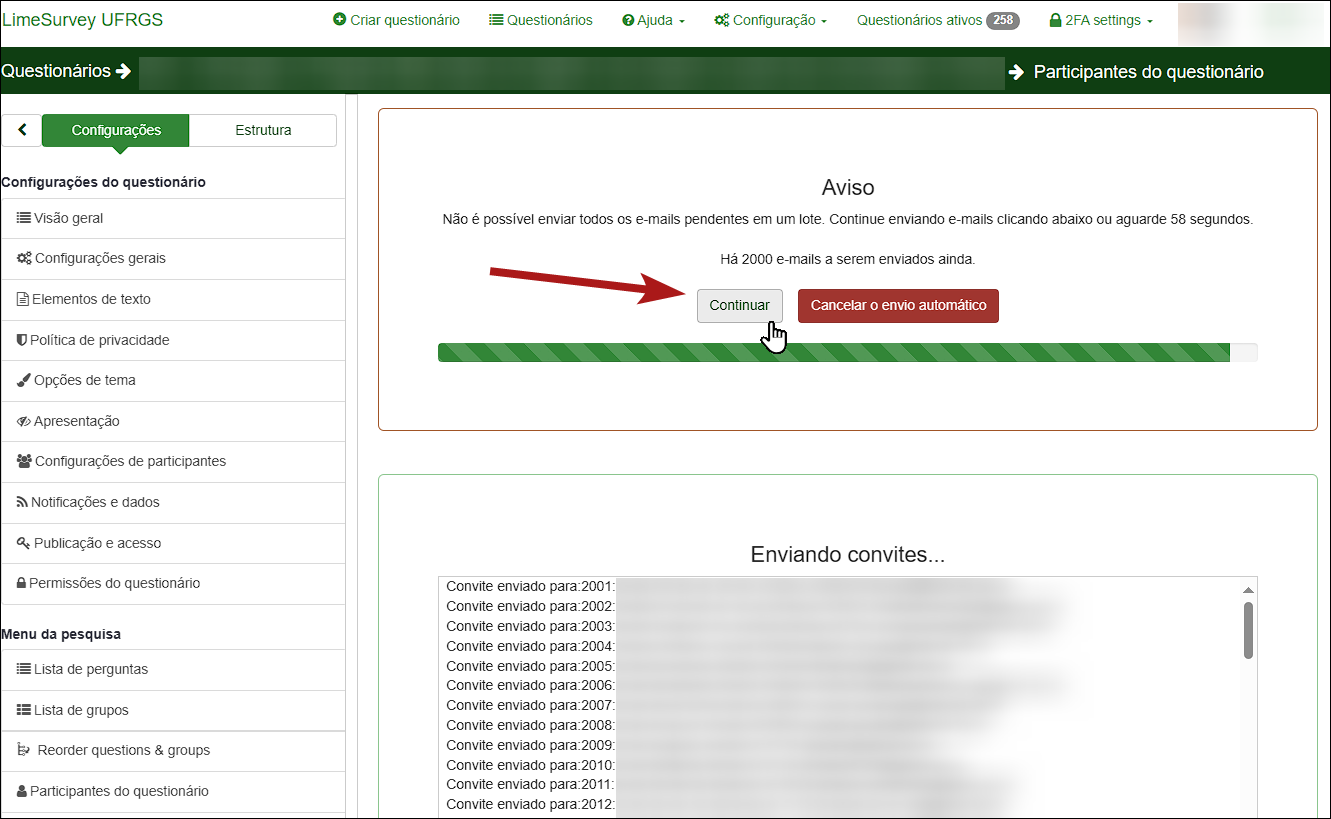
Após um tempo, uma mensagem será mostrada detalhando os e-mails enviados.

Para enviar lembretes, o processo é exatamente o mesmo. Seguir os mesmos passos acima, e selecionar a opção Enviar lembrete por e-mail:

Listando questionários
Para obter uma visão geral de todos os seus questionários, clique no botão Questionários localizado na barra de ferramentas da página inicial do LimeSurvey:

Apagando um questionário
Para apagar um questionário, você precisa primeiro acessar a página da lista de questionários. Em seguida, selecione o(s) questionário(s) que você deseja apagar e clique no botão Questionário(s) selecionado(s)…, localizado do lado inferior esquerdo da página: Quando você clicar em Apagar, uma janela de confirmação será exibida para confirmar sua ação.
Visualizando resultados de um questionário
Pode-se obter informações sobre as respostas enviadas até o momento, a fim de visualizá-las ou exportá-las.
Acesse seu questionário e clique em Registros no menu Configurações:

Clique em Resumo:

As seguintes informações serão exibidas:

Respostas incompletas são registros de respostas que ainda não foram enviadas e podem ocorrer nas seguintes situações: quando um participante usa a função “Salvar até o momento, mas não enviar”, ou quando um operador usa o recurso de entrada de dados sem “Finalizar o envio”, ou ainda, quando há uma falha na finalização do questionário de um participante por um problema no navegador de internet, por exemplo.
As demais opções contidas na barra de ferramentas são descritas abaixo:
Mostrar respostas: Exibe todos os resultados do questionário. Mostra o texto das perguntas e as respostas.
Entrada de dados: Exibe a tela de entrada de dados para responder ao
questionário (essa opção também está disponível a partir da tela de
administração).
Estatísticas: Digamos que você tenha um questionário em andamento ou já finalizado e
deseje analisar os resultados. O LimeSurvey pode carregar todos os resultados numa
planilha Excel, em PDF ou em HTML para que você possa trabalhar como preferir.
Este recurso permite filtrar seus dados e recuperar números e resumos de diferentes campos do questionário.
Clique em Estatísticas:

Preencha os campos de acordo com suas preferências. Você pode optar por exibir as estatísticas em HTML, em PDF ou no Excel.

Você pode optar por gerar as estatísticas de apenas algumas perguntas, para isso basta selecioná-las e em seguida clicar em Mostrar estatísticas.

Exportar resultados: Exportar todas as respostas do questionário.
Clique em Exportar e em Export responses:

Você pode selecionar o formato em que deseja exportar, além das outras opções exibidas na figura. Ao término, clique em Exportar.

Encerrando/Fechando um questionário
Há 2 formas de se encerrar um questionário: expiração ou desativação. As duas opções serão explicadas a seguir.
Expiração
Nesta opção, os participantes não podem mais responder ao questionário, uma mensagem de que ele está indisponível passa a ser apresentada. Um questionário expirado não pode ser reativado.
Ainda:
- Nenhum resultado será perdido.
- Nenhuma informação de participante será perdida.
- Alterações nas perguntas, grupos de perguntas e parâmetros serão limitadas.
- Ainda é possível extrair estatísticas das respostas usando o sistema. Siga o passo a passo para expirar seu questionário.
Entre para editar os detalhes do questionário, em Configurações – Publicação e acesso:
Escolha a data de expiração. Em seguida, salve suas alterações.

Desativação
Todos os resultados já existentes serão movidos para uma tabela separada, não mais sendo possível acessá-los pelo LimeSurvey, apenas pelo banco de dados. Do ponto de vista da aplicação, todas as informações respondidas serão perdidas.
- Todas as informações dos participantes são perdidas.
- Um questionário desativado não é acessível aos participantes.
- Todas as perguntas, grupos e parâmetros são modificáveis novamente.
- Recomenda-se exportar as respostas antes de desativar.Para desativar seu questionário, cliquer em Parar este questionário.

Na próxima tela você tem a opção de Expirar questionário caso não tenha definido uma data de expiração ou queira expirar de imediato. E a opção de Desativar questionário.
