

1. No computador que está fisicamente na UFRGS, clique em Iniciar e digite “Acesso remoto” no campo Pesquisar programas e arquivos.
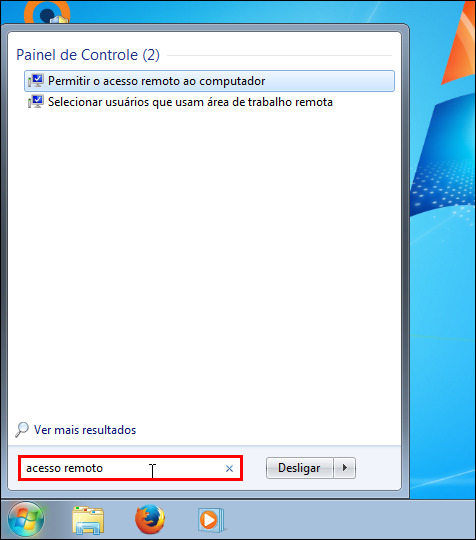
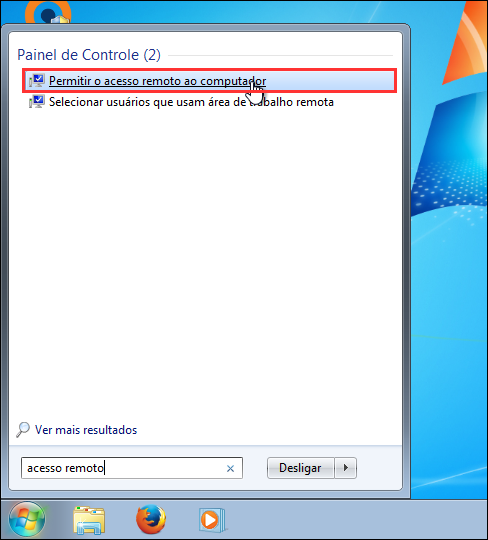
2. Abra o programa Permitir o acesso remoto ao computador.
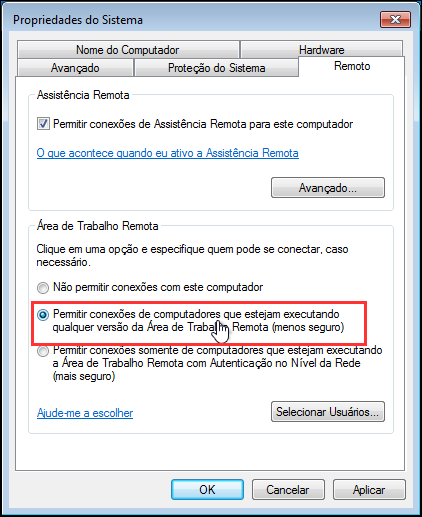
3. Marque a opção Permitir conexões de computadores que estejam executando qualquer versão da Área de Trabalho Remota (menos seguro) na aba Remoto.
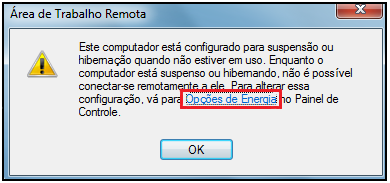
4- Ao clicar na opção anterior, a janela “Área de Trabalho Remota” aparece na tela. Clique em Opções de Energia.
5- Deixe a opção Equilibrado (recomendável) marcada e clique em Alterar configurações do plano.

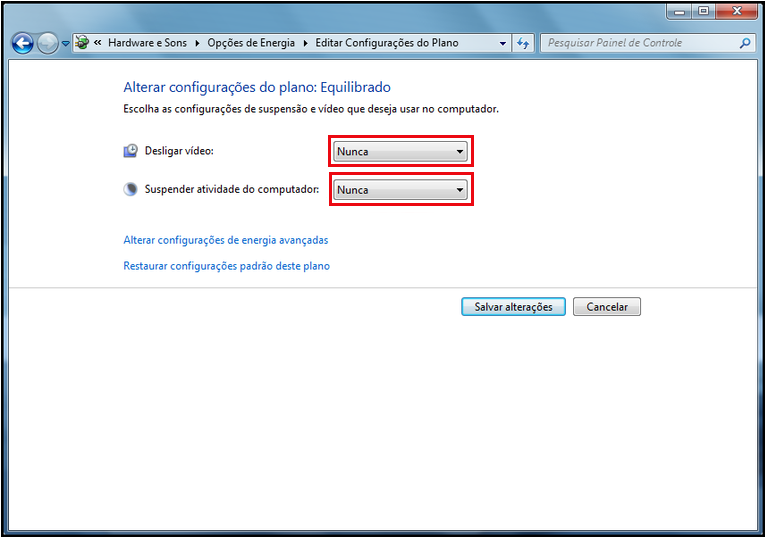
6- Selecione a opção Nunca marcada em Desligar vídeo e em Suspender atividade do computador, após isto clique em Salvar alterações.
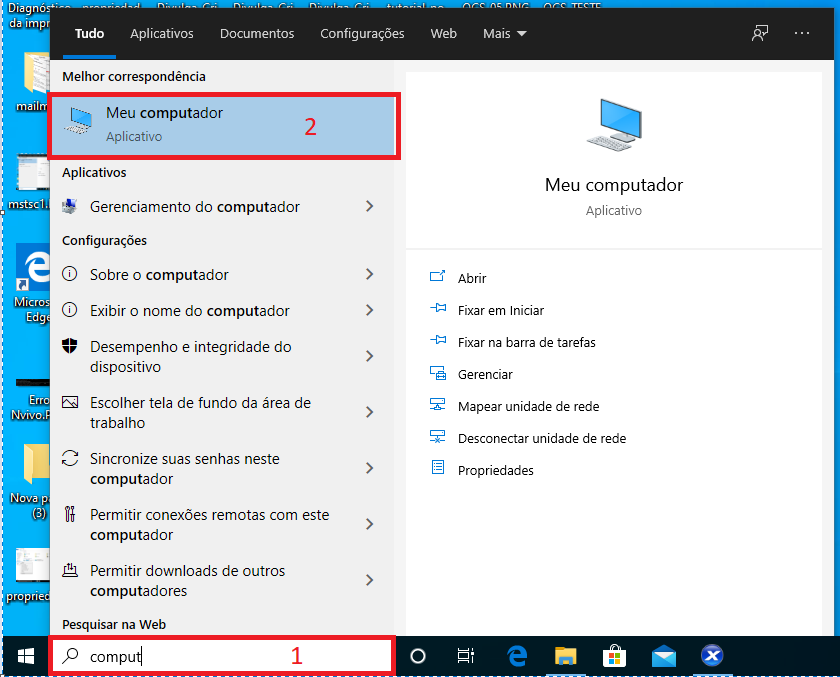
8 – Agora é necessário anotar o nome da máquina e seu IP, para isto digite “Computador” no Procurar do Windows 10 e clique com o botão direito do Mouse em “Meu computador“.
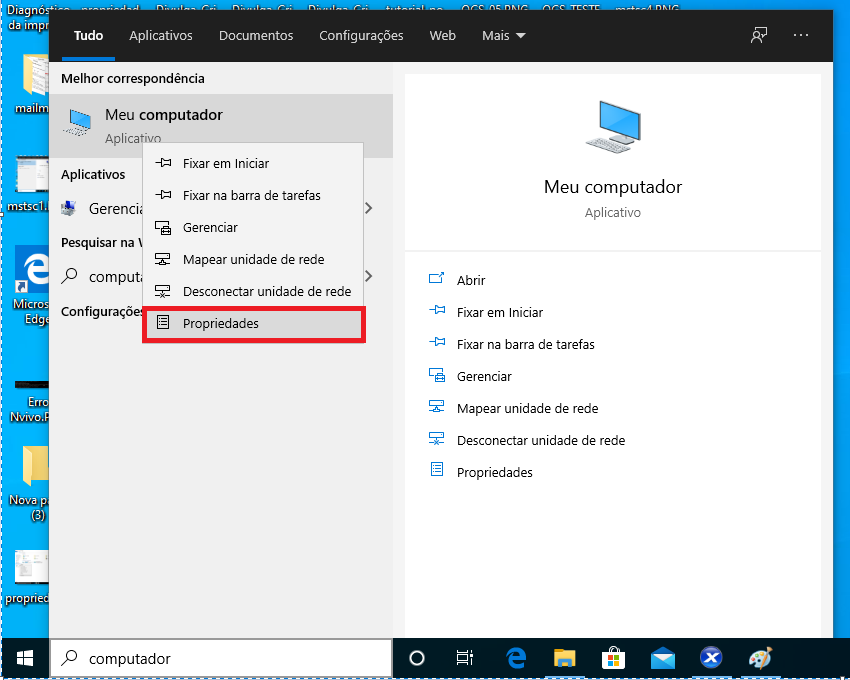
9 – Clique em “Propriedades”
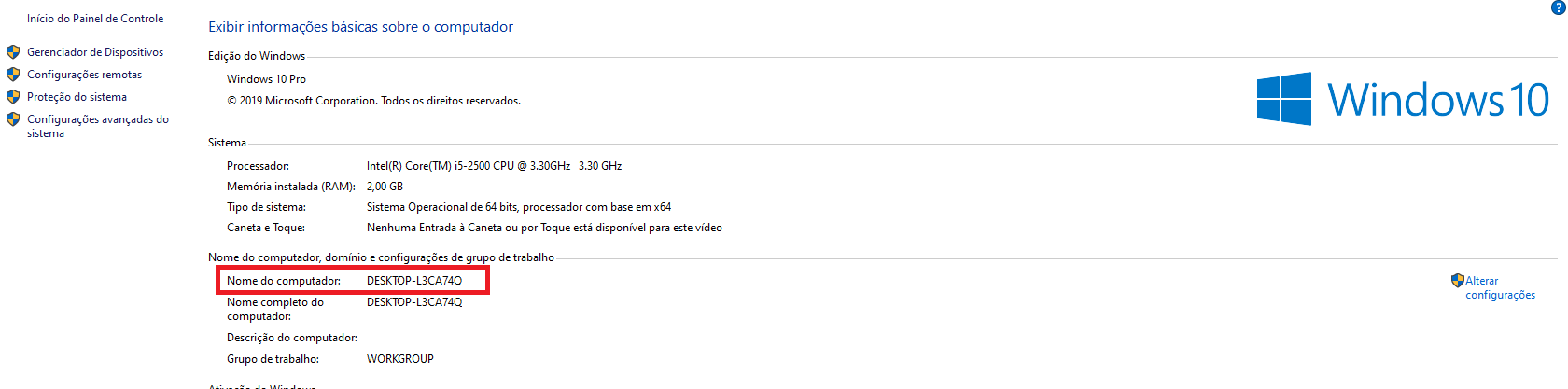
10 – Verifique o nome da máquina em “Nome do computador” e anote.
11 – Em alguns casos o acesso remoto via nome da máquina não funciona, então é bom saber qual o IP do seu computador. Para ter esta informação acesse o site http://meuip.ufrgs.br e anote o resultado.
12 – Lembre-se de nunca desligar o computador. Ao sair da máquina, selecione a opção Fazer logoff.