
Visão do Aluno
A VISÃO DO ALUNO apresenta as funcionalidades e seus recursos disponíveis ao aluno para o desenvolvimento das tarefas das disciplinas. O ROODA/UFRGS tem 21 funcionalidades, divididas em 2 tipos de vínculo: gerais (12) e específicas (9). As funcionalidades gerais são aquelas disponíveis a todos os usuários, independente destes estarem matriculados em disciplinas. As funcionalidades específicas só podem ser acessadas, se forem vinculadas a uma disciplina. Das funcionalidades gerais, 4 podem ser habilitadas/desabilitadas para as disciplinas. Quando estas funcionalidades estiverem desabilitadas, elas só podem ser acessadas através do vínculo geral.
A2
Com o A2, você pode visualizar alunos e professores que estão conectados e enviar mensagens instantâneas. Oportuniza o diálogo somente entre dois sujeitos. Além disso, pode-se escolher a visibilidade para outros usuários, visível, invisível ou ocupado.
Visualizar

Enviar Mensagens

Aulas
Com esta funcionalidade, você pode visualizar a organização das aulas disponibilizada pelo professor. Essas podem incluir arquivos anexados, páginas criadas pelo editor html ou endereço para página na web.
Visualizar
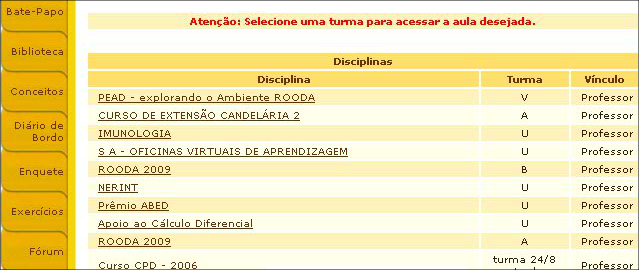
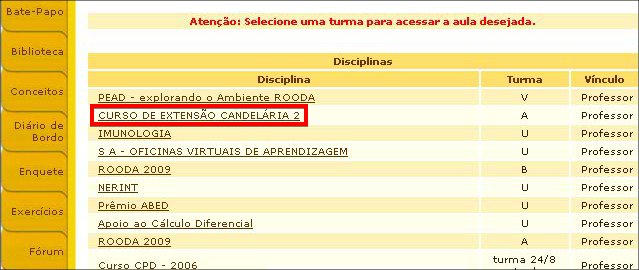
1. Selecione a disciplina
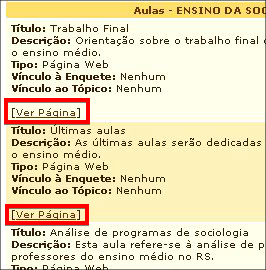
2. Para visualização, clique em Ver Página
Bate-Papo
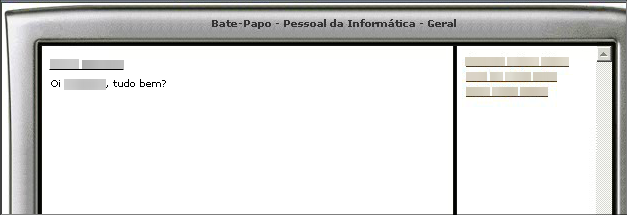
No Bate-Papo, você pode acessar as salas para o debate síncrono entre os participantes da disciplina. As salas abertas, agendadas e arquivadas ficam listadas na tela inicial. Durante o bate-papo, você pode visualizar, escrever e enviar mensagens, sendo que estas também podem ser salvas no seu computador.
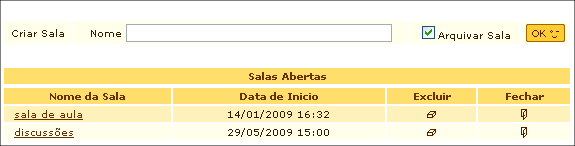
Visualizar
1. Clique na sala
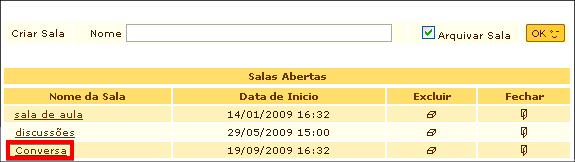
2. Você terá acesso aos colegas online
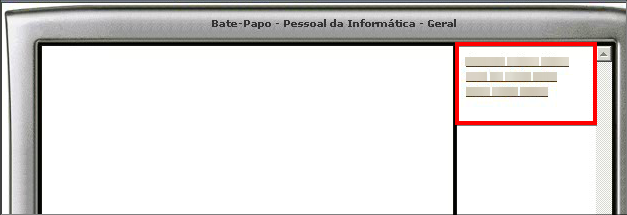
Enviar Mensagens
1. Clique na sala
2. Digite a mensagem desejada e clique em Enviar
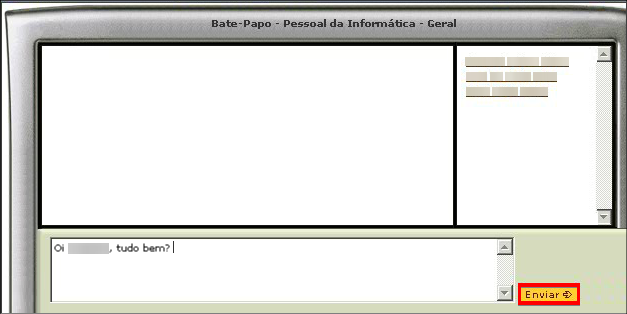
3. Será postada
Biblioteca
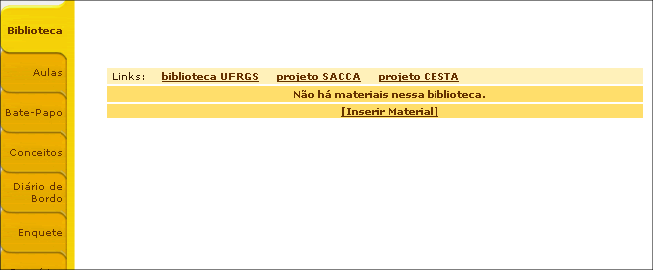
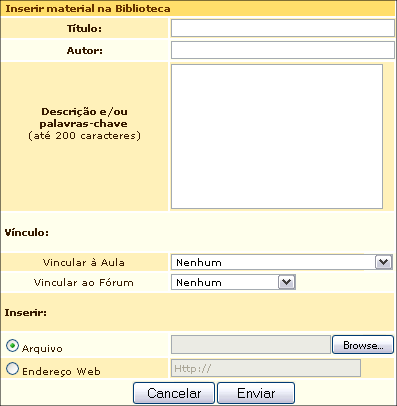
Na Biblioteca, você encontra materiais compartilhados entre a turma, podendo também enviar os seus. Os arquivos serão disponibilizados após autorização do professor.
Também pode postar comentários referentes aos materiais, ficando disponível a todos os usuários vinculados à disciplina.
Enviar
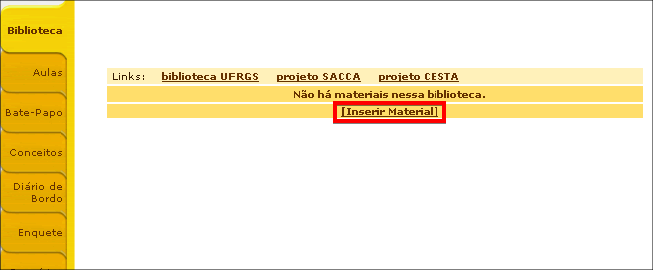
1. Clique em Inserir Material
2. O Upload de arquivos estará disponível
Comentários
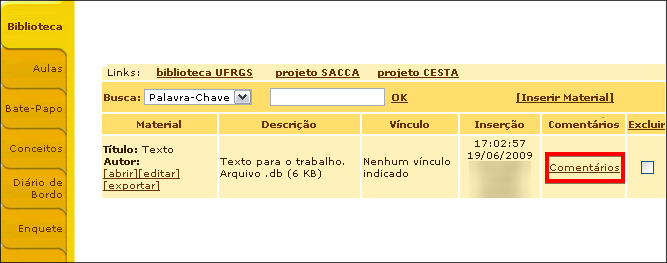
1. No arquivo carregado, clique em Comentários
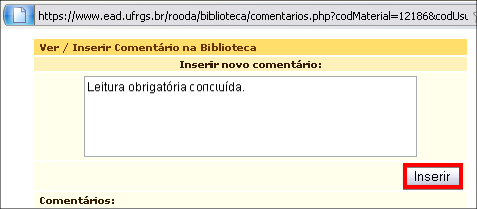
2. Digite o texto no espaço definido e clique em Inserir
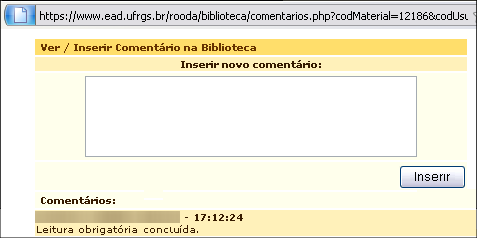
3. O comentário será postado
Compromissos
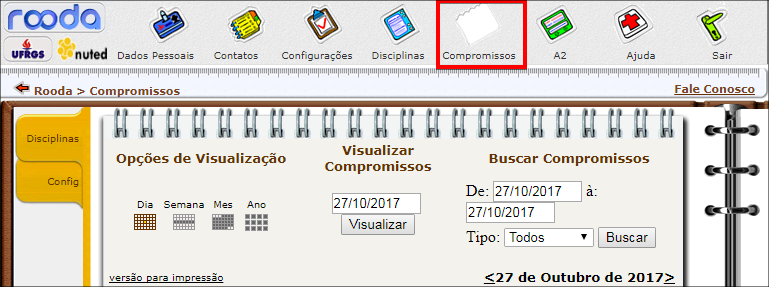
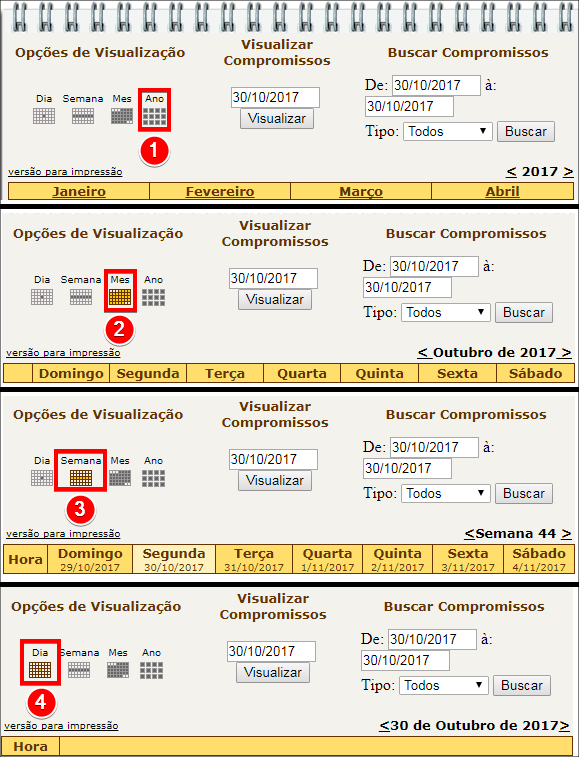
Em Compromissos, você pode acessar o calendário com as opções de visualização por ano, mês, semana e dia. No calendário, você administra os seus compromissos, podendo inseri-los de forma rápida ou detalhada. Também pode buscá-los, acessando suas informações
Visualização
Você pode acessar o calendário com as opções de visualização por ano (1), mês (2), semana (3) e dia (4)
Administração
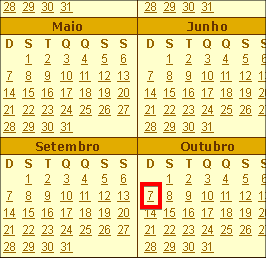
1. Selecione o dia
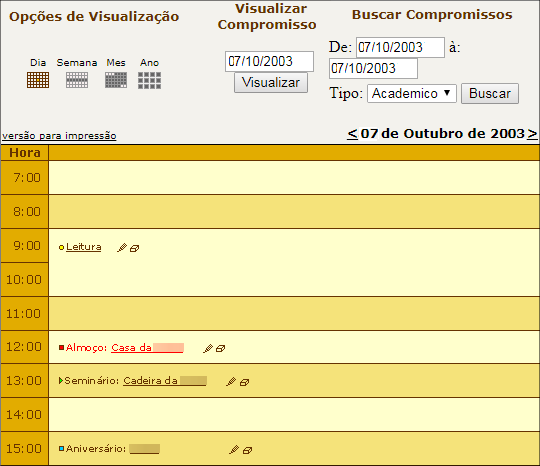
2. Você visualizará seus compromissos de forma organizada
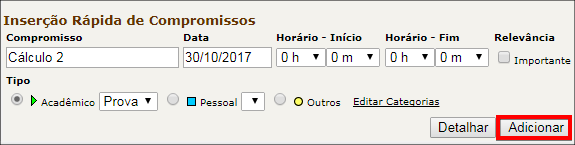
Inserção rápida
Informe os dados e clique em Adicionar
Buscar
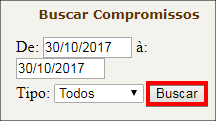
Selecione os parâmetros de pesquisa e clique em Buscar
Conceitos
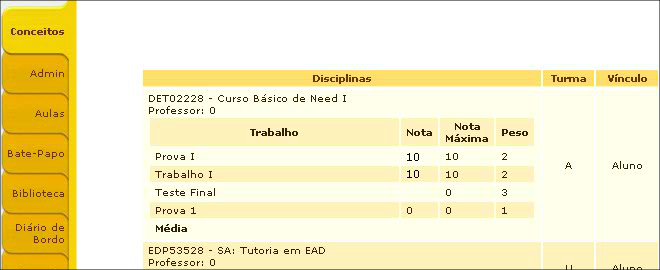
Nesta funcionalidade, você pode visualizar o seu tipo de vínculo (professor/monitor ou aluno) e os conceitos/notas de cada disciplina, assim como os comentários postados pelo professor.
Visualizar
Com Vínculo de Aluno, você terá acesso as suas notas
Comentários
Você terá acesso aos comentários do professor, sejam elogios ou críticas construtivas.
Configurações
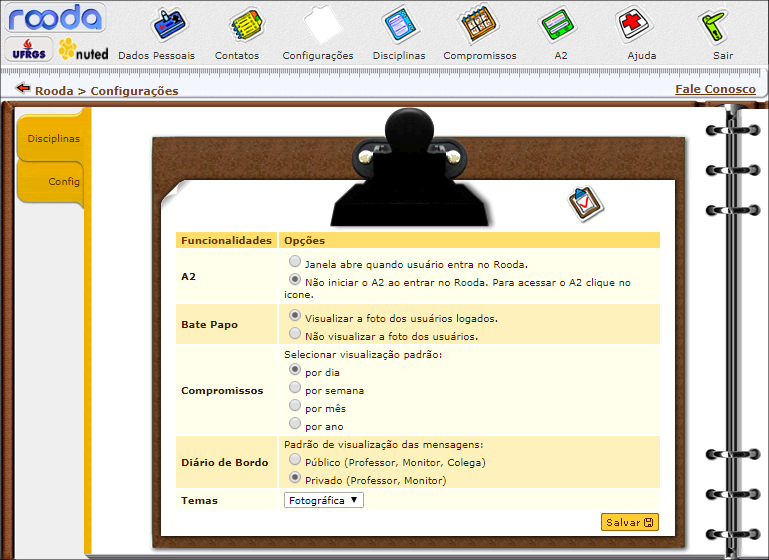
Com as Configurações Pessoais, você pode modificar o padrão das funcionalidades no ROODA e pode montar o seu próprio padrão neste sistema.
Modificar Padrão
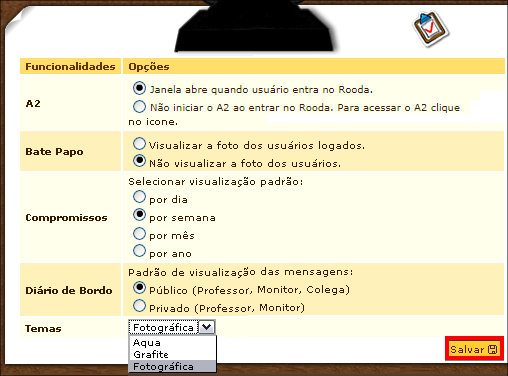
Realize as alterações que achar cabíveis e clique em Salvar
Contatos
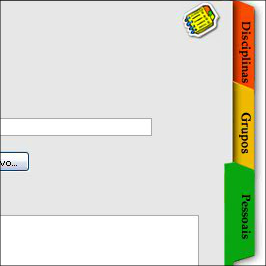
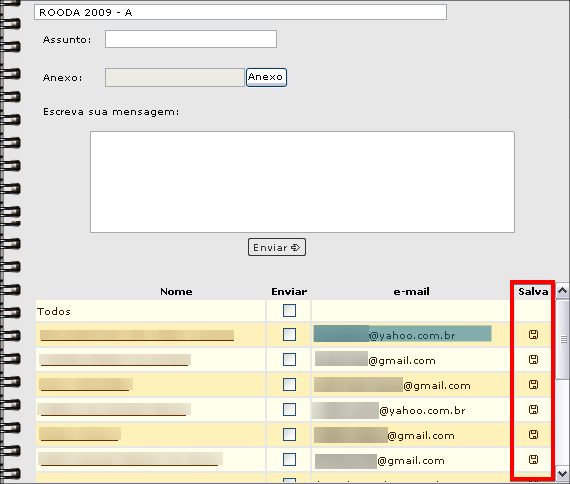
Na funcionalidade Contatos, você acessa nome e e-mail de colegas, professores e monitores que se encontram organizados nas abas Disciplinas, Grupos e Pessoais, podendo salvá-los na aba Contatos Pessoais.
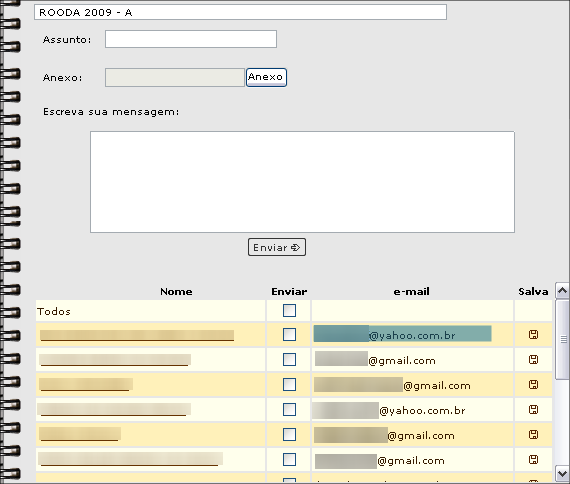
Assim, você tem a opção de enviar mensagens, via e-mail para pessoas que estão cadastradas nesta funcionalidade.
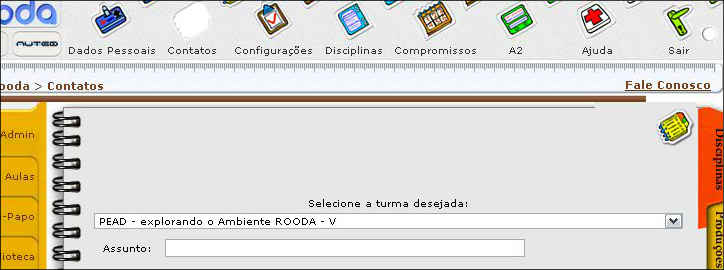
Acessando nome e e-mail
Abas
Salvar
Enviar Mensagens
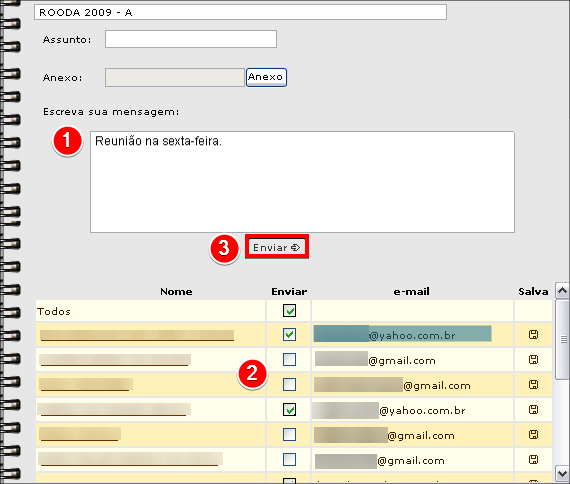
Escreva sua mensagem (1), selecione as pessoas a quem enviar marcando a caixa de seleção (2) e clique em Enviar (3)
Dados Pessoais
Em Dados Pessoais, você pode cadastrar suas informações, disponibilizando-as para que os outros usuários possam saber mais sobre você. Para isso, clique em Alterar Dados para alterar as informações pessoais.
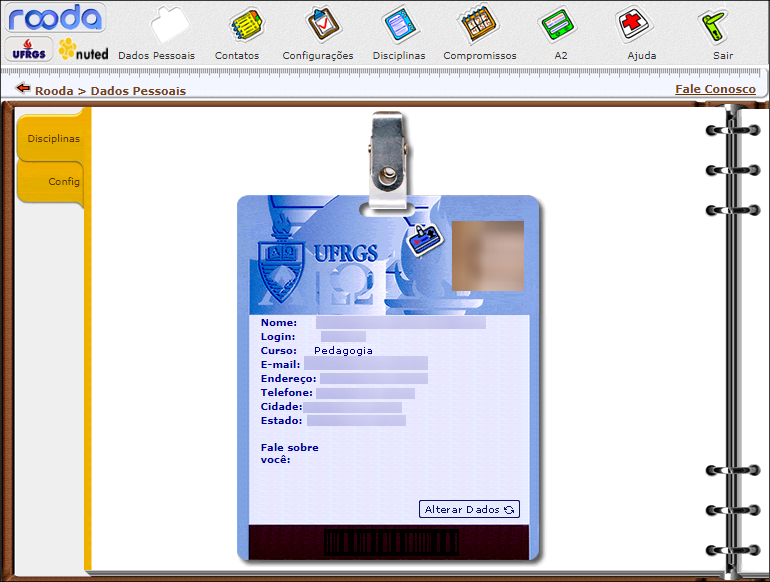
Cadastrar
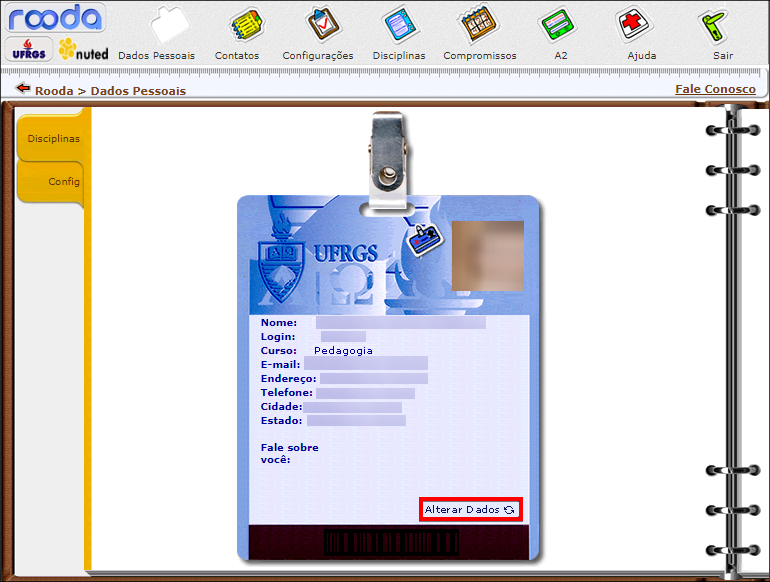
1. Clique em Alterar Dados
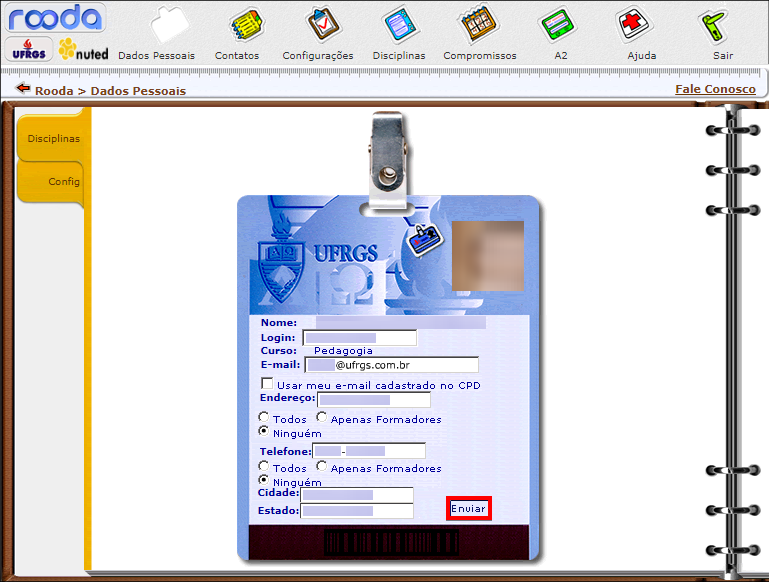
2. Cadastre novas informações conforme necessário e clique em Enviar
Alterar Dados
Clique em Alterar Dados
Diário de Bordo
Aqui, você pode postar mensagens, a fim de acompanhar o seu processo de aprendizagem através destes registros. Todos os usuários do ROODA tem acesso a esta funcionalidade. Caso esteja habilitada para disciplinas e produções das quais você participa, poderá enviar mensagens ao diário das mesmas. Para isso, é necessário escolher para quais disciplinas você quer disponibilizá-las, além de definir quem as visualizará (“somente professor” ou “professor e colegas”). Também tem-se acesso aos comentários enviados por outras pessoas para as suas mensagens. No Diário de Bordo dos colegas, você poderá ler as mensagens e inserir comentários sobre as mesmas.
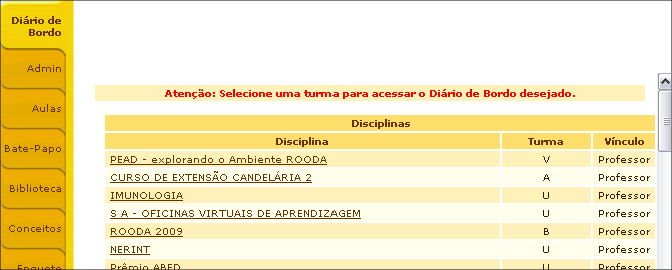
Postar
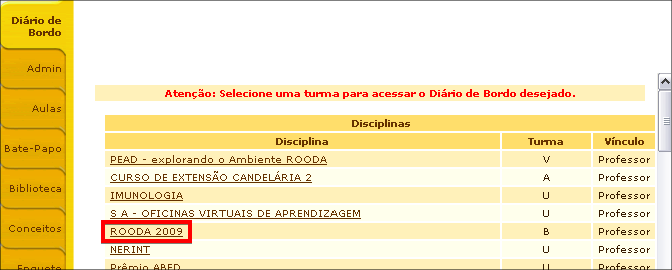
1. Selecione a Disciplina
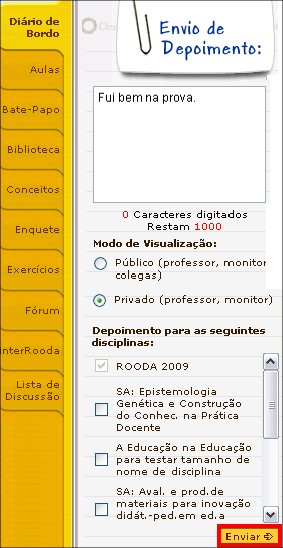
2. No campo designado digite o comentário e clique em Enviar
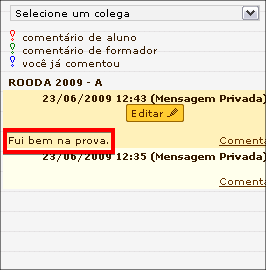
3. Será publicado
Ler
1. Selecione a disciplina
2. Na disciplina de interesse, selecione um colega
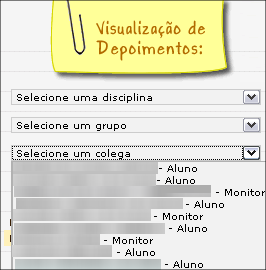
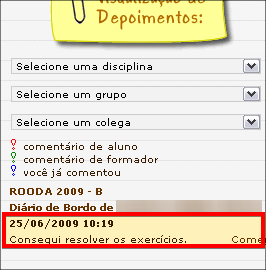
3. Os comentários da pessoa selecionada estarão disponíveis
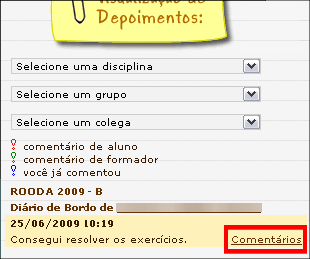
Inserir
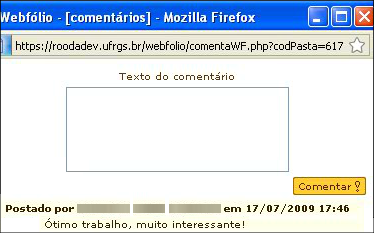
1. Clique em Comentários
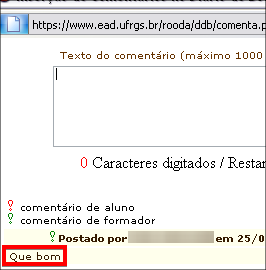
2. No campo designado digite o comentário e clique em Comentar
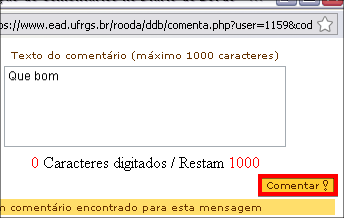
3. Será publicado
Disciplinas
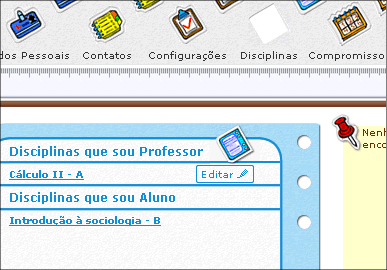
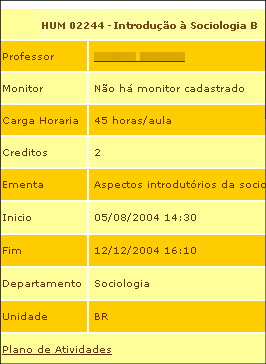
Em Disciplinas, você pode acessar as informações das disciplinas e cursos em que é aluno, além de acompanhar as mensagens enviadas pelo sistema para o seu Mural Geral. Se você acessar uma disciplina, terá a opção de ler as mensagens do Mural da Disciplina e enviar as anotações pessoais aos Lembretes.
Acessar Informações
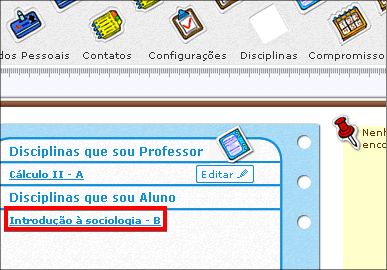
1. Selecione a disciplina que você seja aluno
2. As informações estarão disponíveis para consulta
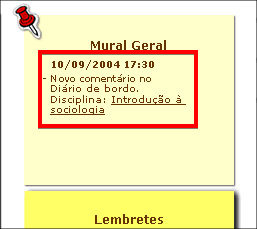
Acompanhar Mensagens
Poderá ser acompanhado pelo Mural Geral
Ler Mensagens
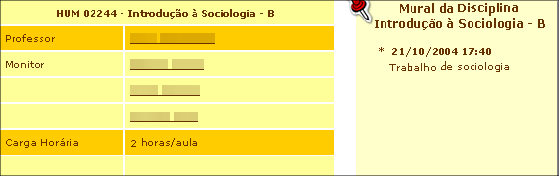
1. Selecione a disciplina que você seja aluno
2. Você poderá ler as mensagens no Mural da Disciplina
Enviar Anotações
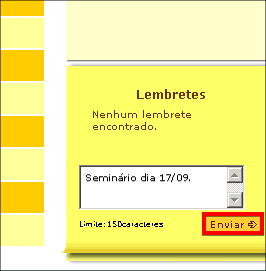
1. Selecione a disciplina que você seja aluno
2. Em Lembretes, digite a anotação a ser enviada no espaço designado e clique em Enviar
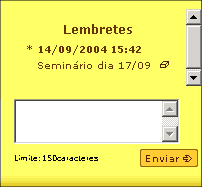
3. A anotação será salva
Enquetes
Com a Enquete, você visualiza os nomes das disciplinas e produções que utilizam esta funcionalidade. Tem-se acesso às enquetes abertas para votação, assim como às agendadas e às encerradas por disciplina. Após a votação, pode-se também listar os resultados.
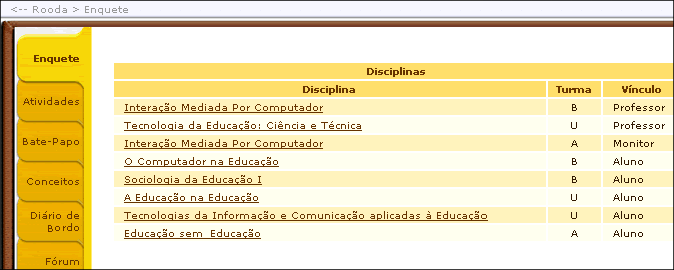
Visualizar
1. Selecione a disciplina que você seja aluno
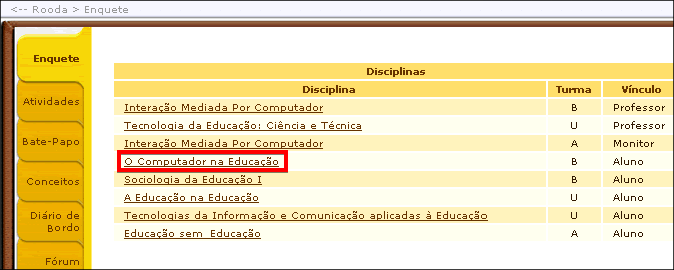
2. Você poderá ver as Enquetes em três etapas: Abertas, Agendadas e Encerradas
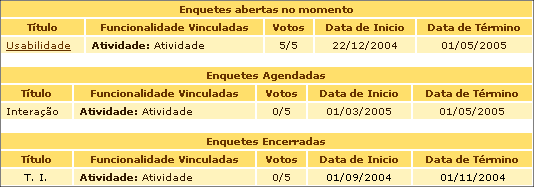
Votação
1. Selecione a disciplina que você seja aluno
2. Clique em Usabilidade
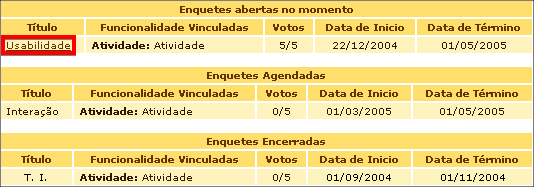
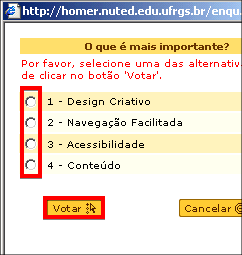
3. Selecione uma das alternativas que serão apresentadas e clique em Votar
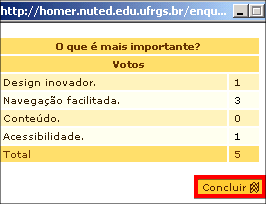
4. Uma segunda janela será aberta com a estatística de votação, clique em Concluir
Exercícios
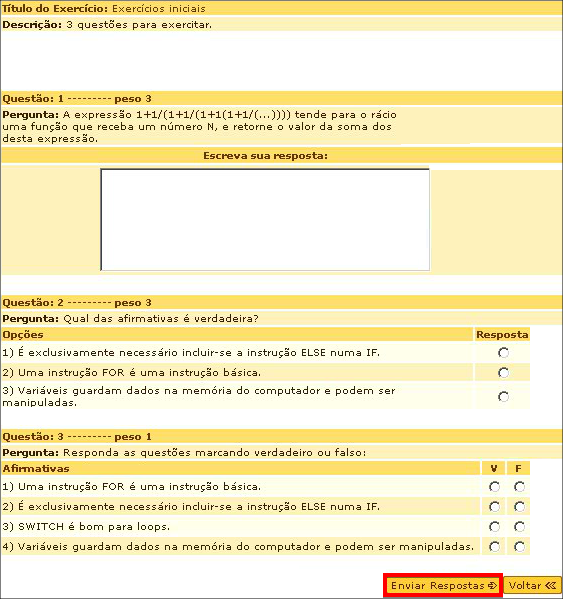
Nesta funcionalidade encontram-se exercícios postados pelo professor da disciplina para os alunos resolverem.
As questões são exibidas em ordem cronológica e podem ser encontradas de 3 formas: subjetivas, múltipla escolha e/ou “verdadeiro ou falso”.
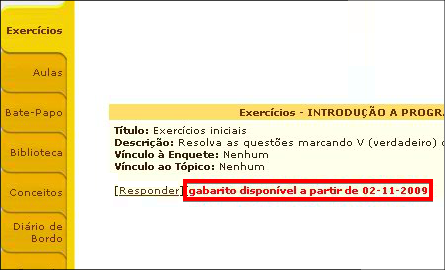
O aluno pode ver a data em que o gabarito será disponibilizado caso o professor a tenha definido.
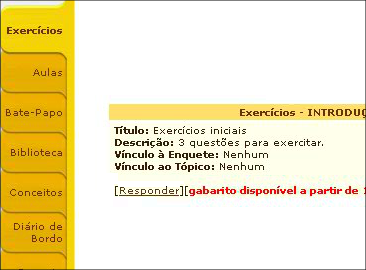
Subjetivas, Múltipla Escolha e/ou Verdadeiro ou Falso
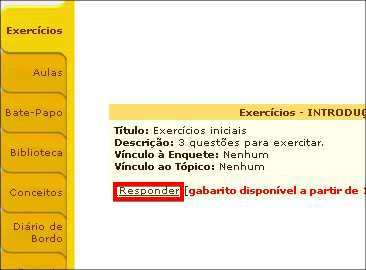
1. Clique em Responder
2. Responda as questões conforme seu tipo e clique em Enviar Respostas
Gabarito
Na aba inicial, ao lado de responder, estará a disponibilidade do Gabarito dos exercícios propostos
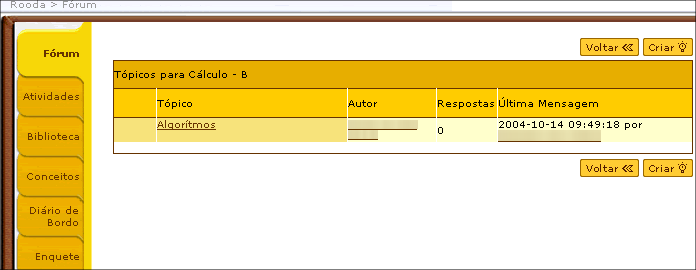
Fórum
Através do Fórum, você pode debater com outras pessoas sobre diferentes temas. Para tanto, o ROODA/UFRGS disponibiliza os fóruns gerais, que são acessados por todos os usuários; e os fóruns específicos das disciplinas, que são habilitados pelos professores na Gerência da Disciplina. Você acessa uma página com os títulos dos fóruns e um link para a última mensagem enviada, tendo também a possibilidade de fazer buscas. Ao acessar um fórum, você encontrará a lista dos tópicos e poderá criar um novo tópico. Para ver as mensagens, clique no nome do tópico, podendo lê-las e respondê-las.
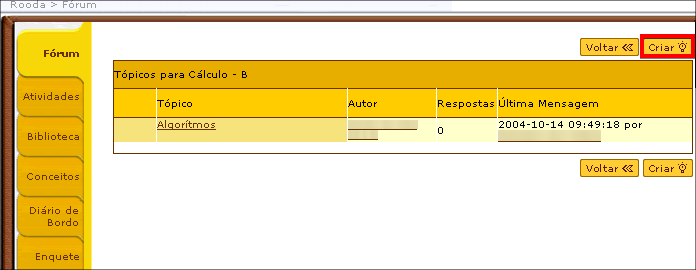
Criar
1. Clique em Criar
2. Informe o título do tópico e clique em Enviar consulta
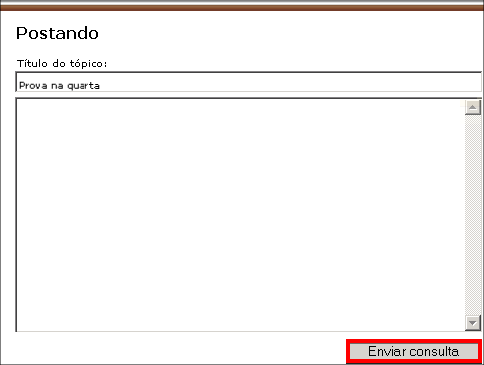
3. O tópico estará aberto
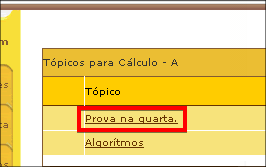
Responder
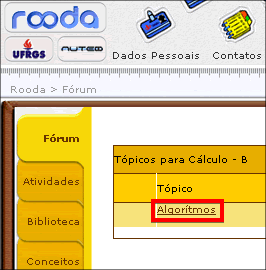
1. Selecione o tópico
2. Clique em Responder
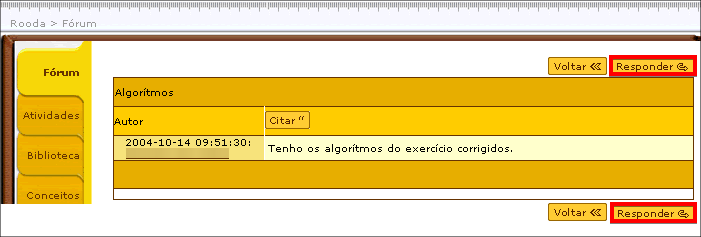
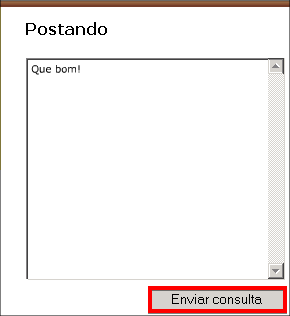
3. Digite a resposta e clique em Enviar consulta
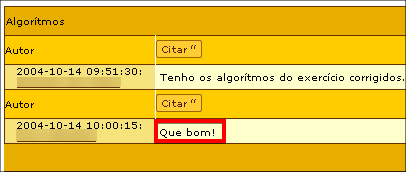
4. Será publicado
Grupos
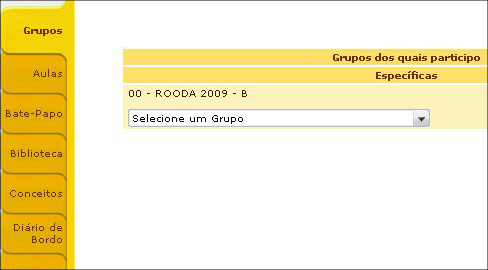
Com esse recurso, tanto alunos como professores e monitores podem criar grupos para projetos, trabalhos coletivos ou grupo de estudos.
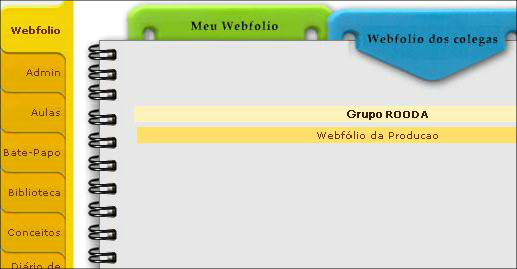
Para cada grupo é disponibilizado um webfólio para armazenar os arquivos.
Os Grupos podem ser específicos da disciplina ou gerais com integrantes de turmas diversas.
A funcionalidade também conta com um sistema de busca.
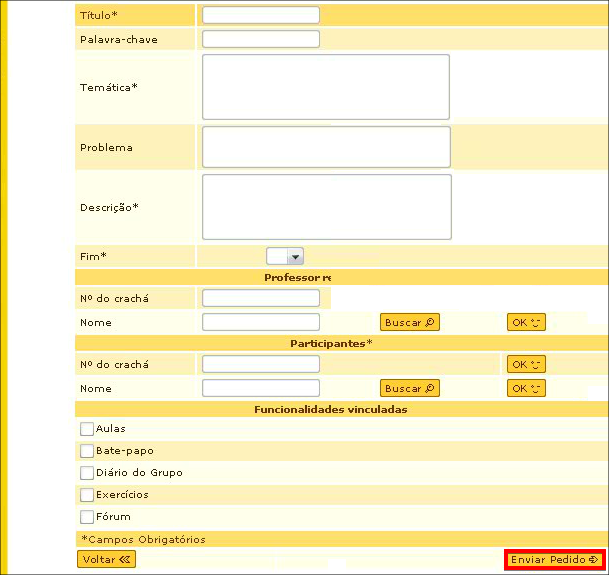
Criar Grupos
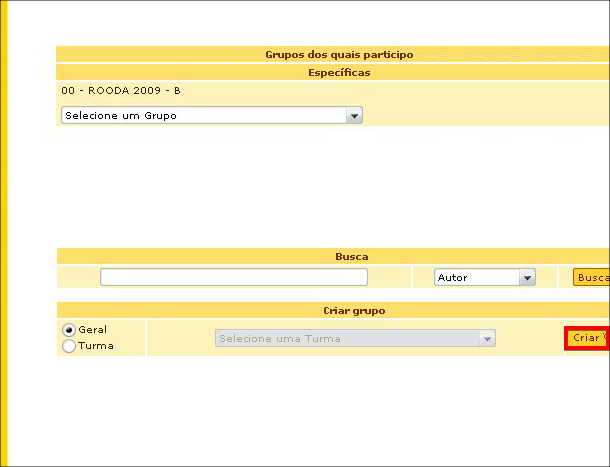
1. Selecione entre Geral e Turma e clique em Criar
2. Preencha conforme necessidade e clique em Enviar Pedido
Webfólio
1. Selecione um grupo
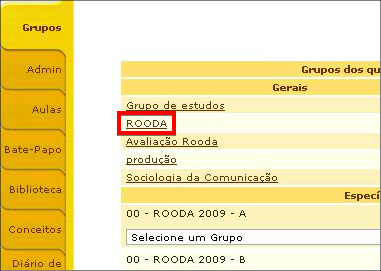
2. Clique em Webfólio do Grupo
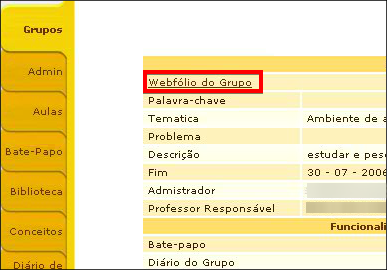
3. Você terá acesso ao Webfólio do grupo
Busca
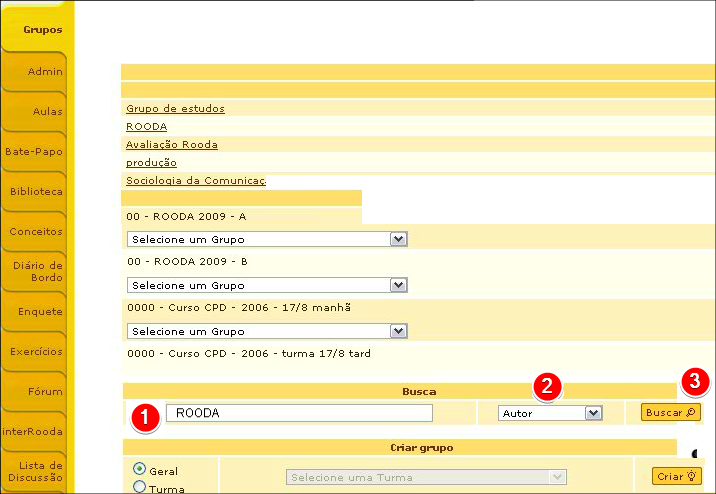
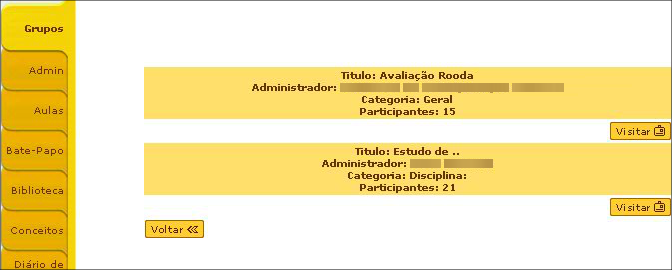
1. Na barra de busca, digite o que o sistema terá que procurar (1), selecione entre autor, palavra-chave ou título (2) e clique em Buscar (3)
2. A busca será realizada
InterROODA
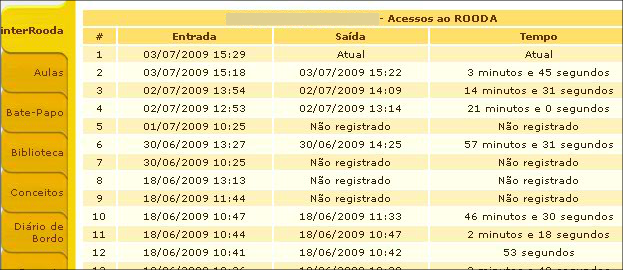
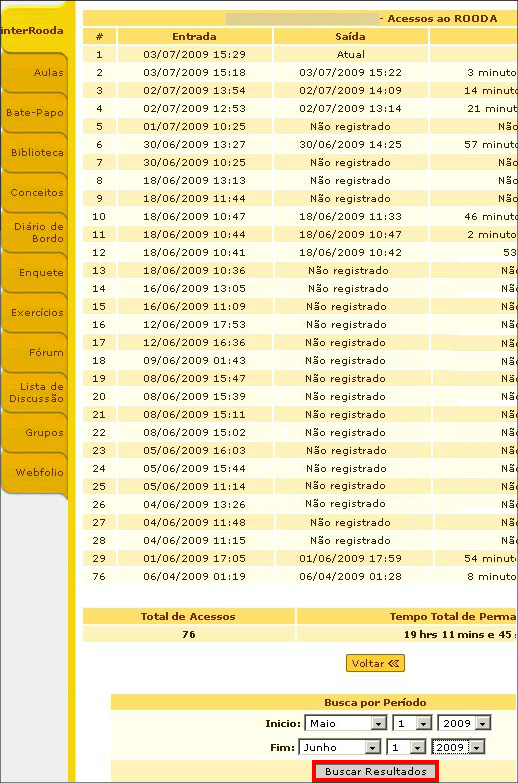
O Inter Rooda é uma ferramenta que oferece o mapeamento das interações dos usuários na plataforma do ROODA. Você pode visualizar as datas e horários de seus acessos, tanto em disciplinas específicas como na plataforma em geral, podendo também refinar a busca. Também é possível visualizar o número de acessos em cada uma das funcionalidades do ROODA.
Visualizar
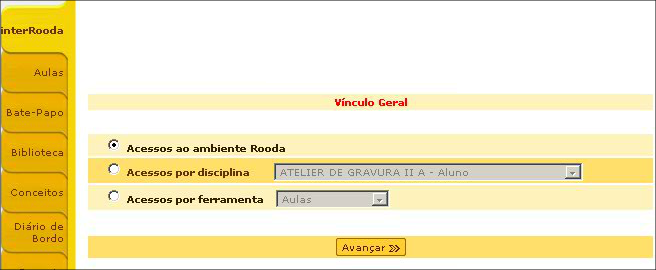
1. Deixe selecionado Acessos ao ambiente Rooda e clique em Avançar
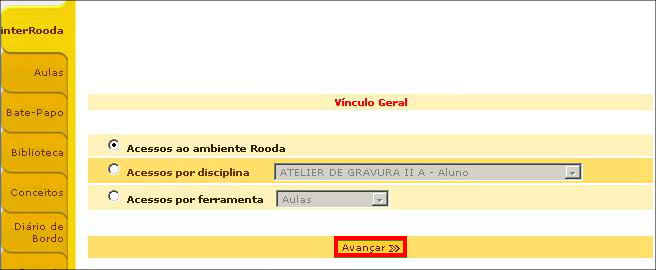
2. O acesso estará disponível
Refinar
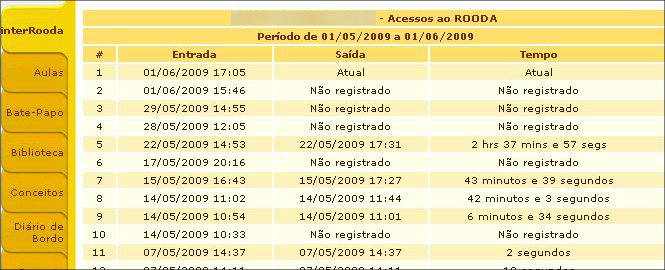
1. Em busca por período, altere conforme necessidade o Início e o Fim da busca, e clique em Buscar resultados
2. Sua busca estará disponível na faixa de datas escolhida
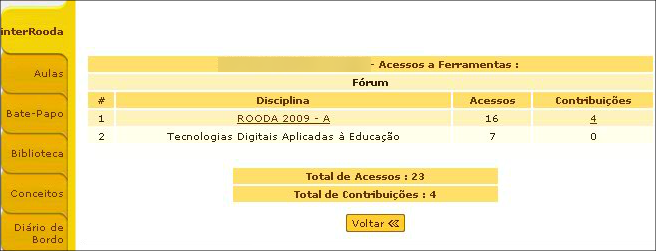
Número de Acessos
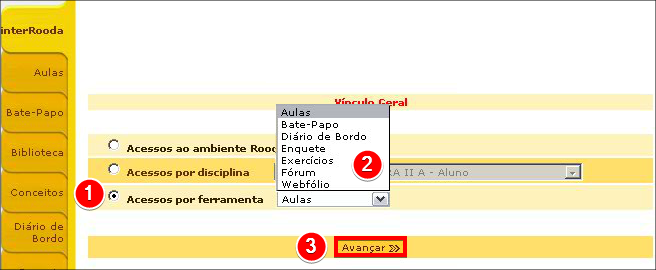
1. Marque a caixa de seleção para Acessos por ferramenta (1), selecione umas das opções em (2) e clique em Avançar (3)
2. O número de acessos da ferramenta escolhida estará disponível para consulta
Lembretes
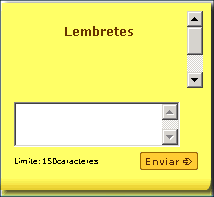
Na funcionalidade Lembretes, você poderá fazer suas anotações pessoais, registrando-as e/ou apagando-as.
Registrar anotações
1. Digite o lembrete no campo designado e clique em Enviar
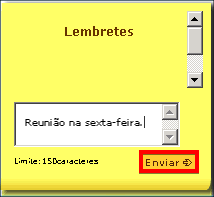
2. Seu lembrete será salvo
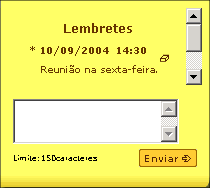
Apagar anotações
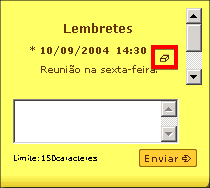
No lembrete que se deseja apagar, clique no ícone  ao lado do mesmo
Lista de Discussão
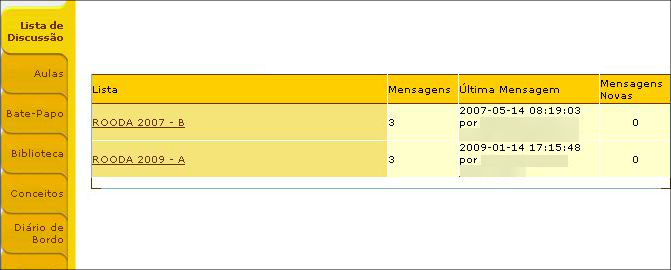
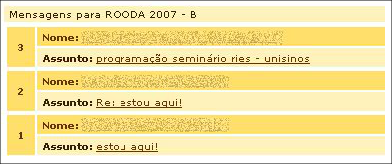
A partir da Lista de Discussão podem ser postadas mensagens que são automaticamente encaminhadas para as caixas de e-mail cadastradas pelos alunos em seus dados no ROODA. Essas mensagens podem ser visualizadas e respondidas da mesma forma.
Postada
1. Clique em Nova Mensagem
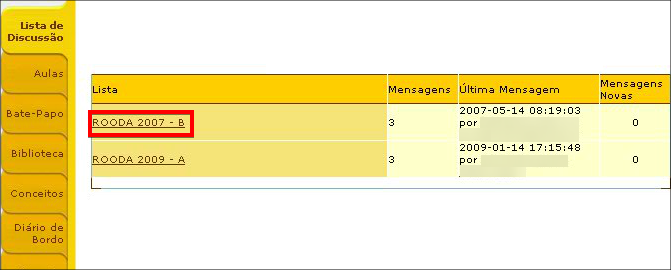
2. Digite o título em “Assunto”, digite a mensagem no campo designado e clique em Enviar
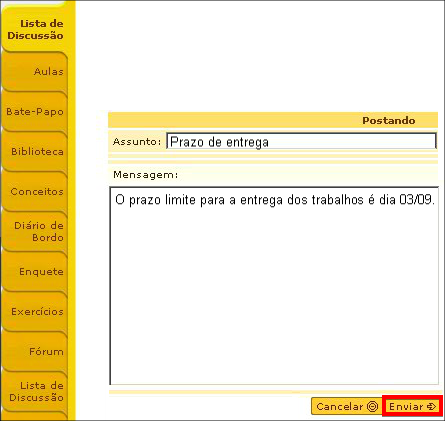
3. Será postada
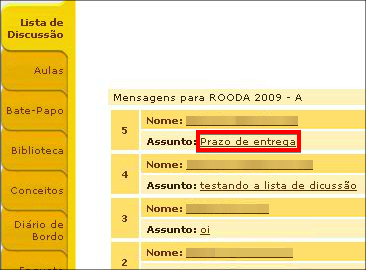
Respondida
1. Clique sobre a mensagem que se deseja responder
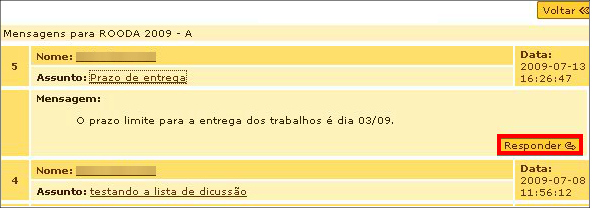
2. Clique em Responder
3. Digite a resposta imediatamente acima da mensagem a ser respondida e clique em Enviar
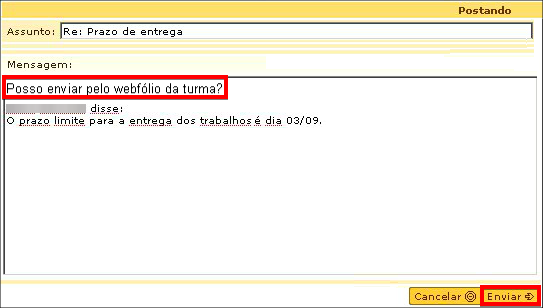
4. A resposta será postada
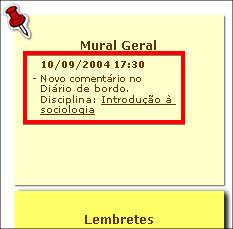
Mural
No Mural Geral, você pode ler as mensagens enviadas pelo sistema.
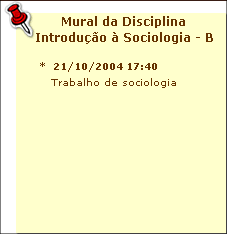
Mural Específico
No Mural Específico das disciplinas, você poderá acessar as mensagens enviadas pelo professor para toda a turma.
1. Clique na disciplina
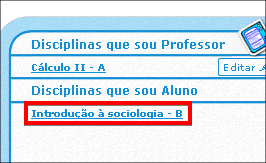
2. No canto direito, estarão a mensagens no mural
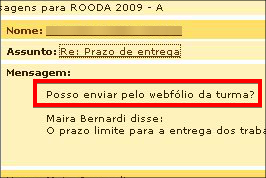
Webfólio
No Webfólio, você disponibiliza os seus trabalhos pessoais através da organização de pastas e arquivos. Para isso, pode-se criar pastas, enviar arquivos, apagá-los e copiá- los de uma pasta para outra. Também é possível renomear pastas e arquivos. Ao acessar os Webfólios dos colegas, você encontrará as páginas publicadas e poderá inserir comentários.
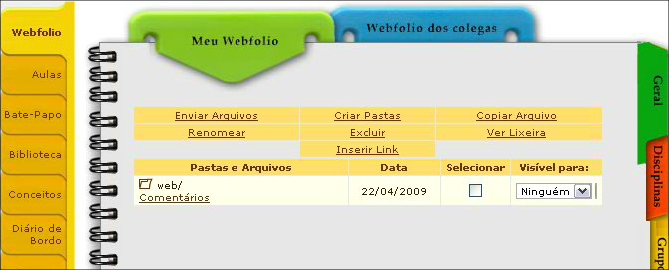
Criar Pastas
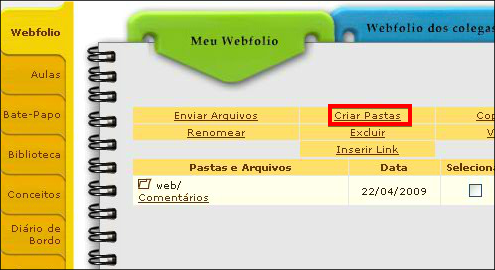
1. Clique em Criar Pasta
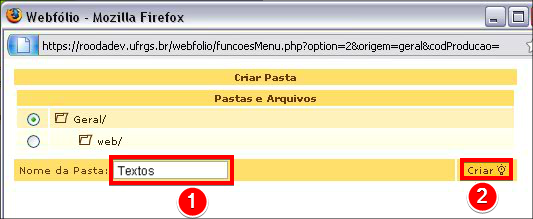
2. Digite o nome da pasta (1) e clique em Criar (2)
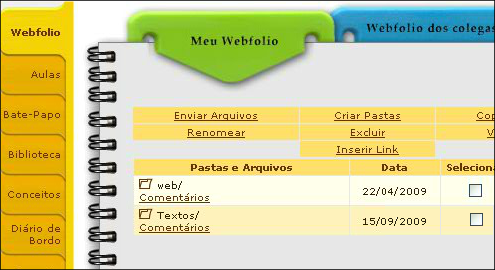
3. Estará criada
Enviar Arquivos
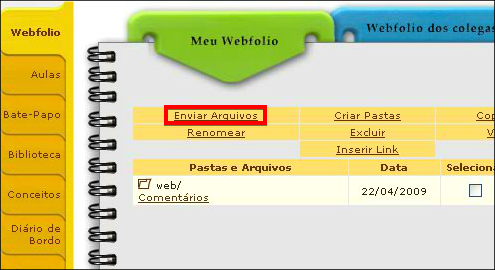
1. Clique em Enviar Arquivos
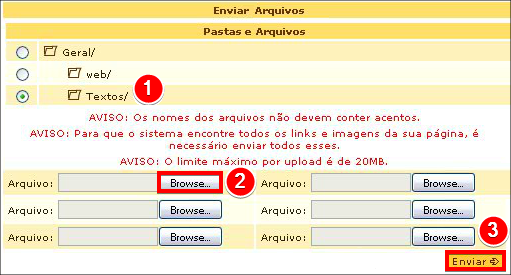
2. Selecione a pasta que se deseja adicionar arquivos (1), clique em Browse… e localize o arquivo a ser adicionado (2), logo, clique em Enviar (3)
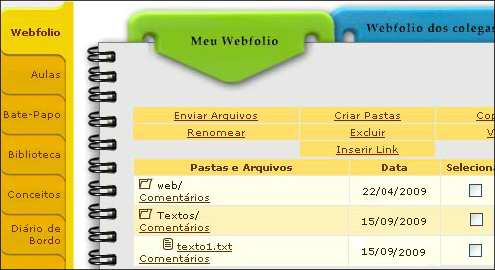
3. O arquivo será adicionada na pasta de escolhida
Apagar Arquivos ou Pastas
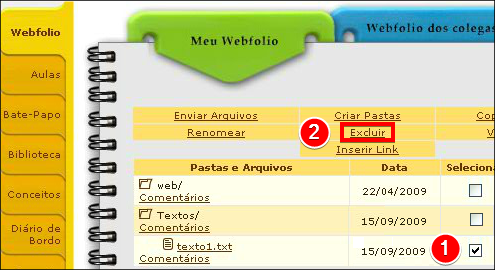
1. Marque a caixa de seleção do arquivo e/ou pasta a ser excluído (1) e clique em Excluir (2)
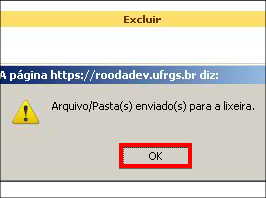
2. Clique em OK
Copiar Arquivos
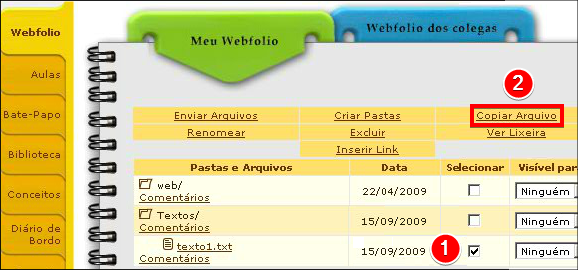
1. Marque a caixa de seleção do arquivo a ser copiado (1) e clique em Copiar Arquivo (2)
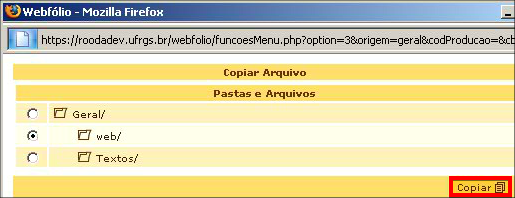
2. Selecione a pasta de destino e clique em Copiar
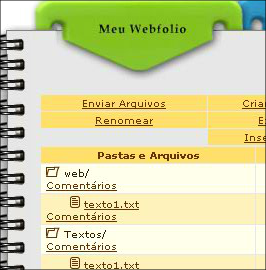
3. O arquivo será copiado para pasta desejada
Renomear Pastas e Arquivos
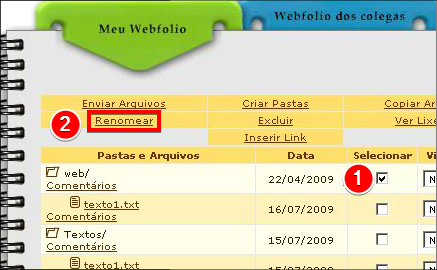
1. Marque a pasta a ser renomeada (1) e clique em Renomear (2)
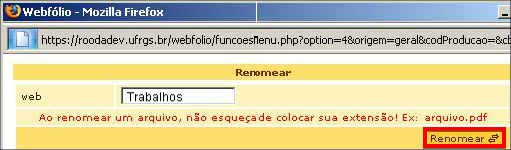
2. Informe o novo nome para pasta e clique em Renomear
Acessar Webfólios dos Alunos
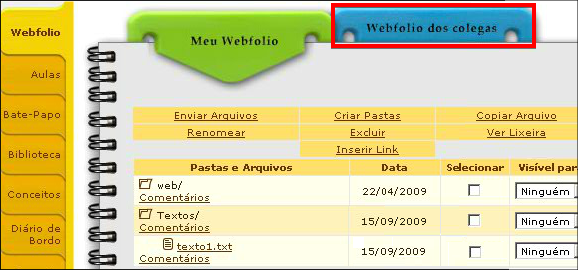
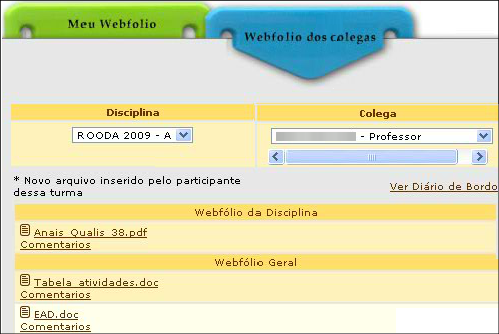
1. Clique em Webfólio dos colegas
2. Selecione a disciplina (1), selecione o colega (2)
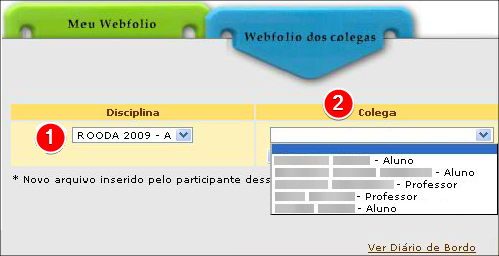
3. Você terá acesso
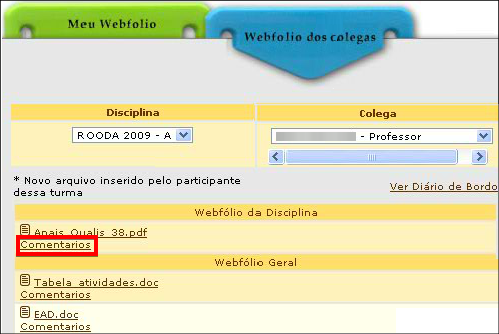
Inserir Comentários
1. Clique em Comentários
2. Digite o comentário no campo designado e clique em Enviar
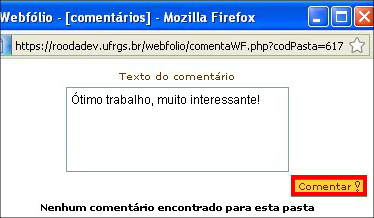
3. Será postado