

Acesso ao Sistema de eventos institucionais
Público: DPS e Comissão organizadora
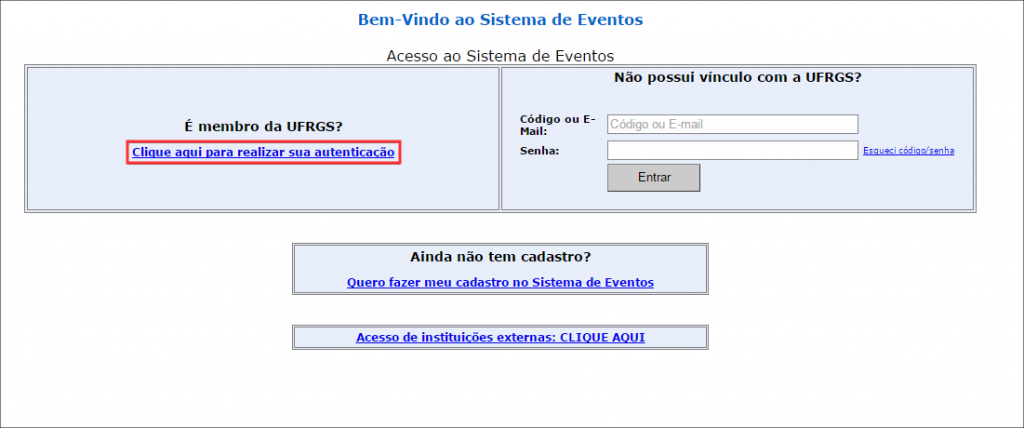
1. Acesse o endereço http://www1.ufrgs.br/eventosinstitucionais/portalyii/login e clique em Clique aqui para realizar sua autenticação
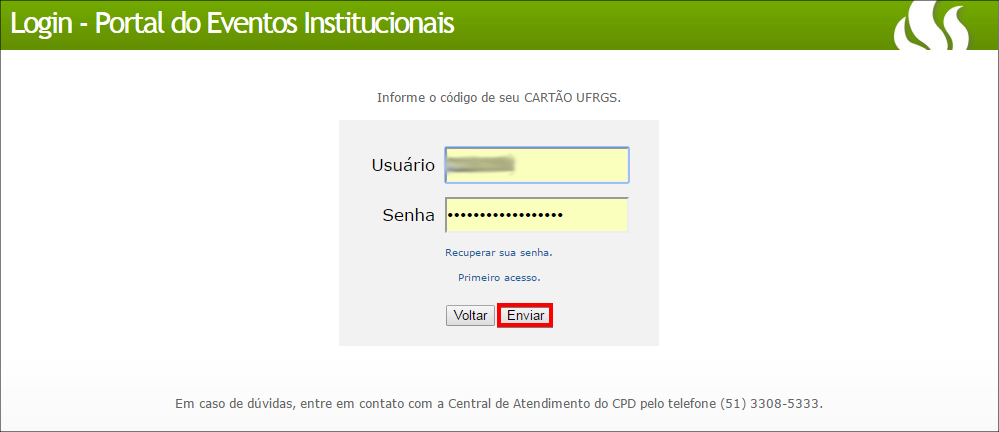
2. Identifique-se e clique em Enviar
Criar evento
Público: DPS
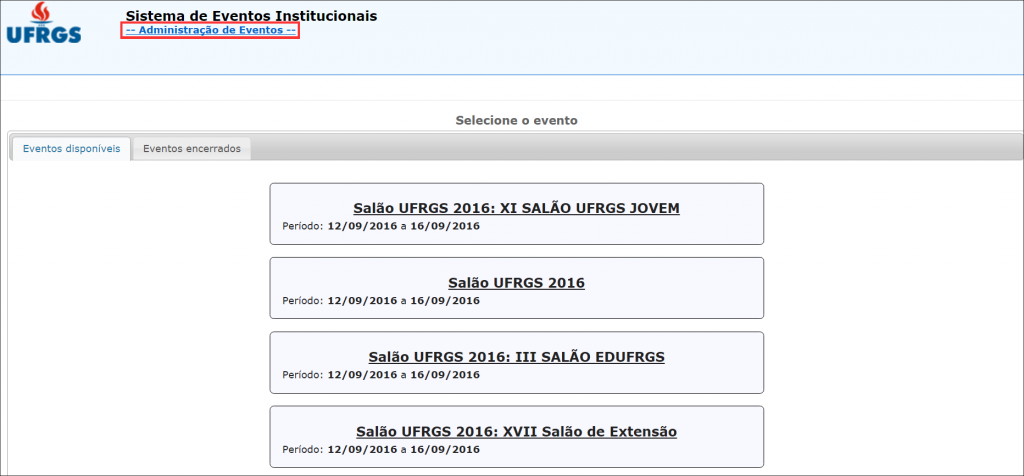
1. Clique em Administração de Eventos
2. Clique em Abertura de evento
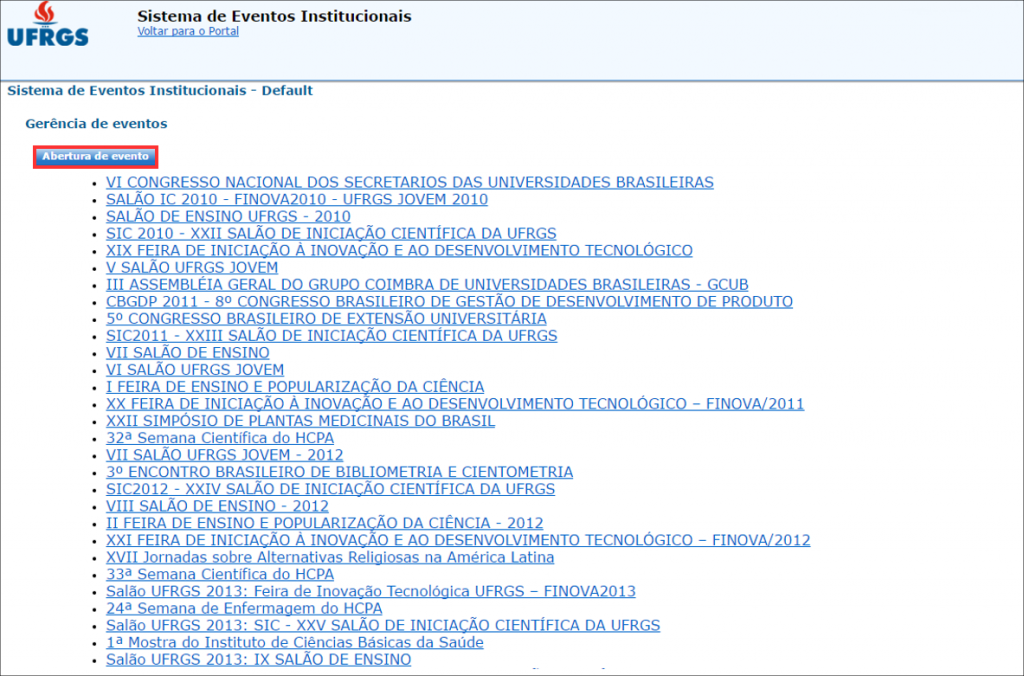
- Cria um evento a partir de configurações pré-definidas para cada modalidade (Salão de IC, Salão de Ensino, UFRGS Jovem, FINOVA, etc.) e permite editar as configurações de qualquer evento.
3. Escolha a Modalidade e clique em Selecionar
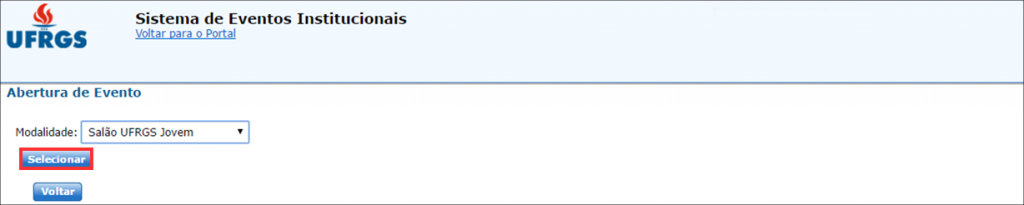
- Cada modalidade de evento tem uma configuração definida no sistema, para reduzir ao mínimo a necessidade de configurações manuais de detalhes que são fixas para cada tipo de evento, diminuindo a complexidade da tarefa e a propensão de erros.
4. Preencha as informações e clique em Enviar
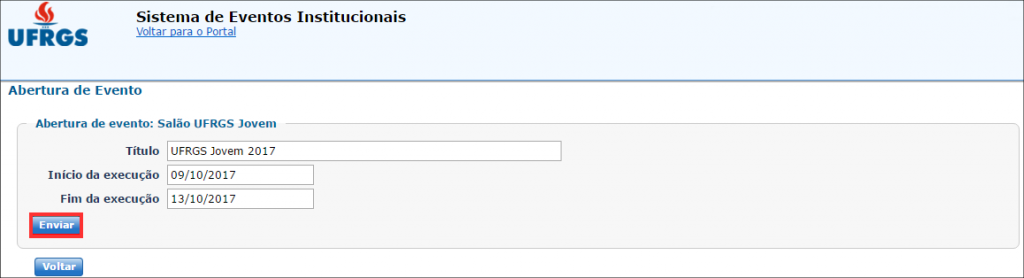
- Esses dados podem ser corrigidos posteriormente se for necessário:
- Título: Título do evento;
- Início da execução: Data do início do evento;
- Fim da execução: Data do fim do evento.
5. Clique em Clique aqui para prosseguir com a configuração do evento

Cadastro de Comissão Organizadora
Público: DPS
1. Clique em Cadastro e Gerência
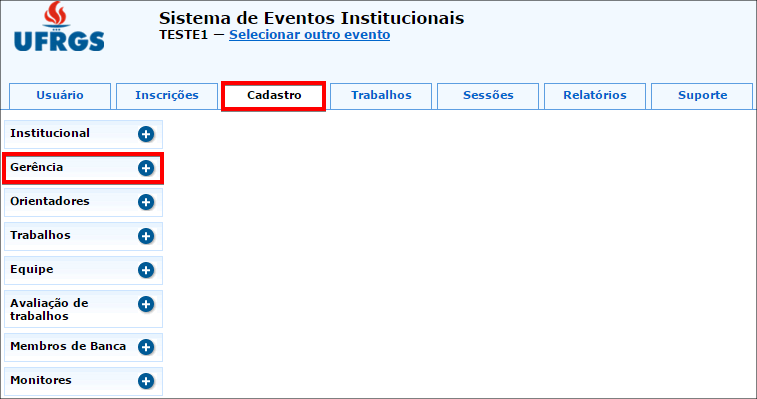
2. Clique em Cadastro de Comissão Organizadora
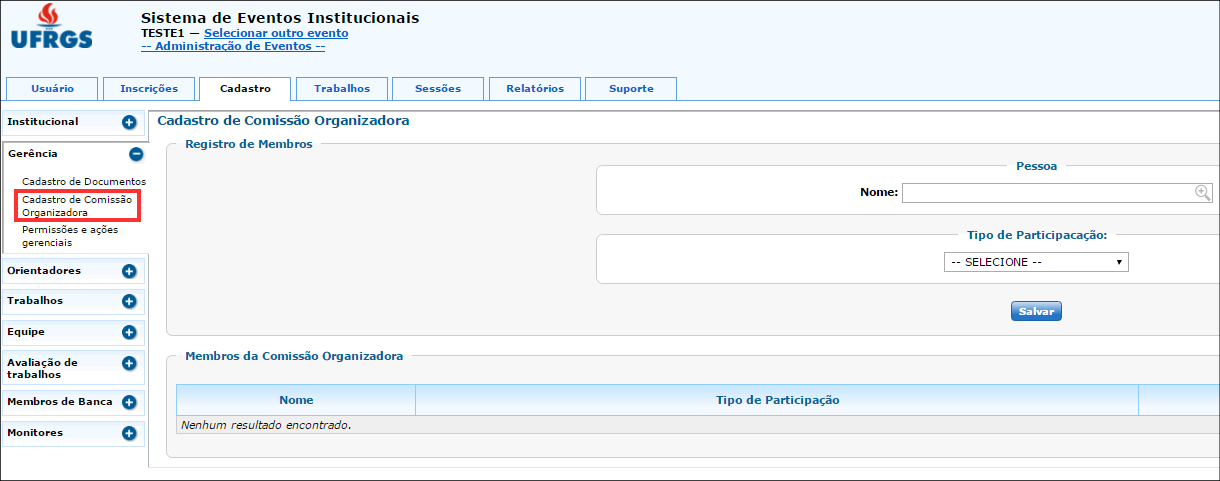
3. Preencha as informações e clique em Salvar
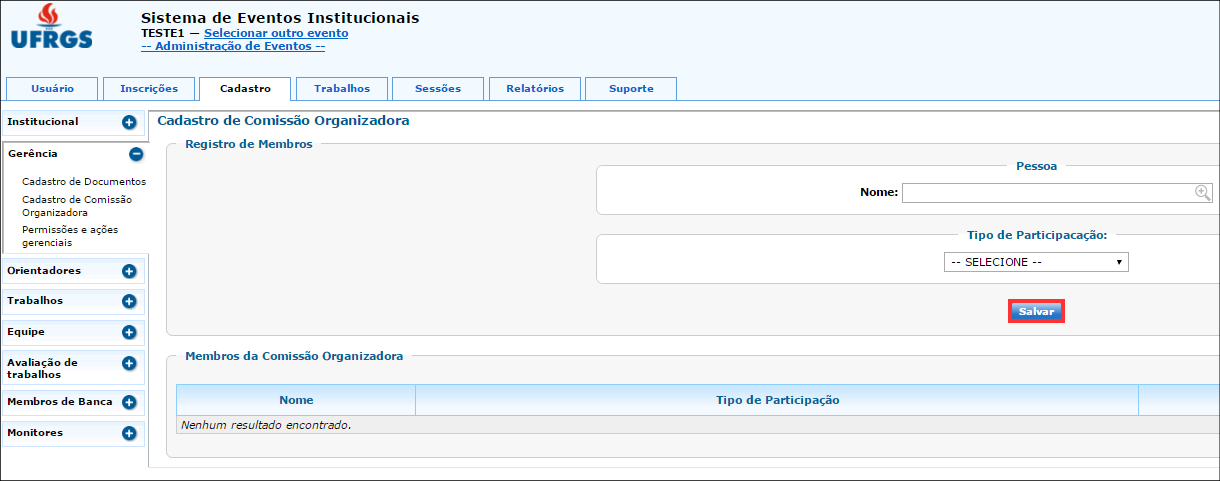
4. Clique em Permissões
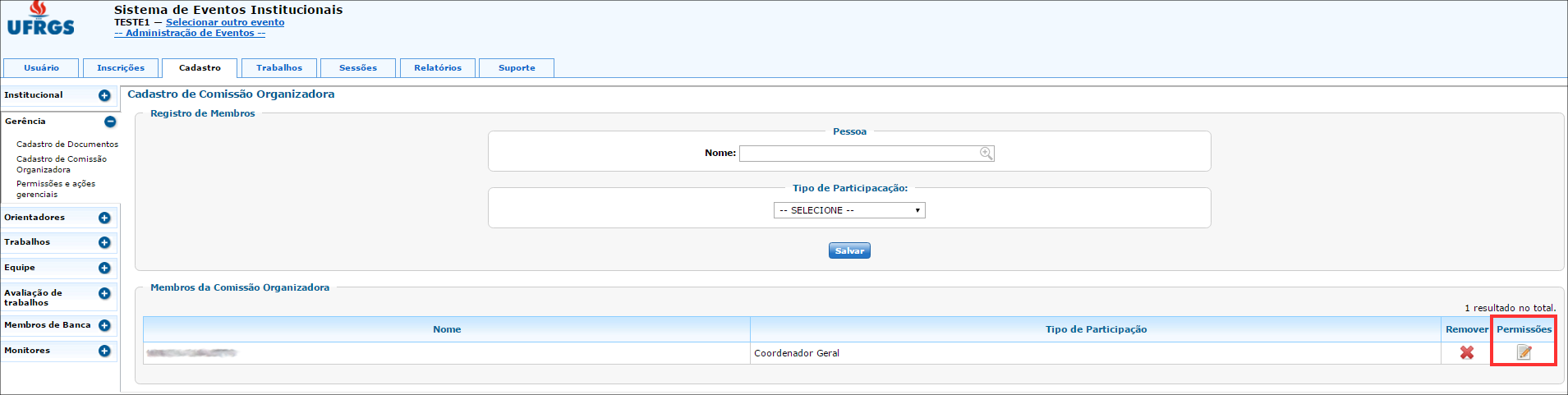
5. Clique em Acesso total [incluir]
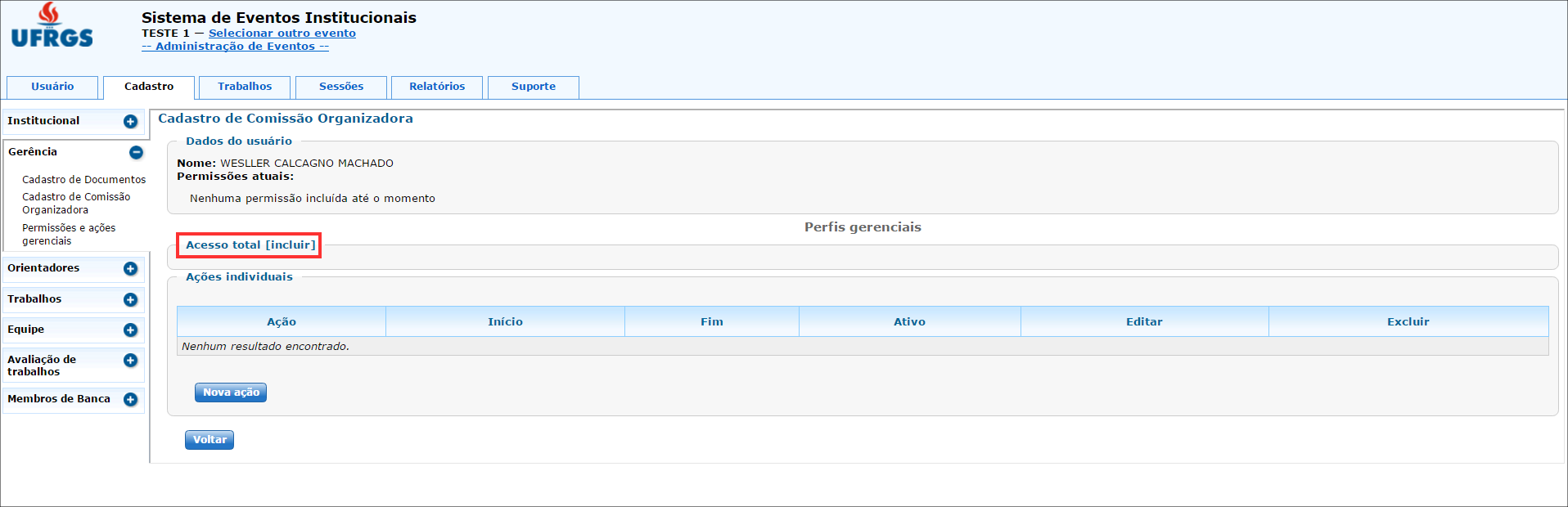
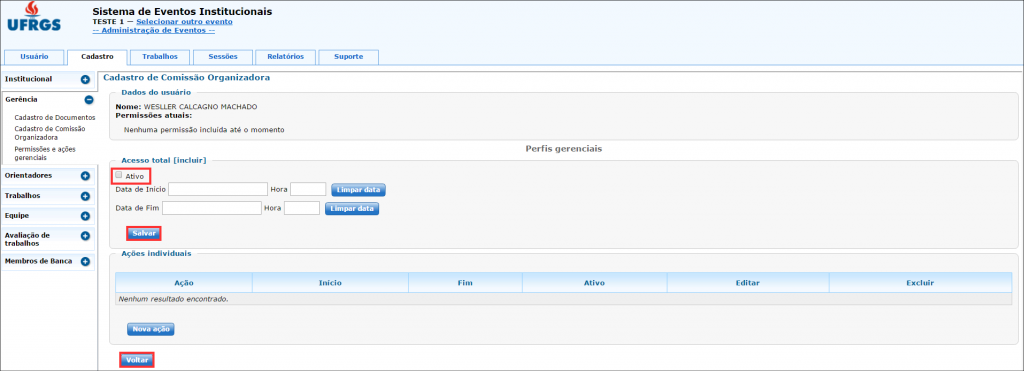
6. Selecione Ativo, clique em Salvar e clique em Voltar
Configurações Básicas
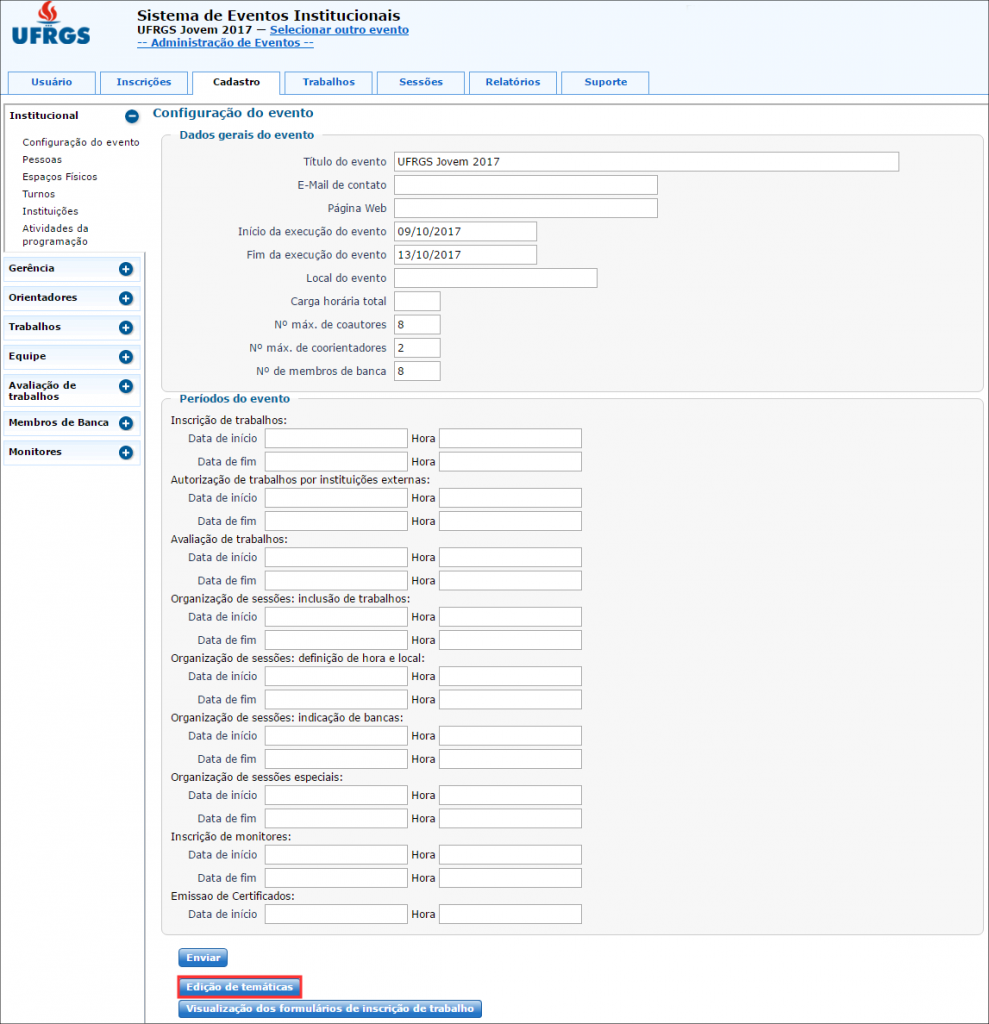
Configuração dos Dados gerais do evento e Períodos do evento
Público: DPS e Comissão organizadora
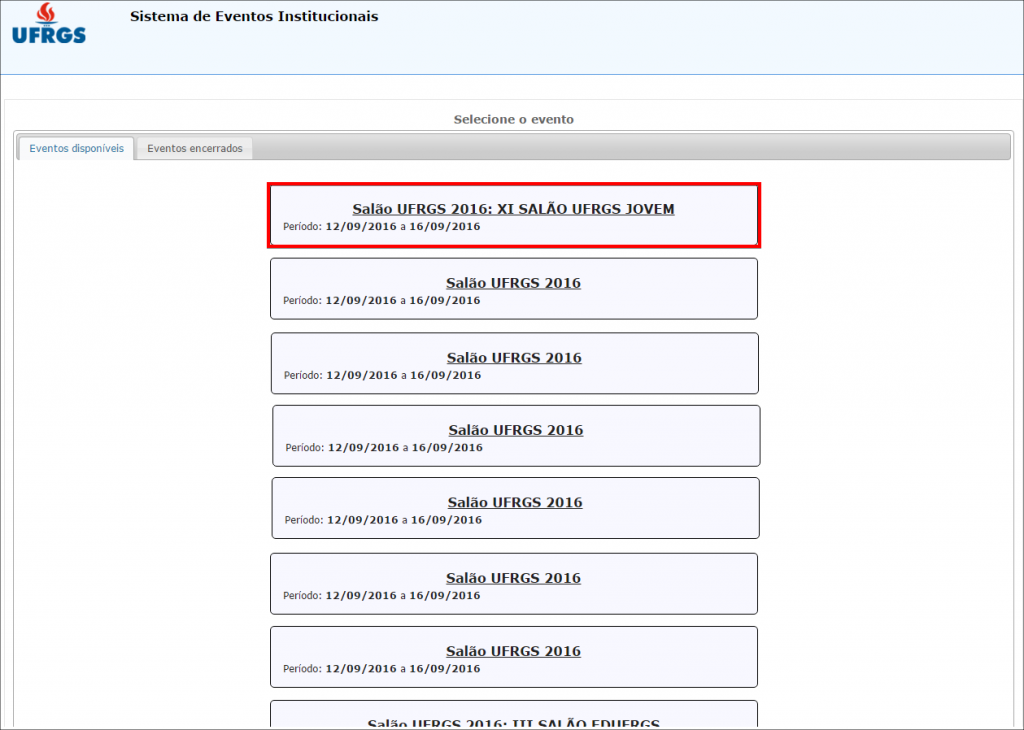
1. Selecione o evento
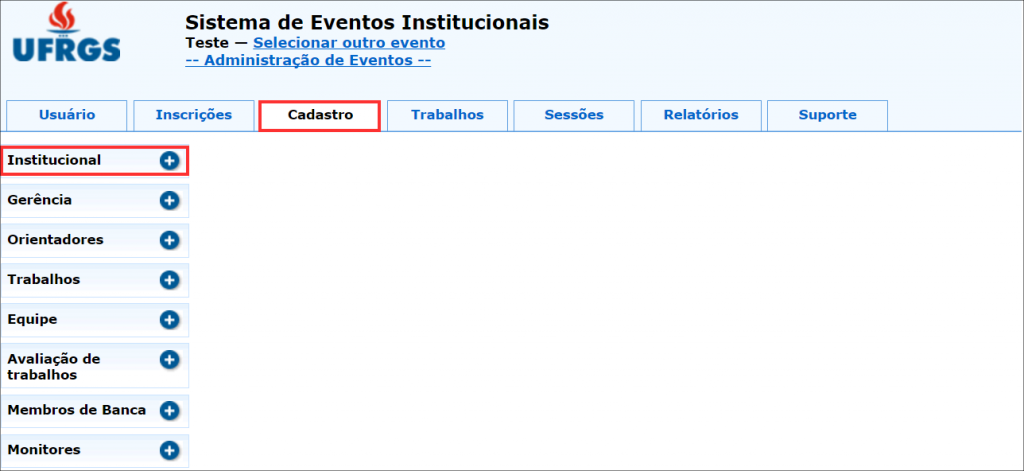
2. Clique em Cadastro e em Institucional
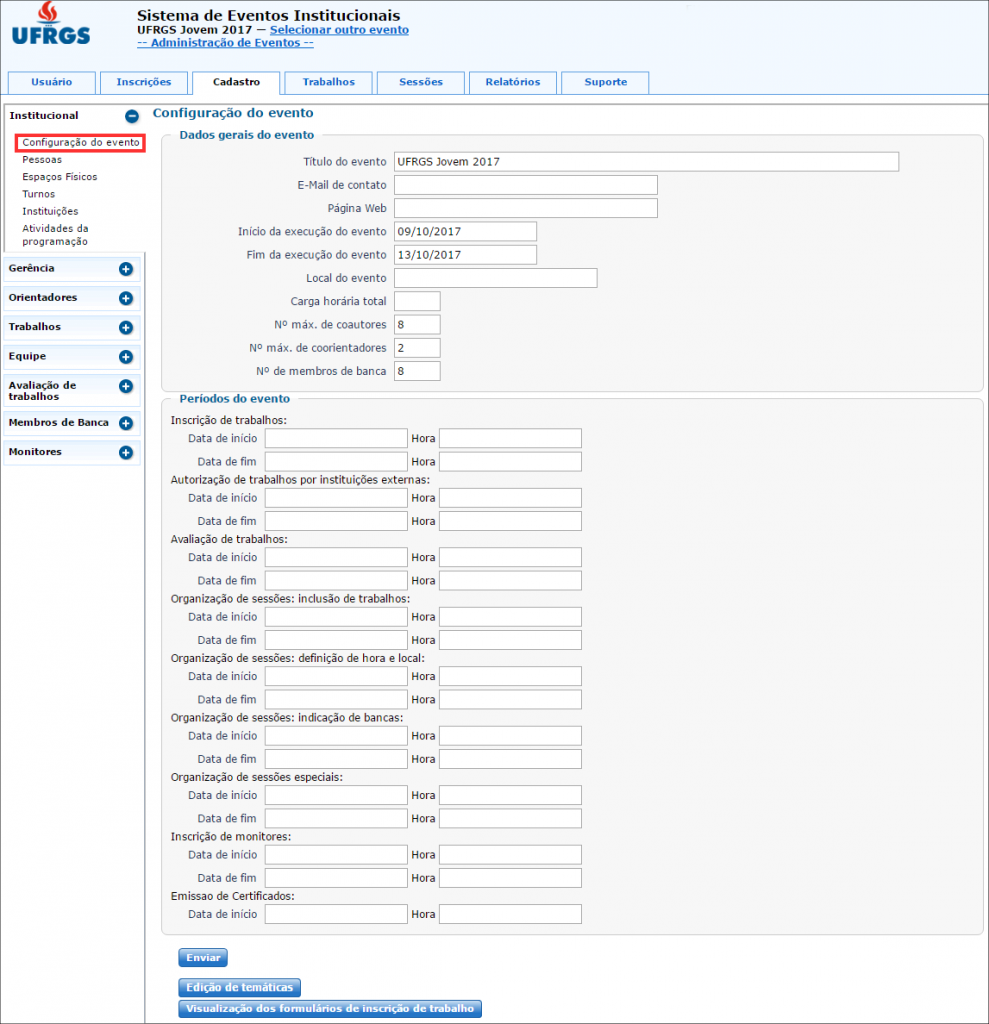
3. Clique em Configuração do evento
4. Preencha as informações e clique em Enviar
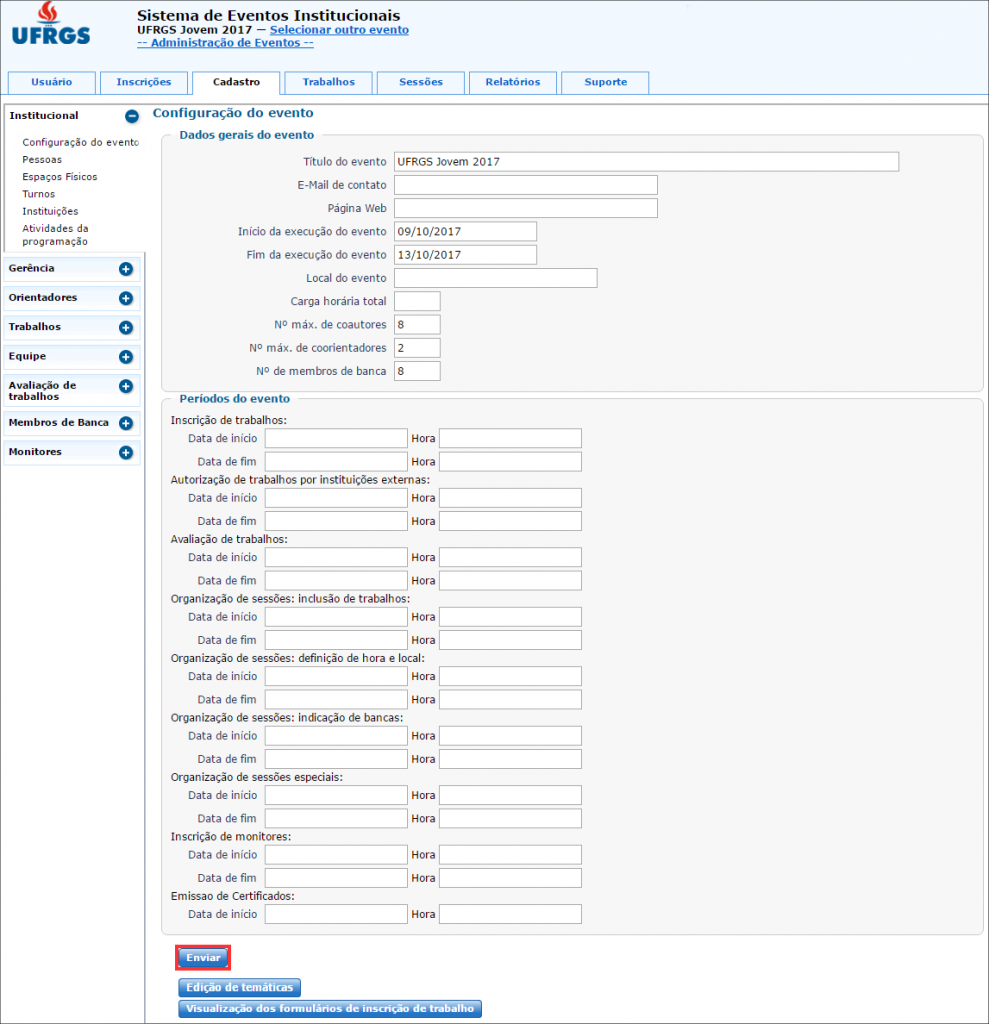
- Todas as informações solicitadas nessa tela são obrigatórias, e os campos variam de evento para evento. Esses são alguns dos campos mais relevantes:
- Título do evento
- E-mail de contato e Página Web: incluído em algumas mensagens enviadas por e-mail pelo sistema;
- Início e fim da execução, local do evento e carga horária: esses dados não têm uma aplicação prática no sistema, porém são incluídos nos certificados emitidos, e por isso devem estar corretos;
- Nº máx. de coautores/coorientadores: nos eventos que permitem inclusão de coautores nos trabalhos, este número determina o máximo que pode ser incluído por trabalho. No UFRGS Jovem, os coorientadores funcionam sob o mesmo princípio;
- Nº máx. de descritores: O Salão da EDUFRGS permite que sejam adicionados descritores (palavras-chave) aos trabalhos inscritos. Este número delimita a quantidade máxima por trabalho;
- Nº de membros de banca: nos eventos que possuem banca examinadora nas sessões de apresentação, este número determina a quantidade exata de membros que cada banca deve possuir;
- Dados de pagamento: alunos de instituições externas que inscrevem trabalhos no Salão de IC deve pagar uma taxa de inscrição caso tenham trabalho selecionado para apresentação. Estes dados (valor, data de início e data limite de pagamento) são necessários para esses casos;
- Períodos do evento: todas as etapas de um evento devem ter um período fixo, definido pela coordenação de acordo com o cronograma. É necessário que essas datas estejam cadastradas no evento, para que os módulos do sistema correspondentes a cada etapa sejam disponibilizados no período correto. A coordenação tem a possibilidade de alterar essas datas durante o decorrer do evento, caso haja necessidade. Com a exceção da emissão de certificados, que não possui prazo final, todas as etapas têm datas de início e fim.
Edição de Temáticas
Público: DPS e Comissão organizadora
1. Clique em Edição de temáticas
2. Importe as temáticas do evento e clique em Enviar
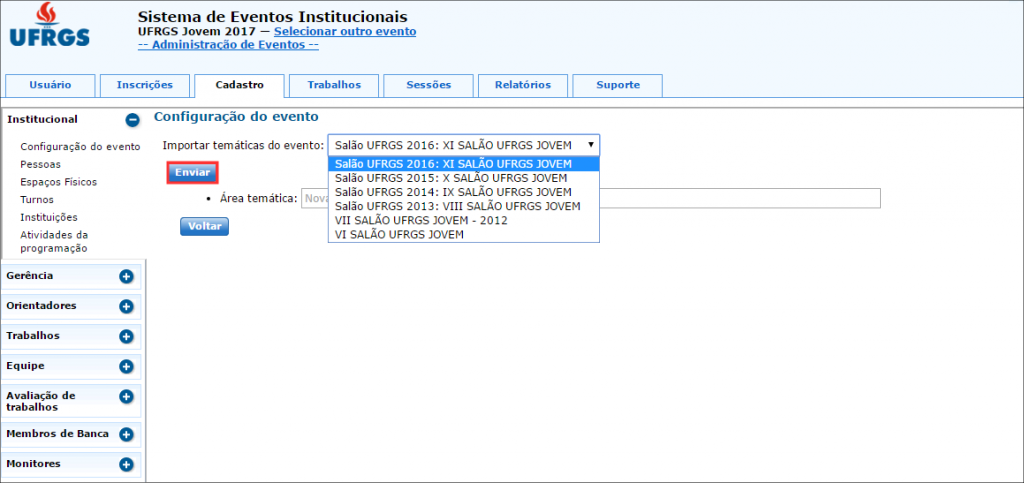
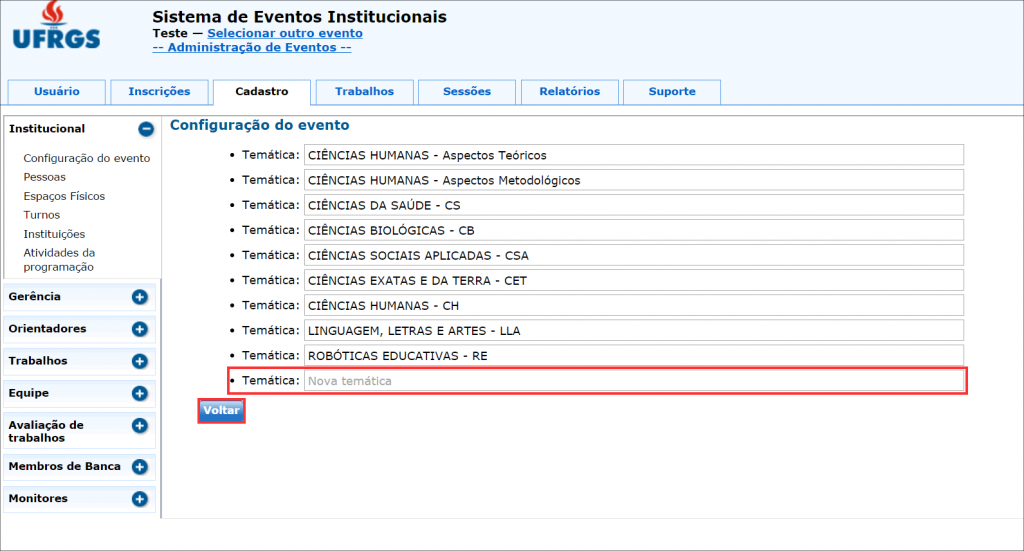
- Permite cadastrar (incluir/alterar) as temáticas dos trabalhos, importar toda a lista de edições anteriores para cada evento, o que é comum em eventos como o Salão IC, mas não permite excluir temáticas sob as quais já existam trabalhos inscritos.
3. Cadastre Nova temática ou clique em Voltar
Visualização dos formulários de inscrição de trabalhos
Público: DPS e Comissão organizadora
1. Clique em Visualização dos formulários de inscrição de trabalhos
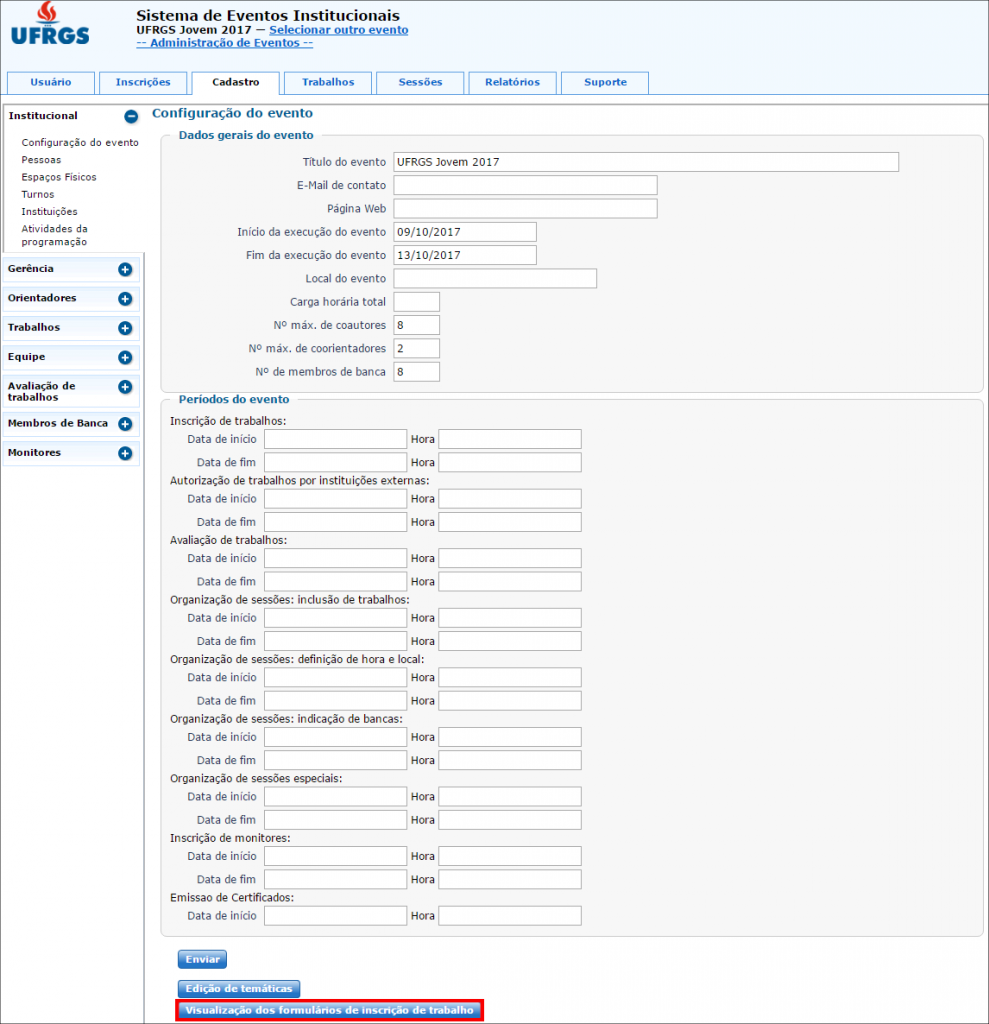
2. Após análise, clique em Voltar
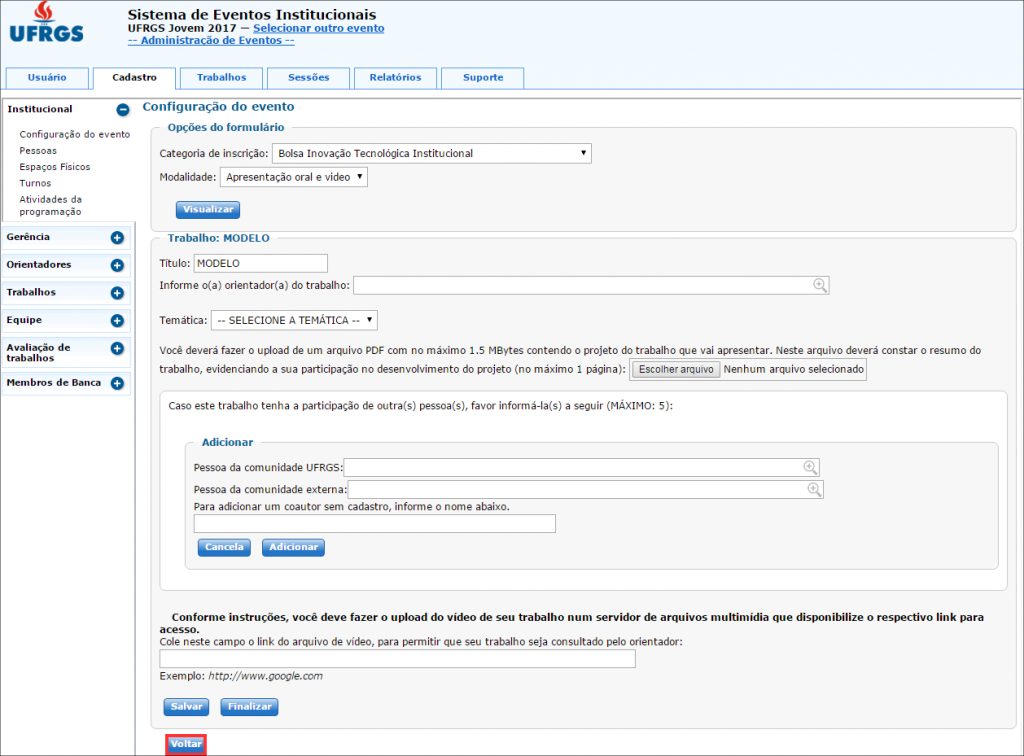
- O formulário de inscrição de trabalhos é uma das configurações mais complexas do sistema e por isso a Comissão organizadora do evento não possui acesso a ela, mas pode visualizá-la para cada categoria de inscrição e modalidade de trabalho tendo como objetivos a identificação de erros ou alterações necessárias, antes que a inscrição entre no ar.
Configurações Avançadas
Edição de evento
Público: DPS
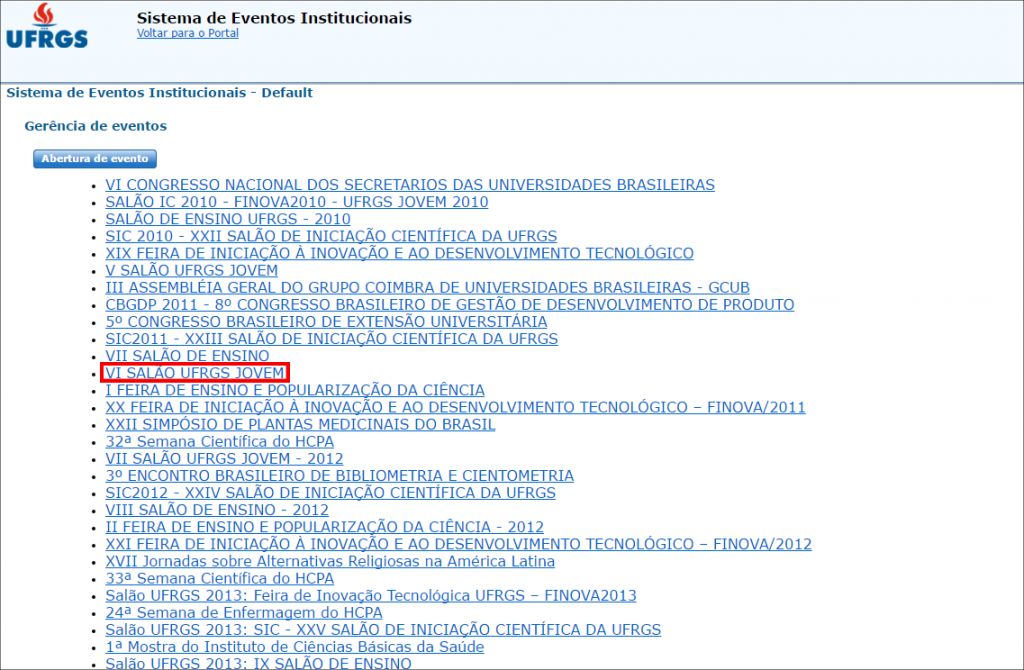
1. Clique no evento desejado
2. Confira os dados junto com o usuário (Comissão organizadora) na visita presencial, clique em Salvar se alguma alteração foi realizada ou em Voltar
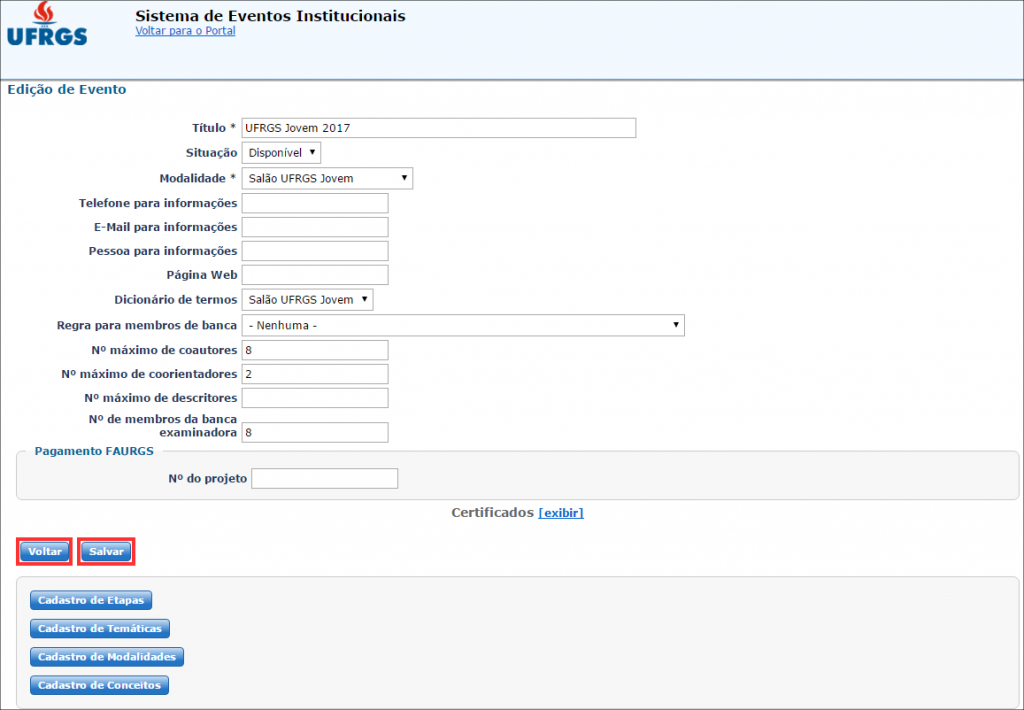
- Alguns dos dados que só podem ser editados nesta aba:
- Dicionário de termos: utilizado por alguns eventos para substituir certas palavras por outras, ex. “autor” por “orientador” e “coautor” por “apresentador” no UFRGS Jovem;
- Regra para membros de banca: define o público que pode ser indicado como membro de banca examinadora. A regra é diferente para cada evento;
- Nº do projeto: código utilizado pela FAURGS para gerar boletos bancários. Utilizado pelo SIC. Costuma ser sempre o mesmo e é configurado automaticamente;
- Certificados: lista de tipos de certificados emitidos por cada evento.
Cadastro de Modalidades
1. Clique em Cadastro de Modalidades
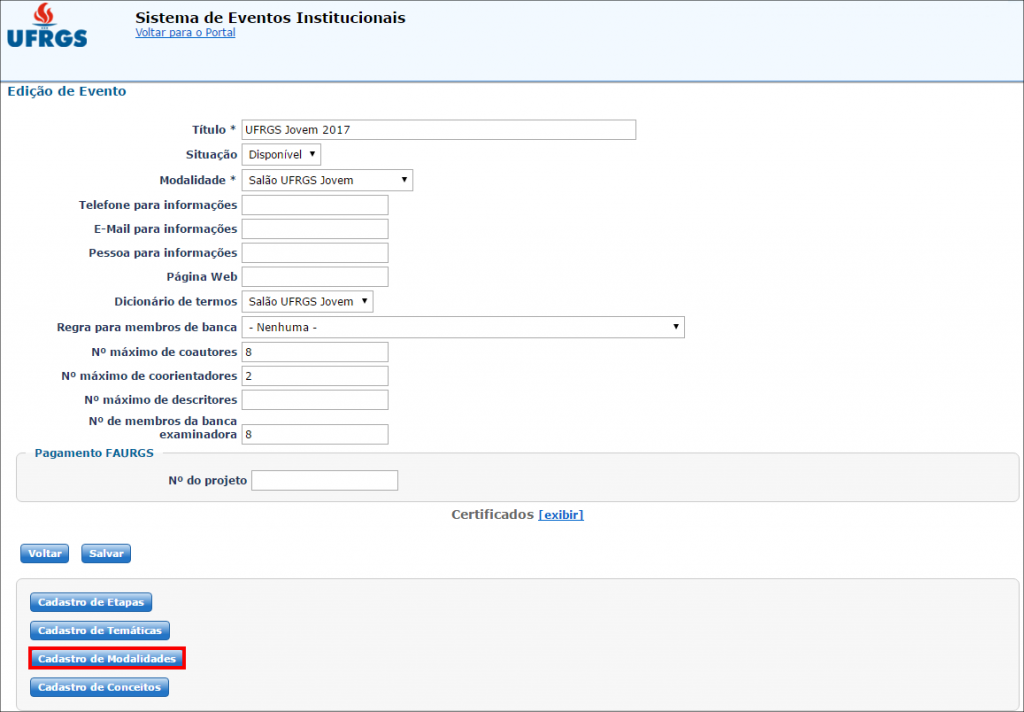
2. Clique em Nova modalidade e preencha as informações
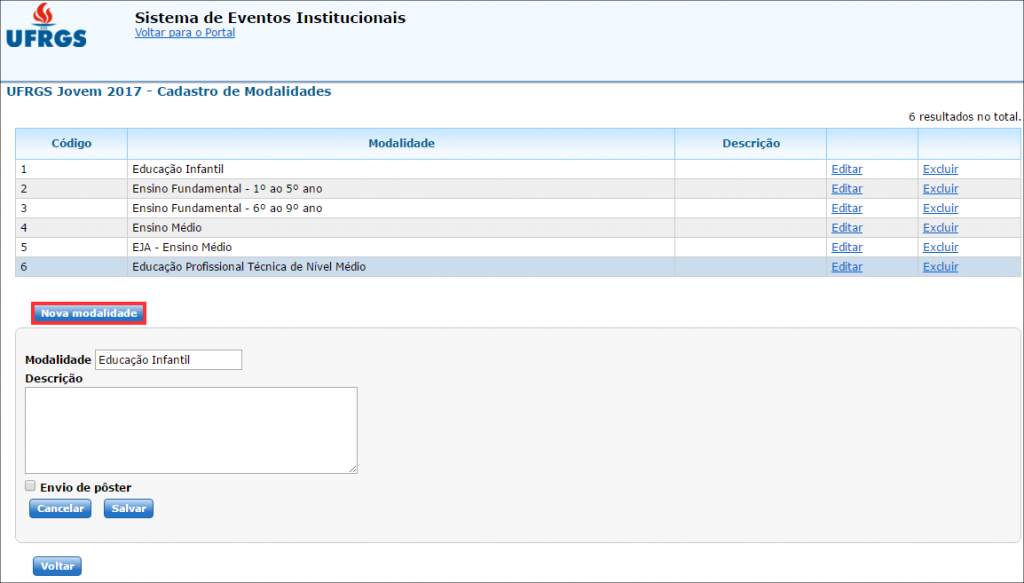
- Cada evento pode ter múltiplas modalidades de trabalho que são criadas no momento de sua abertura e caso seja necessário alterá-las este processo é feito na administração do evento. O formulário de inscrição de trabalho pode ter questões específicas para certas modalidades, por isso é necessário que elas estejam configuradas corretamente.
3. Clique em Salvar e depois em Voltar
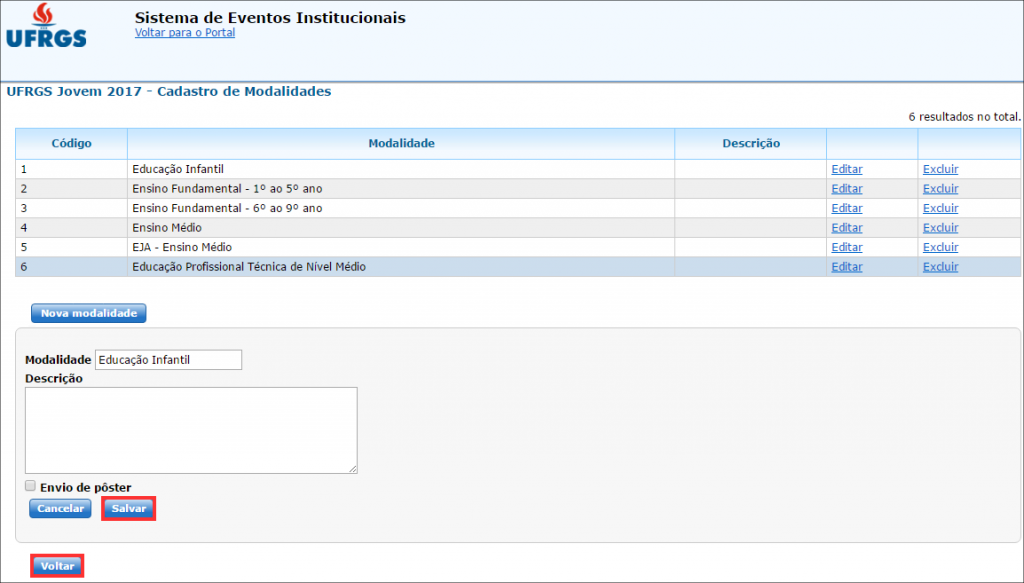
- No Salão de IC, os trabalhos selecionados para apresentação devem ter obrigatoriamente um pôster cadastrado. Por isso, a modalidade “Apresentação oral” (a única para este evento) deve ter a opção “Envio de pôster” habilitada.
Cadastro de Conceitos
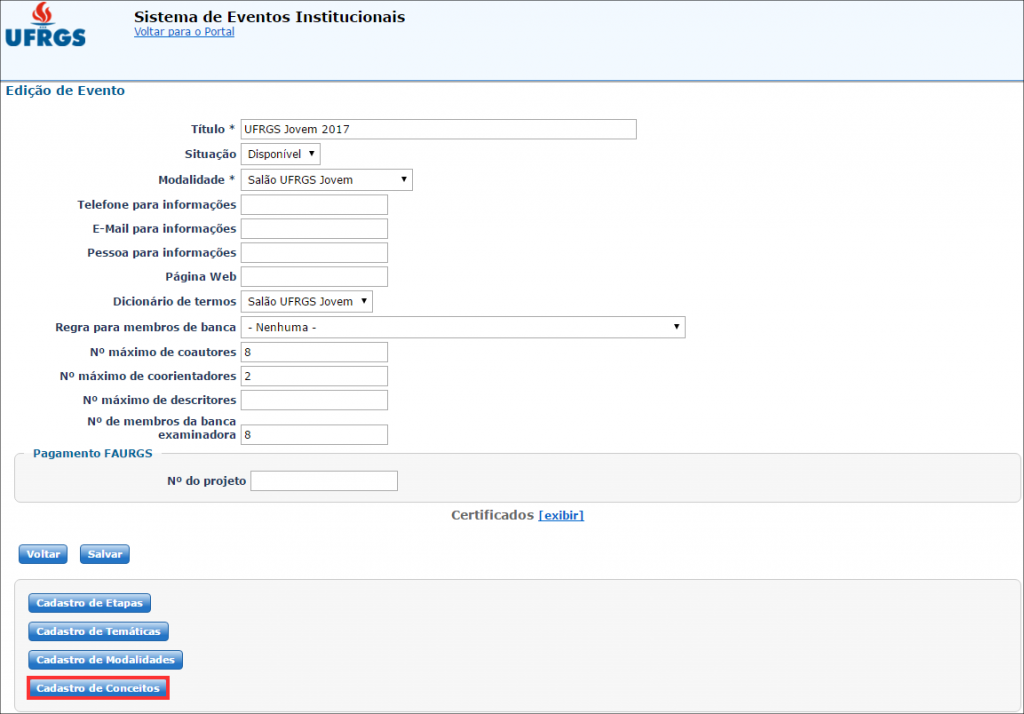
1. Clique em Cadastro de Conceitos
2. Clique em Novo conceito (1), preencha as informações, clique em Salvar (2) e clique em Voltar (3)
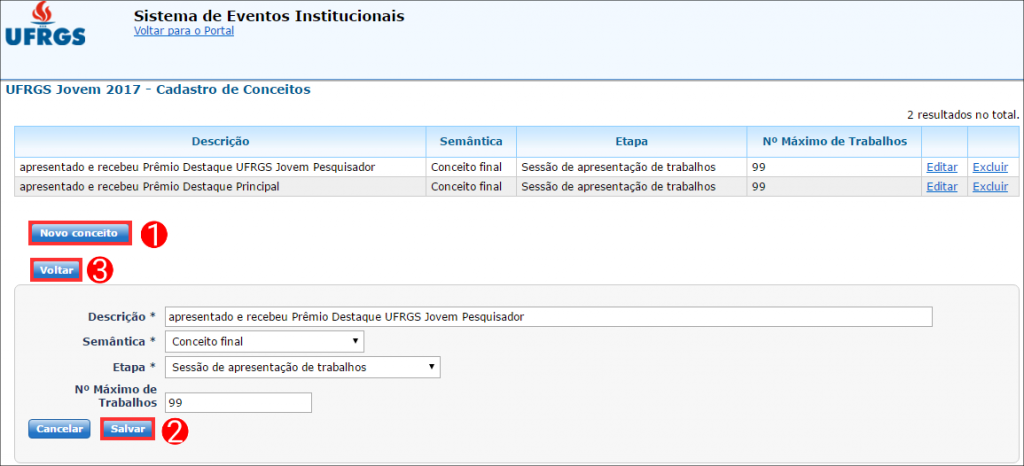
- Os conceitos são cadastrados no momento da abertura do evento e são atribuídos aos trabalhos após sua apresentação na sessão e a sua descrição aparece no certificado.
Cadastro de Etapas
1. Clique em Cadastro de Etapas

- O cadastro de etapas na administração de eventos é mais complexo, pois todas as etapas estão disponíveis para todos os eventos.
2. Clique em Inscrição de trabalhos
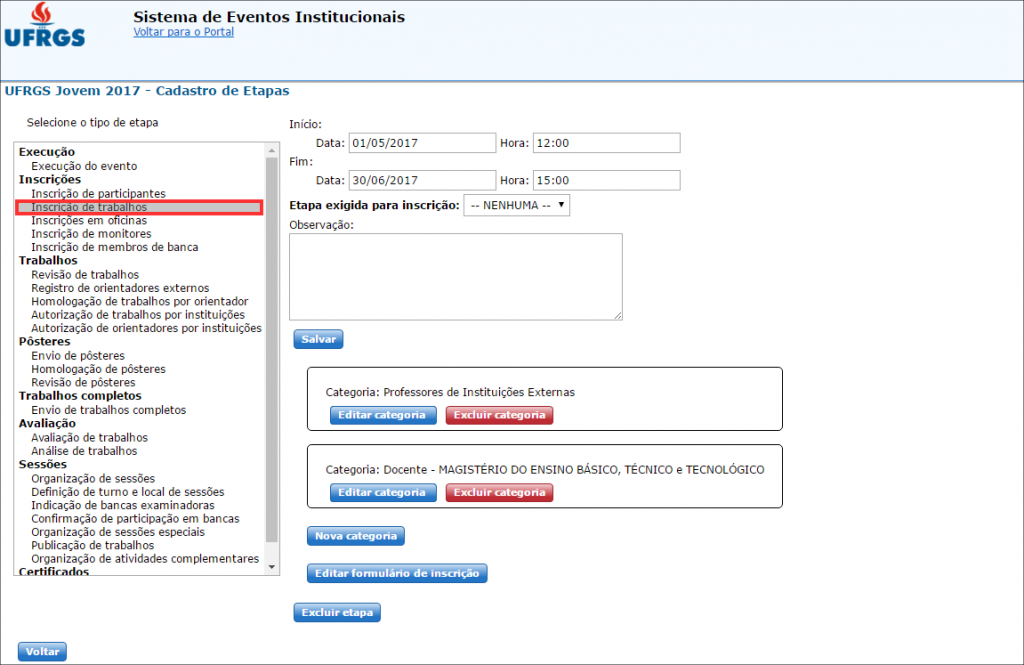
3. Clique em Editar Categoria
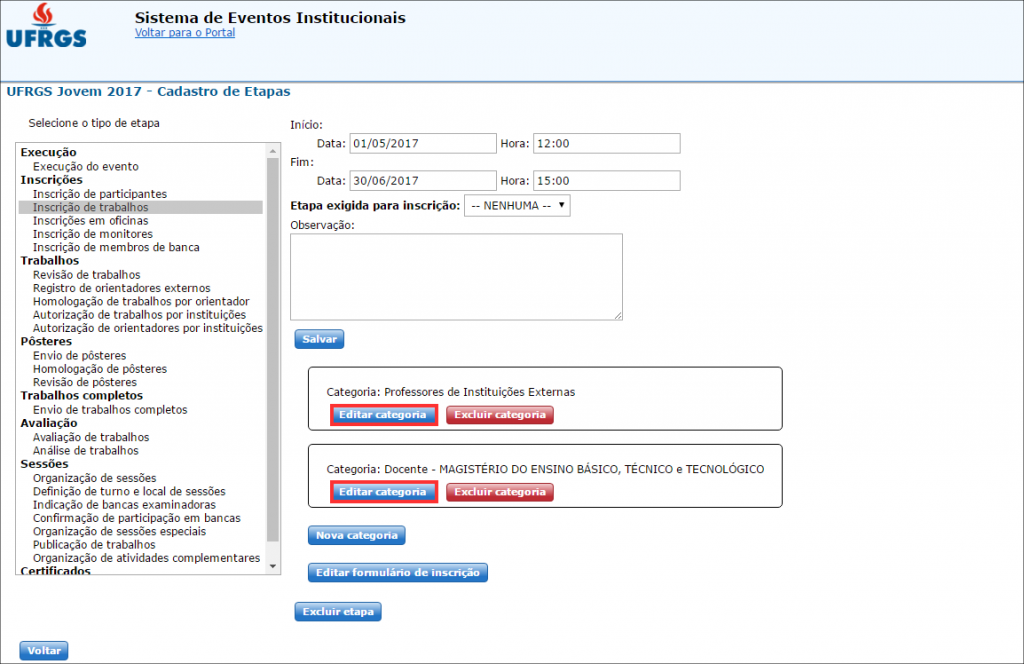
4. Preencha as informações e clique em Salvar
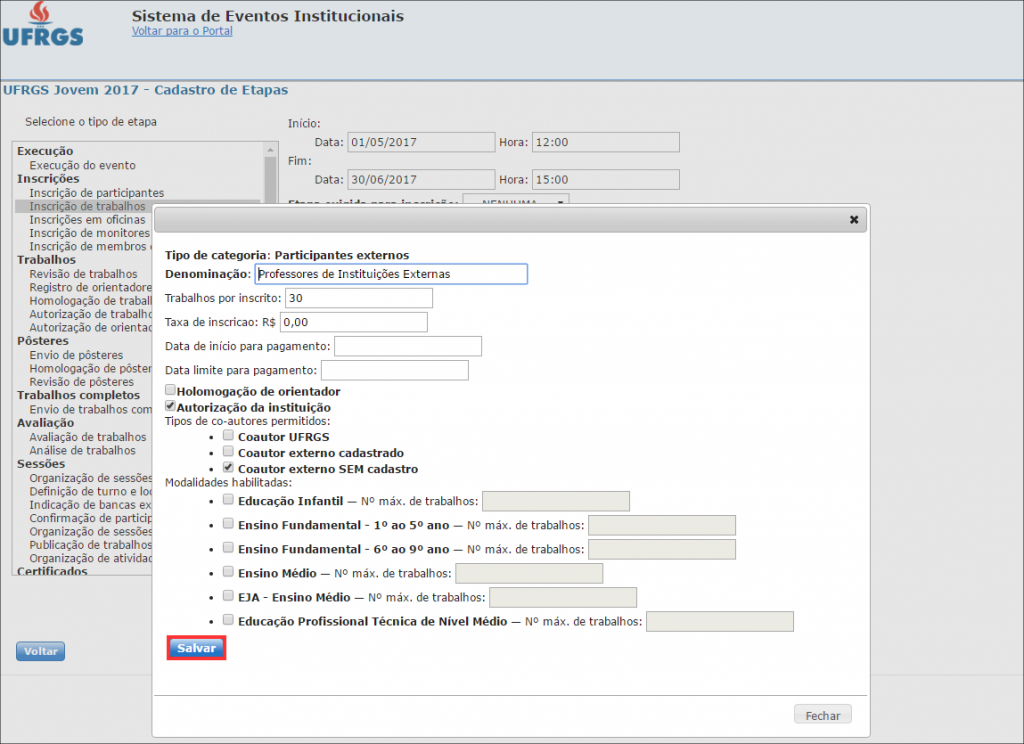
- O cadastro de categorias depende dos seguintes campos:
- Tipo de categoria: delimita o público que podem inscrever-se naquela categoria. O tipo não pode ser alterado em categorias já cadastradas;
- Denominação: este nome aparecerá para o inscrito quando ele escolher sua categoria;
- Trabalhos por inscrito: limita o número de trabalhos que cada pessoa pode inscrever no evento;
- Taxa de inscrição: valor a ser pago pela inscrição. Usado apenas para alunos de instituições externas no Salão de IC;
- Data de início e data limite para pagamento: delimita o período para pagamento da taxa de inscrição;
- Homologação de orientador: indica se os trabalhos inscritos nesta categoria dependem da homologação do orientador para serem submetidos;
- Autorização da instituição: indica se os trabalhos inscritos dependem da autorização da instituição do inscrito. Esta opção serve apenas para categorias externas;
- Tipos de coautor permitidos: dependendo da categoria, a inclusão de coautores nos trabalhos pode ser limitada a quaisquer de três opções:
- Coautor UFRGS: qualquer pessoa com cartão UFRGS;
- Coautor externo cadastrado: qualquer pessoa que possua cadastro no Sistema de Eventos;
- Coautor externo SEM cadastro: neste caso, apenas o nome do coautor será incluído no trabalho, e ao contrário dos dois primeiros casos, não poderá ser emitido certificado para este;
- Modalidades habilitadas: permite que uma categoria possa inscrever trabalhos apenas nas modalidades selecionadas, sendo possível inclusive limitar o número de trabalhos em cada modalidade por pessoa. Caso nenhuma modalidade esteja selecionada, todas elas estarão disponíveis, sem limite.
Formulário de inscrição
1. Clique em Editar formulário de inscrição
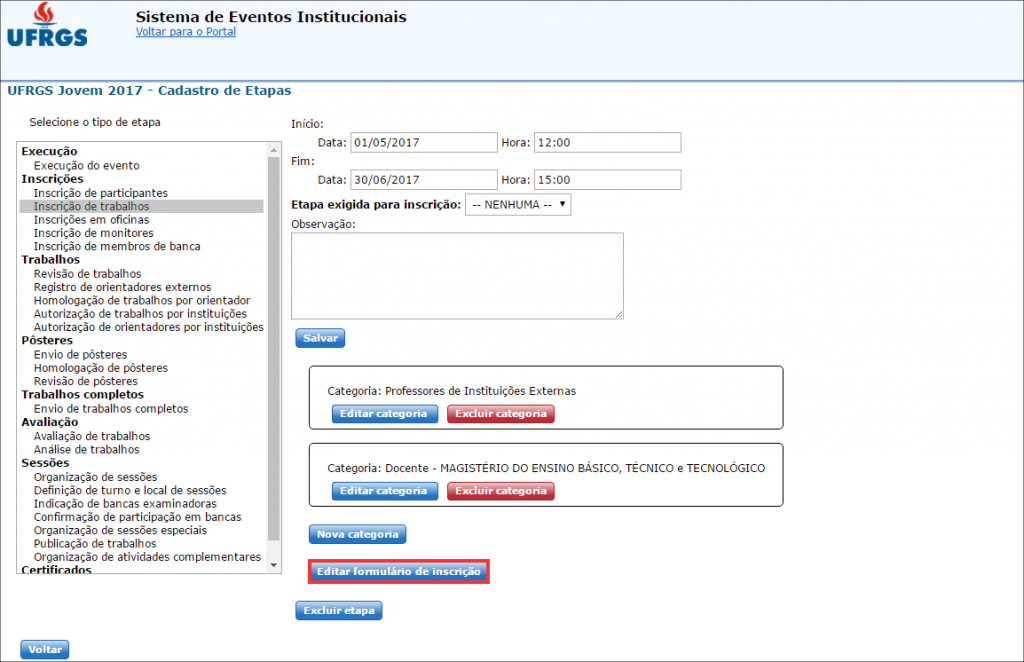
2. Clique em Salvar se houveram alterações
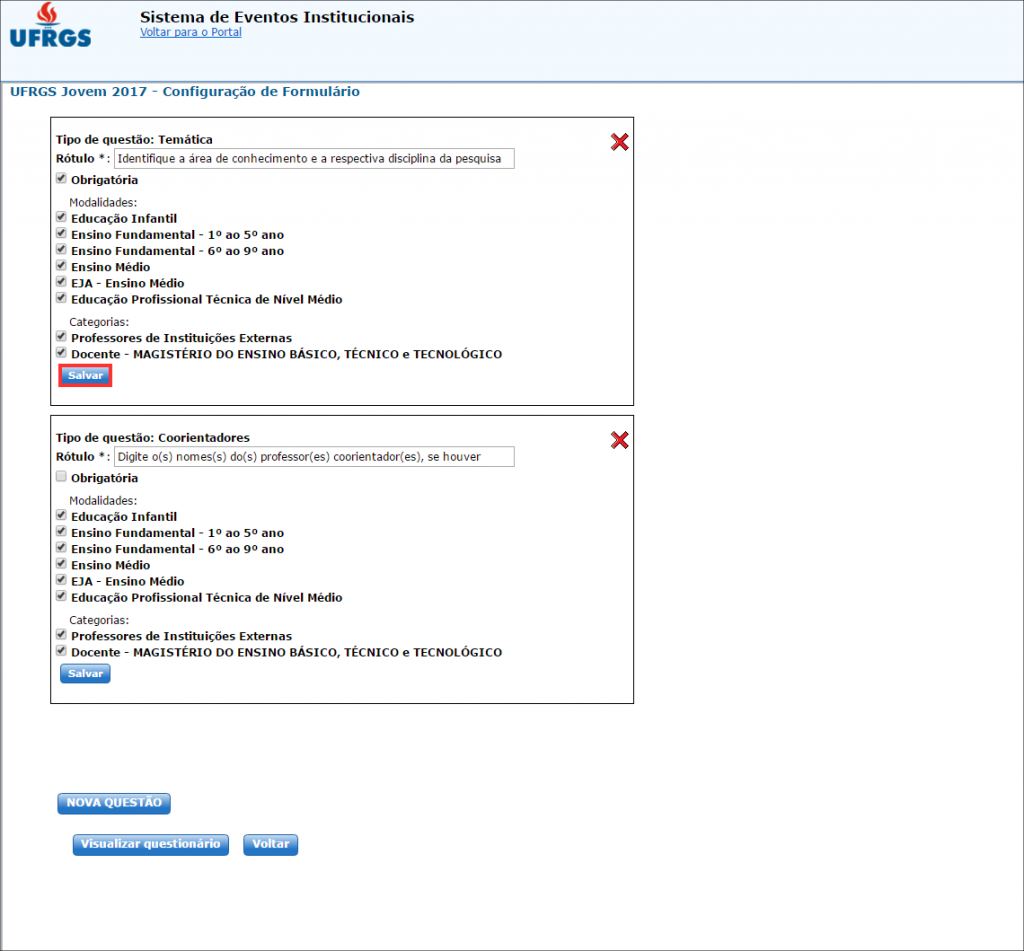
3. Clique em NOVA QUESTÃO ou clique em Voltar
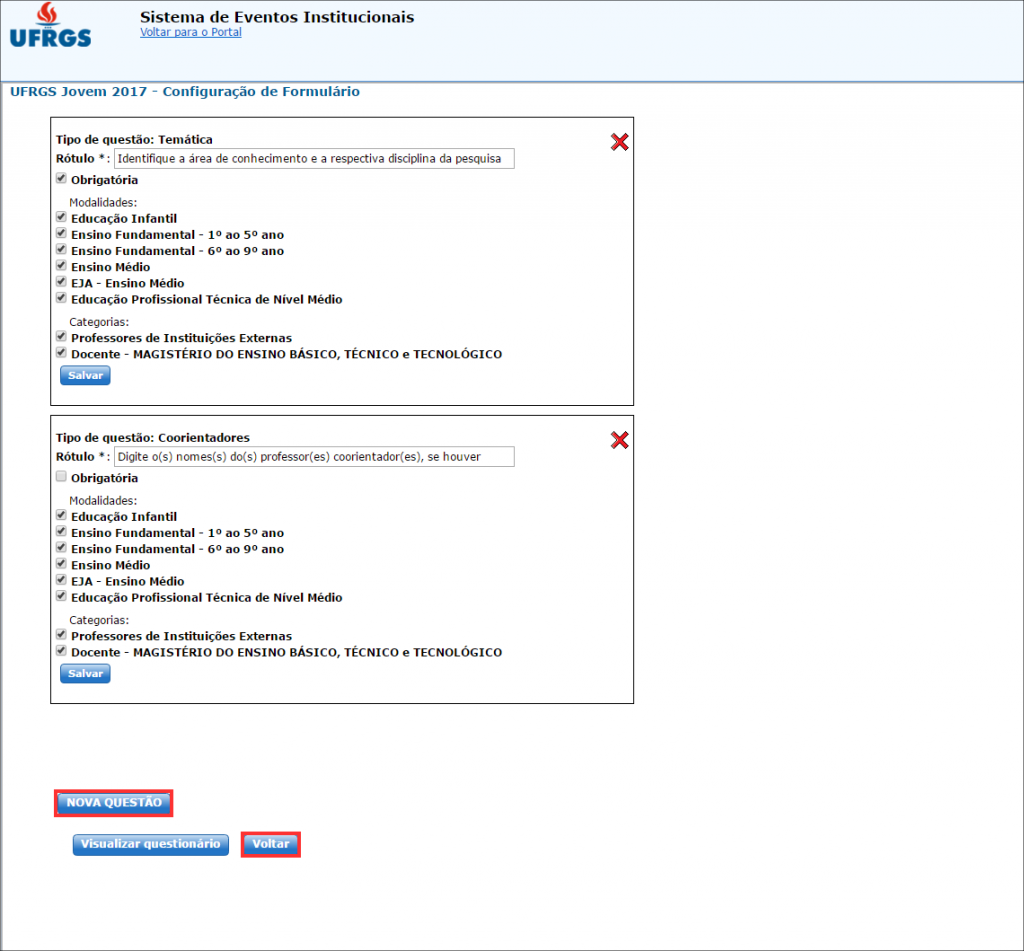
- Cada questão pode ser habilitada para determinadas modalidades de trabalho e categorias de inscrição, de forma que o formulário seja diferente para cada pessoa (ex. no Salão de IC, alunos da URFGS devem selecionar docentes da UFRGS como orientador, e alunos externos selecionam pessoas externas, e devem informar a instituição). O tipo de questão deve ser selecionado de um conjunto fixo, que, dentre todas as opções, encontram-se informações de especial relevância para o sistema, chamadas de “critério padrão”:
- Orientador UFRGS / Orientador externo;
- Instituição;
- Temática;
- Coautores / Coorientadores;
- Descritores (palavras-chave);
- Link (ex. vídeo);
- Resumo (arquivo PDF);
- Pôster (arquivo PDF).
- Além disso, podem ser criadas questões livres do tipo texto, número e escolha simples ou múltipla que não são utilizadas pelo sistema, mas são relevantes para a comissão organizadora.
Cadastro de espaços físicos
Público: DPS e Comissão organizadora
1. Selecione o evento
2. Clique em Cadastro e em Institucional
3. Clique em Espaços Físicos
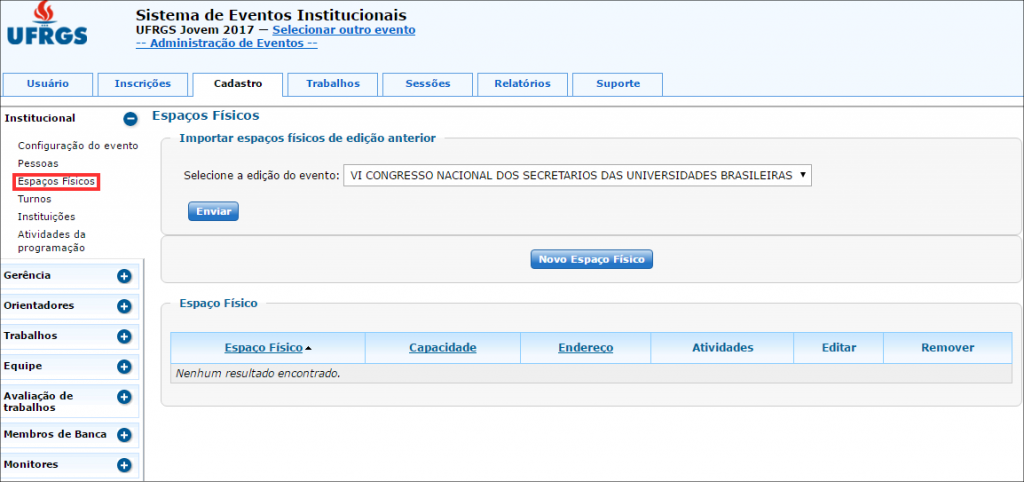
- A gestão dos espaços físicos é necessária para a organização das sessões de apresentações de trabalhos e atividades complementares e pode ser realizada tanto pela comissão organizadora do evento quanto pelos administradores do sistema.
- Muitos dos eventos reutilizam os espaços de edições anteriores, portanto, enquanto não houver nenhum espaço físico cadastrado é possível importar a lista de qualquer uma das edições anteriores registradas no sistema.
4. Selecione a edição do evento e clique em Enviar
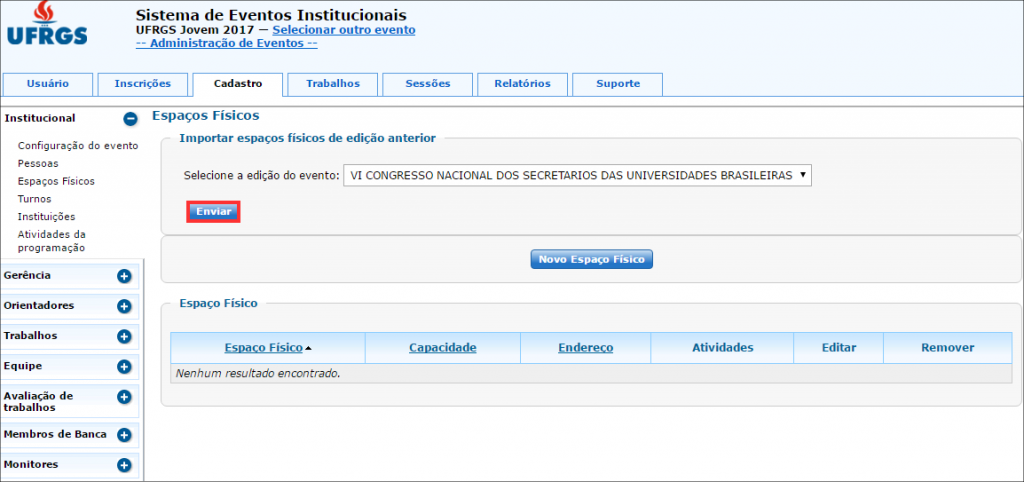
5. Clique em Editar
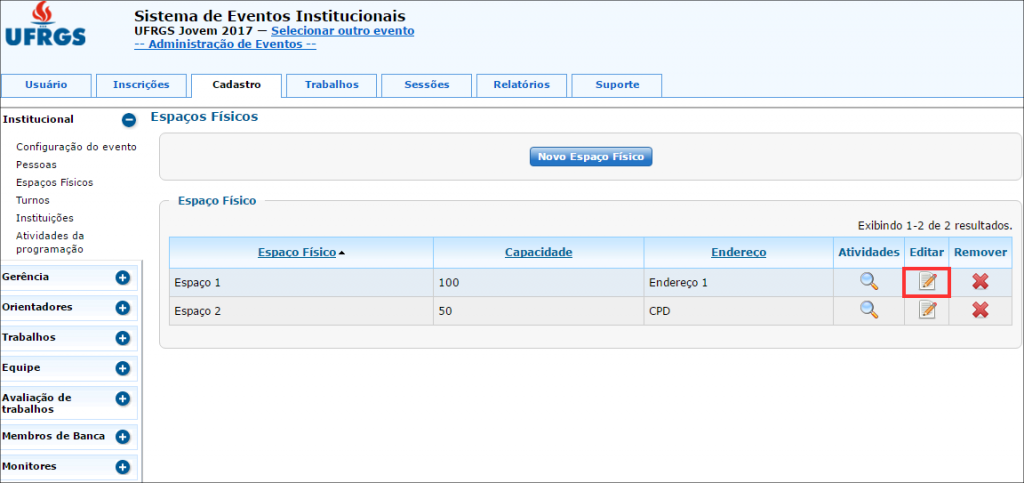
- O cadastro não é integrado ao registro de espaços físicos da UFRGS. O sistema é capaz de evitar que duas atividades de um mesmo evento sejam marcadas para o mesmo espaço ao mesmo tempo, mas não com outras atividades registradas no sistema de ocupação de espaços físicos.
6. Preencha as informações e clique em Salvar
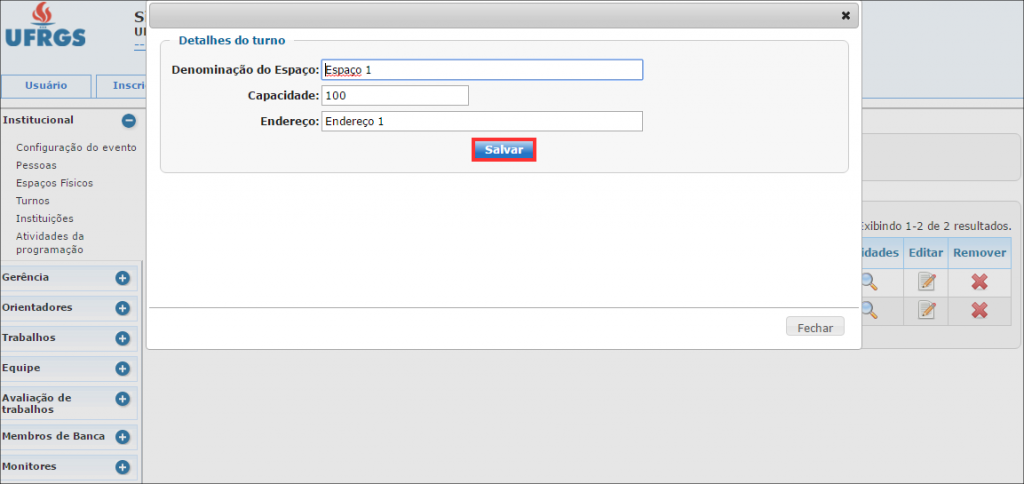
- Tanto na inserção como na edição, os três dados devem ser informados:
- Denominação do Espaço: é apresentada ao usuário como nome do espaço; Capacidade: é declarada em alguns relatórios para auxiliar a organização das sessões;
- Endereço: não é utilizado pelos eventos atuais e pode ser deixado em branco.
7. Clique em Atividades
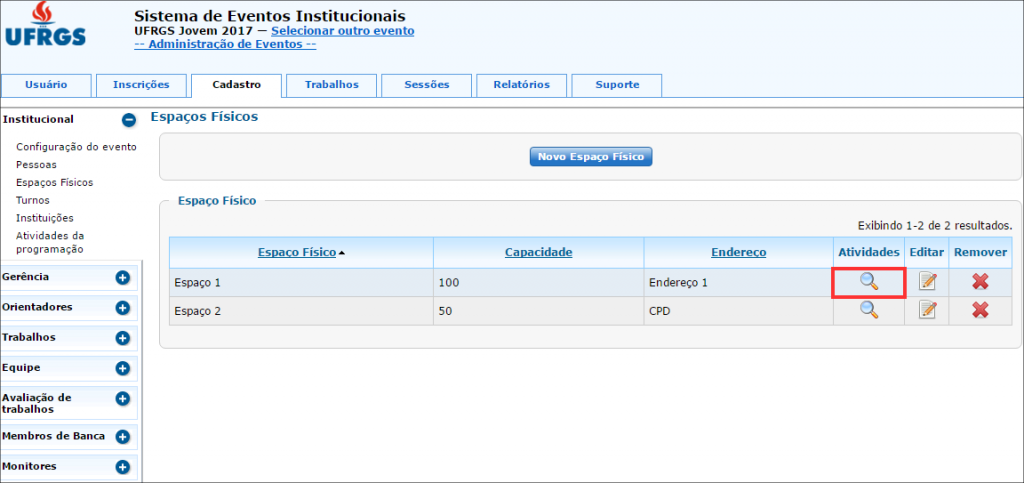
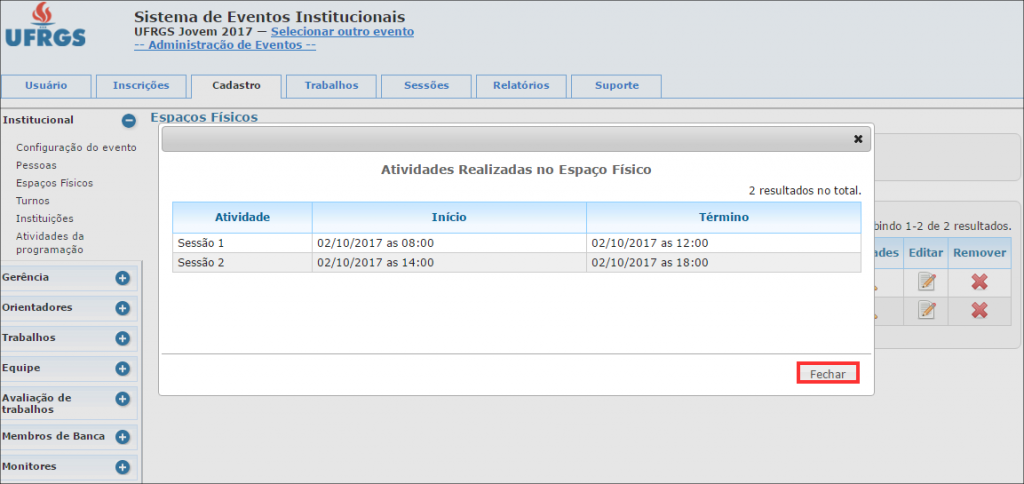
- Permite ver todas as sessões de apresentação e atividades complementares que forem atribuídas a um determinado espaço físico.
8. Após análise, clique em Fechar
Cadastro de turnos
Público: DPS e Comissão organizadora
1. Clique em Turnos
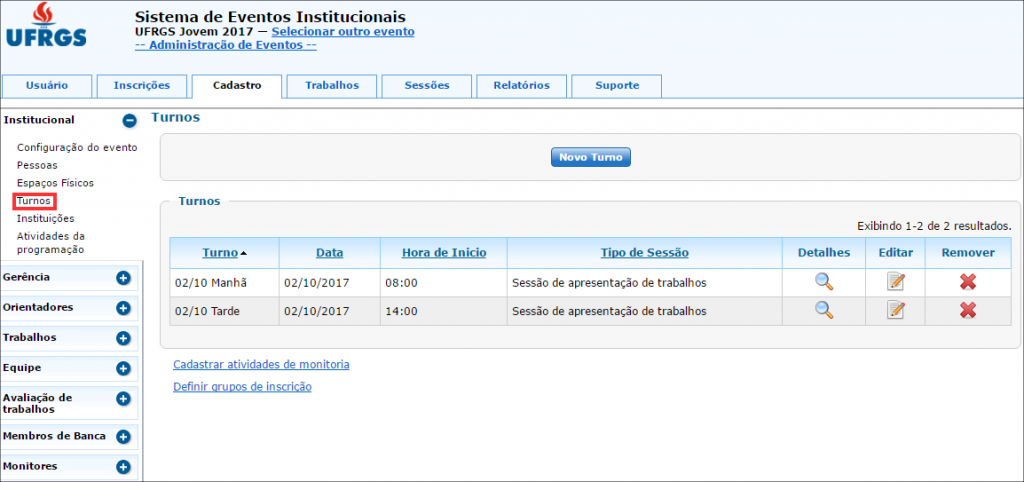
2. Clique em Novo Turno
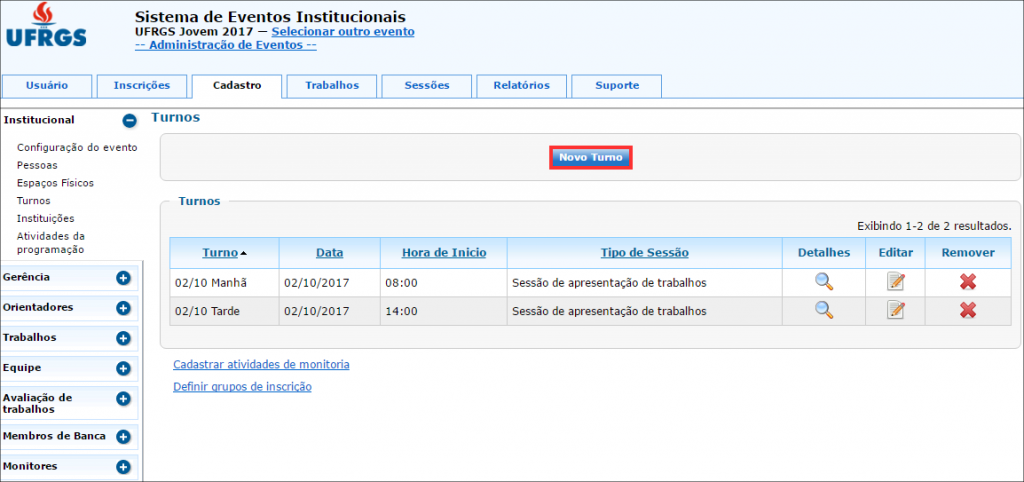
- Útil para a organização das sessões, que em geral, tem dois turnos: manhã e tarde.
3. Preencha as informações e clique em Salvar
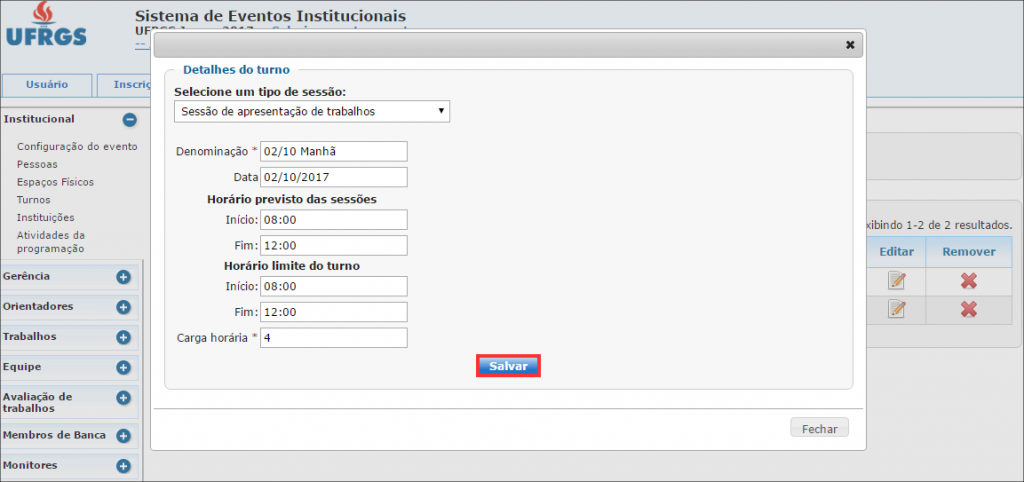
- Ao definir a data e o horário do turno, deve-se atentar aos horários:
- Horário previsto das sessões: é o horário nominal de início e fim de turno;
- Horário limite do turno: é o período que o procedimento de abertura e fechamento das sessões pode ser realizado (atualmente ambos são definidos com o mesmo horário);
- Carga horária: Deve ser cadastrada, pois é incluída nos certificados dos ouvintes.
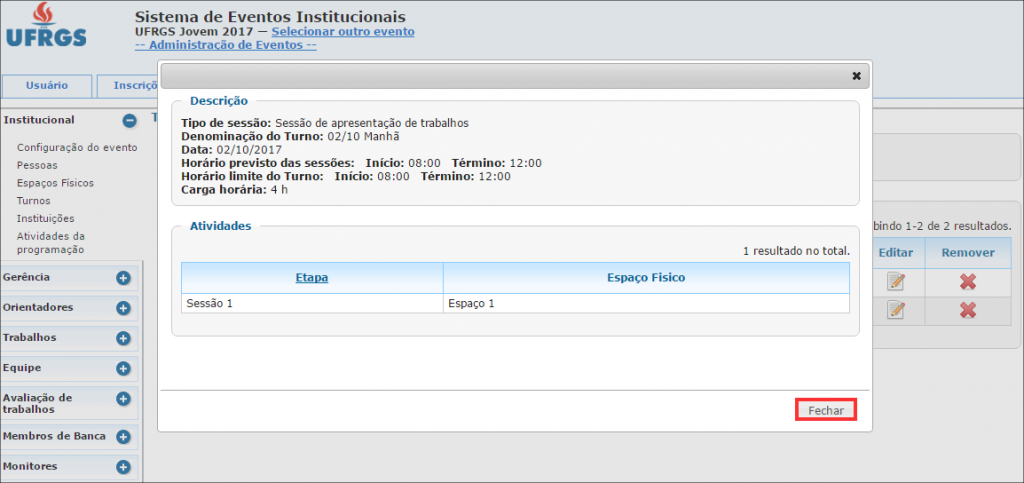
4. Clique em Detalhes
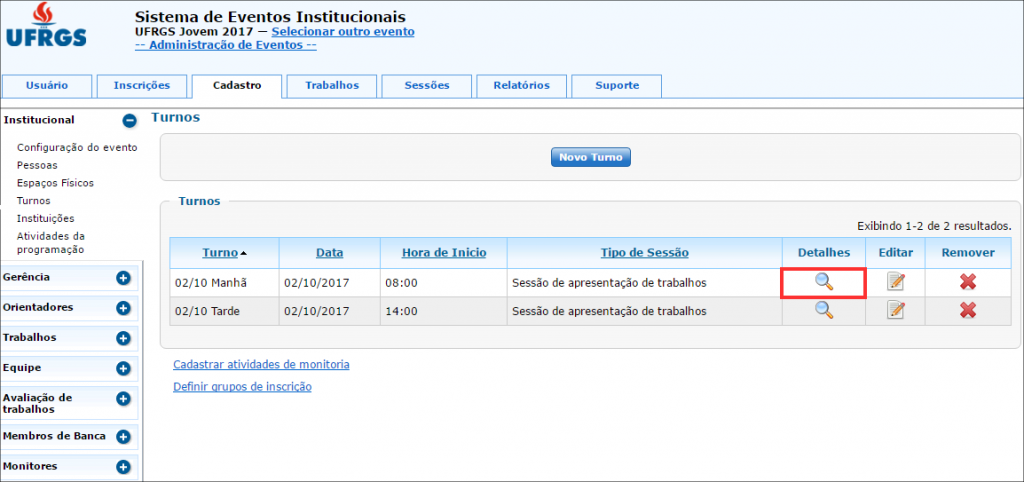
- Permite ver as atividades de cada turno.
5. Após análise, clique em Fechar
Cadastro de monitoria
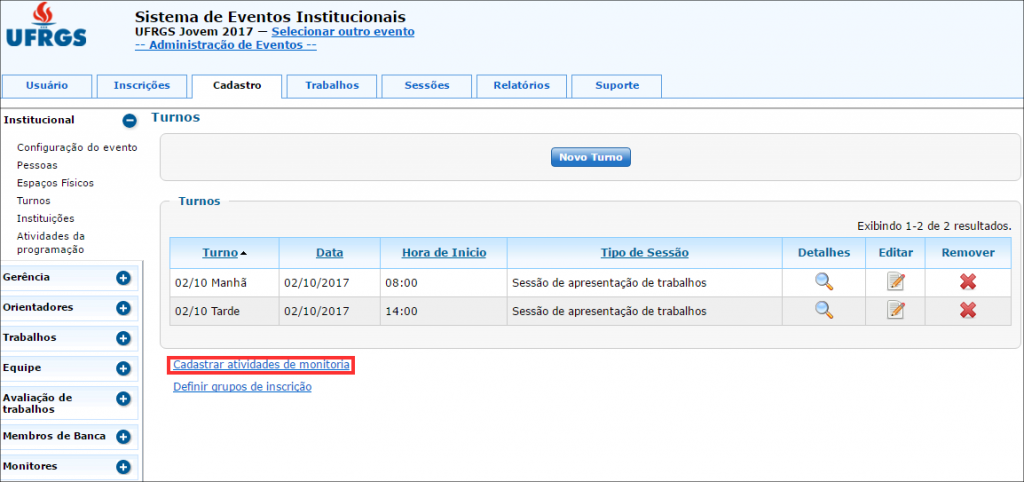
- Nos eventos que necessitam de inscrição e registro de monitores (ex. SIC), após o cadastro de turnos:
1. Clique em Cadastrar atividades de monitoria
2. Selecione os turnos, informe o Local e clique em Cadastrar
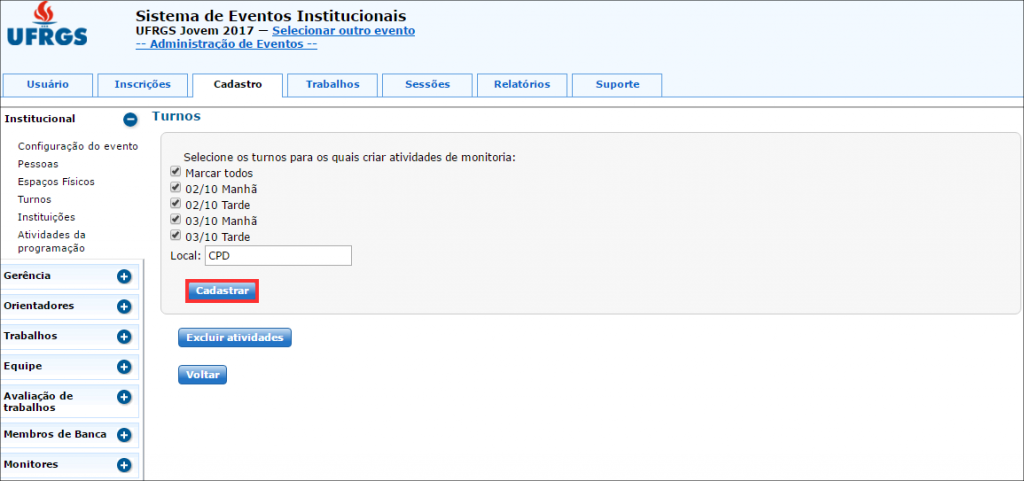
- O campo “Local” será incluído nos certificados dos monitores.
3. Clique em Definir grupos de inscrição
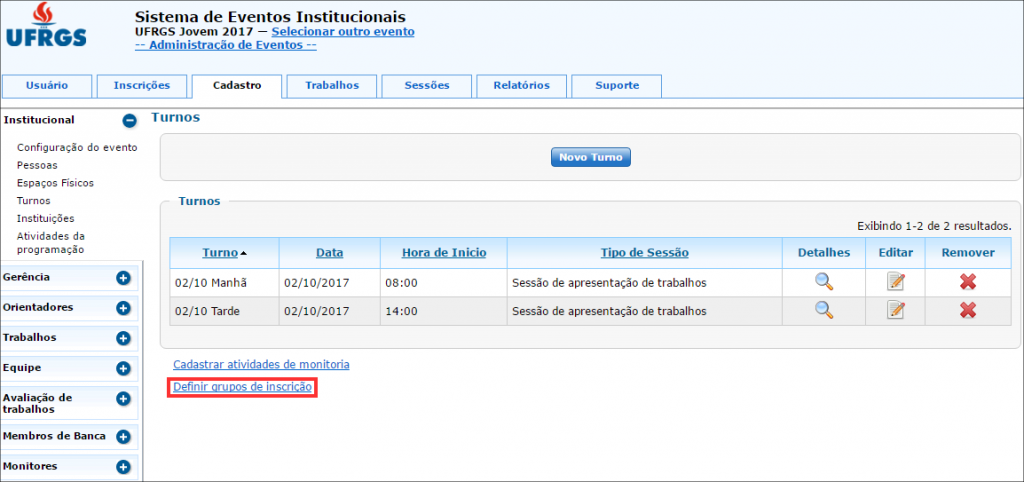
4. Preencha as informações, clique em Salvar e depois em Voltar
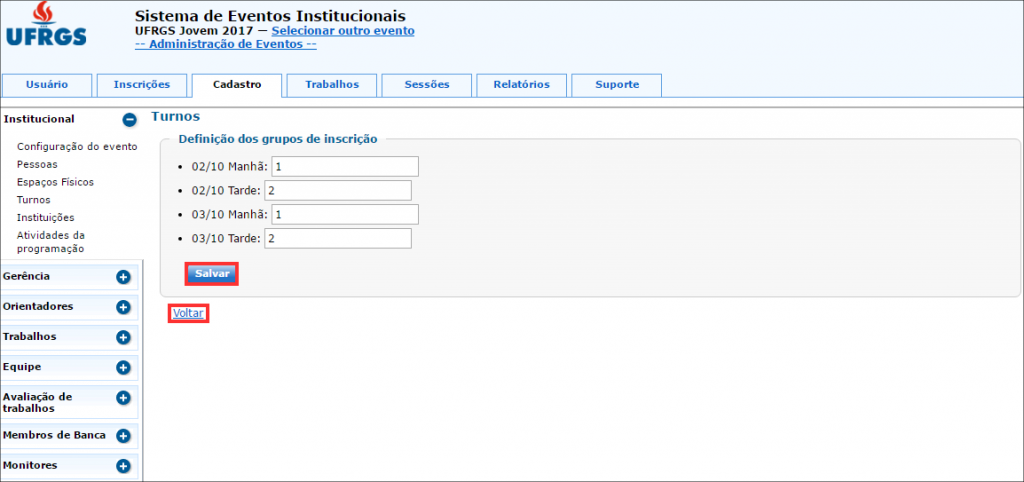
- Os candidatos à monitoria, ao inscreverem-se, precisam selecionar os turnos em que estão disponíveis e isso é sempre feito em bloco (apenas manhãs, apenas tardes ou ambos). Para isso, atribua um número para cada bloco de turnos (1 para manhã e 2 para tarde).
Cadastro de instituições participantes
Público: DPS e Comissão organizadora
Incluir Instituições externas
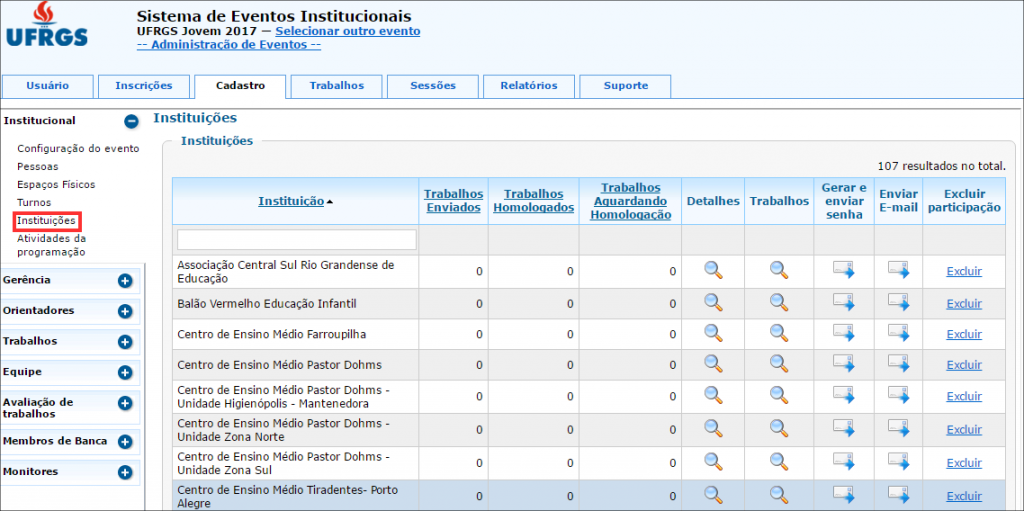
1. Clique em Instituições
2. Informe a Instituição
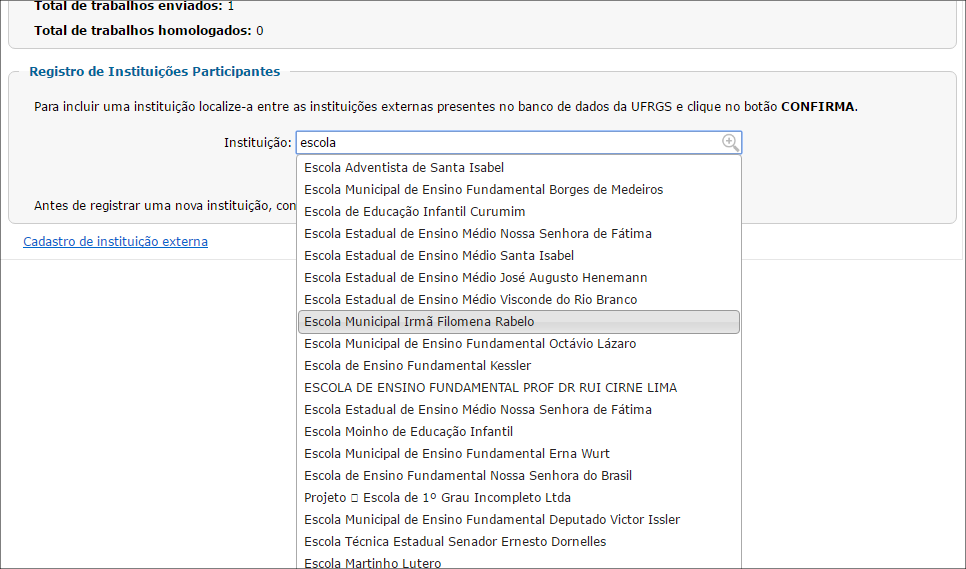
- A comissão organizadora pode localizar, dentre todos os órgãos no cadastro institucional da UFRGS, as instituições participantes no evento.
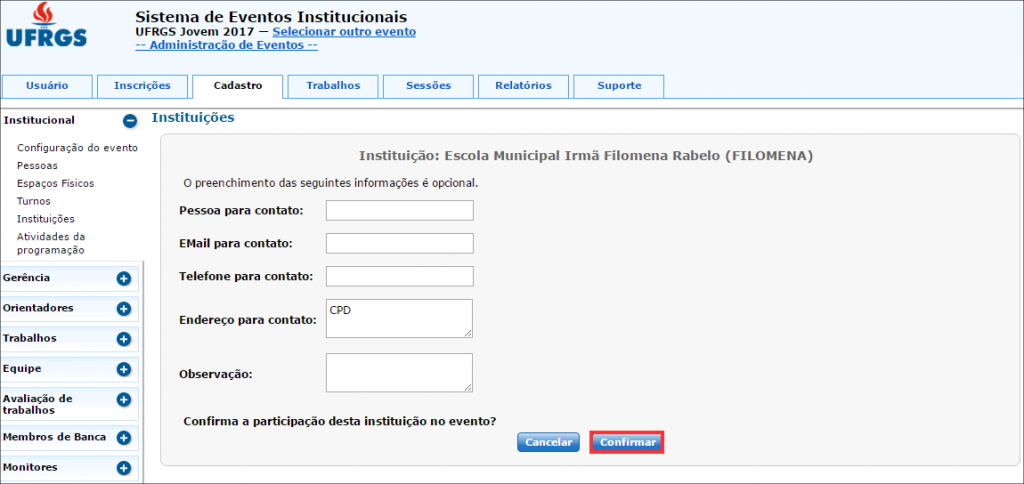
3. Clique em Confirma
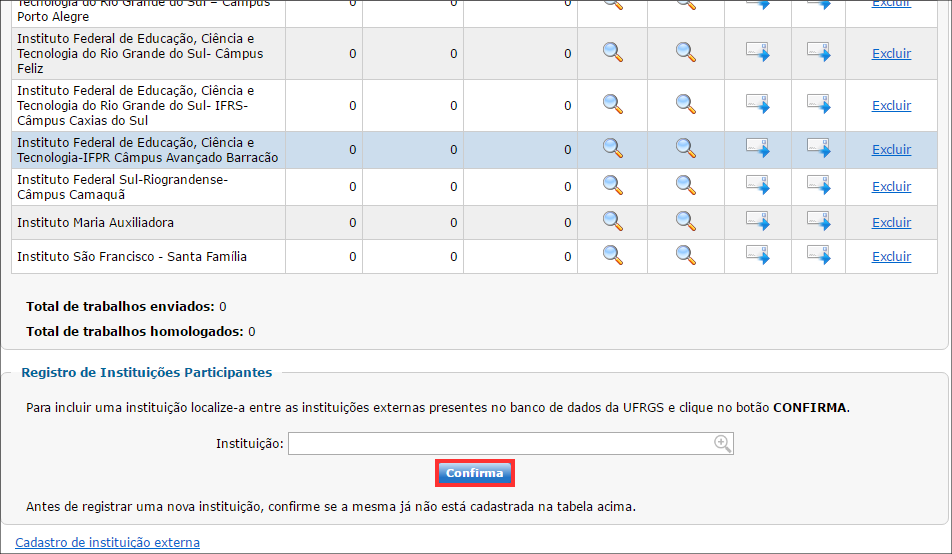
- Nos eventos em que é permitida a submissão de trabalhos por instituições externas (ex. SIC, UFRGS Jovem), é necessário também realizar o cadastro das instituições participantes que podem ser importadas de uma edição anterior do evento.
- A opção Gerar e Enviar Senha é usada para permitir que as instituições acessem um módulo específico do sistema, no qual os trabalhos e orientadores podem ser autorizados. O e-mail com a senha é enviado para o endereço cadastrado no próprio sistema de eventos. A opção “Enviar E-mail” encaminha, para o mesmo endereço, uma mensagem padrão comunicando sobre a existência de trabalhos aguardando autorização.
4. Preencha as informações e clique em Confirmar
5. Clique em Detalhes
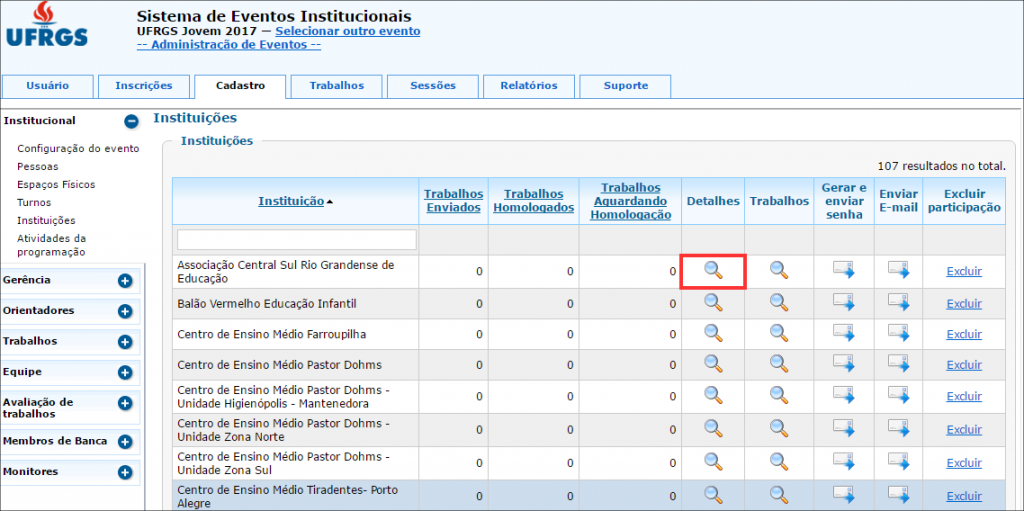
- Nos Detalhes, é possível cadastrar os mesmos dados disponíveis no registro.
6. Corrija se necessário, clique em Atualiza Dados se houve alterações ou em Fechar
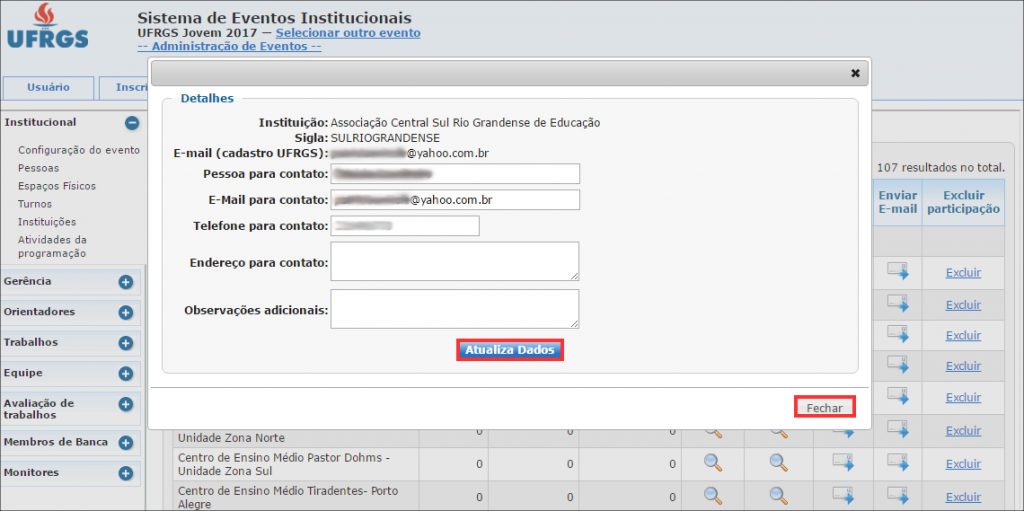
- Os detalhes podem ser alterados pela comissão organizadora e servem para consulta no sistema. O “E-Mail para contato” será utilizado para enviar mensagens citadas anteriormente.
7. Clique em Trabalhos
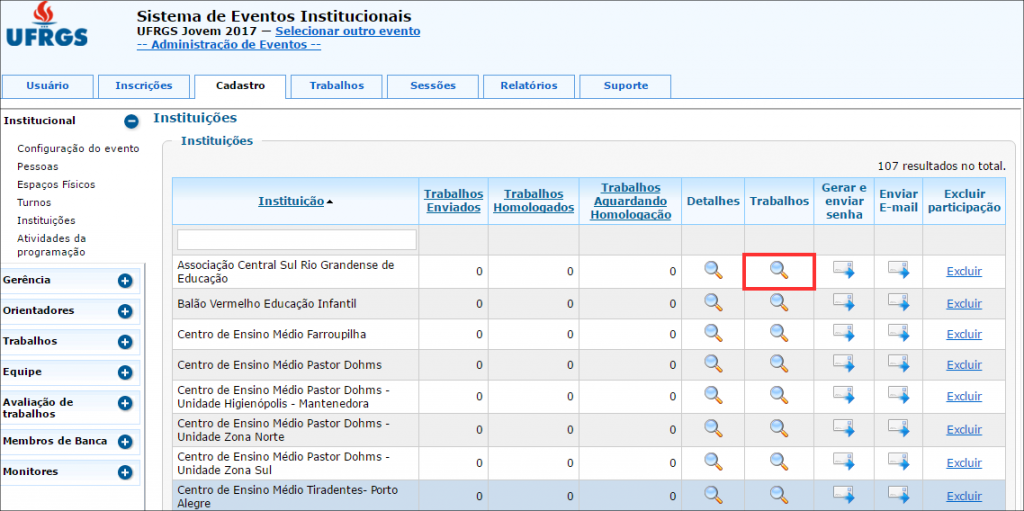
8. Após análise, clique em Voltar
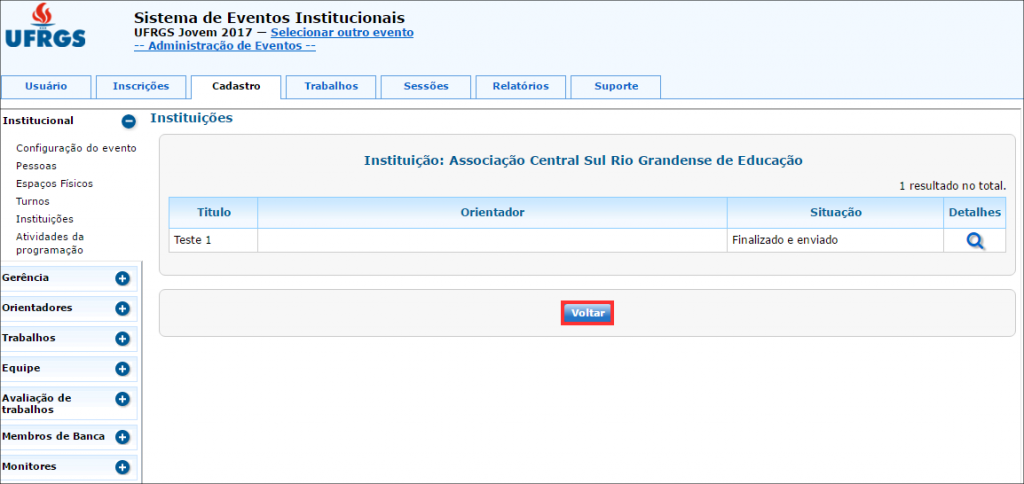
- Exibe os trabalhos inscritos sob a instituição selecionada, permitindo o acompanhamento pela Comissão organizadora.
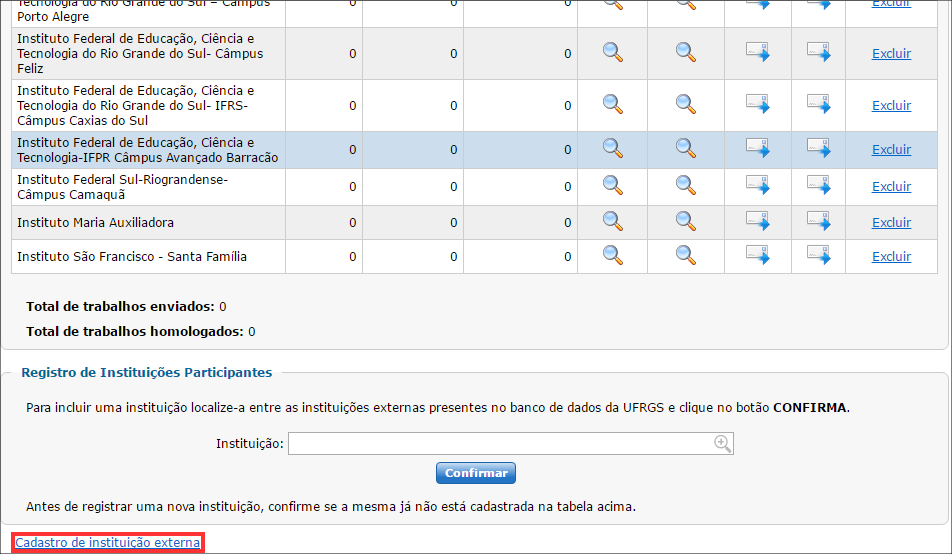
Cadastro de instituições externas
1. Clique em Cadastro de instituição externa
2. Busque-as em Localizar Instituição (Nome ou Sigla)
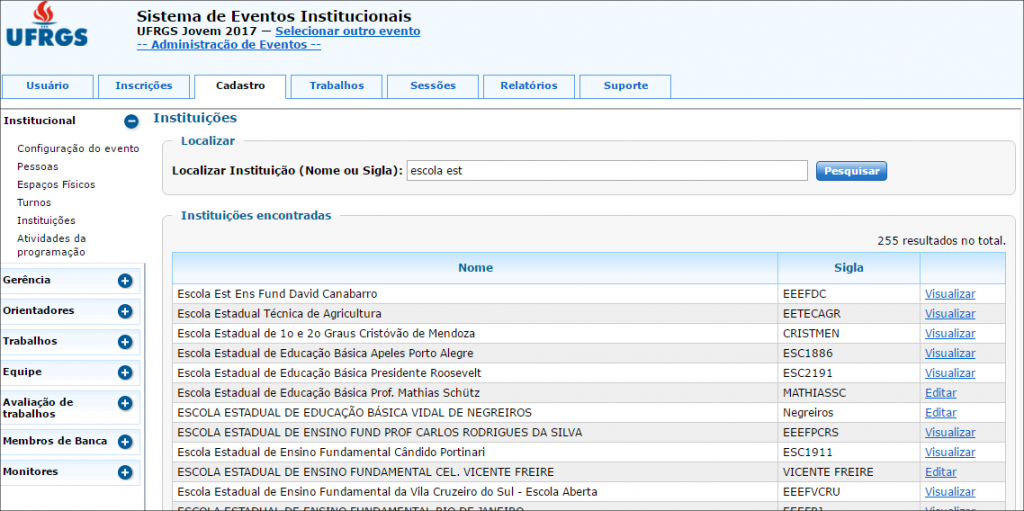
- Primeiro localize a instituição para cadastro, diminui as duplicações.
- As instituições que possuem a opção:
- Visualizar: fazem parte do cadastro institucional da UFRGS, e não podem ter seus dados editados;
- Editar: são cadastradas no próprio sistema de eventos.
3. Clique em Nova Instituição
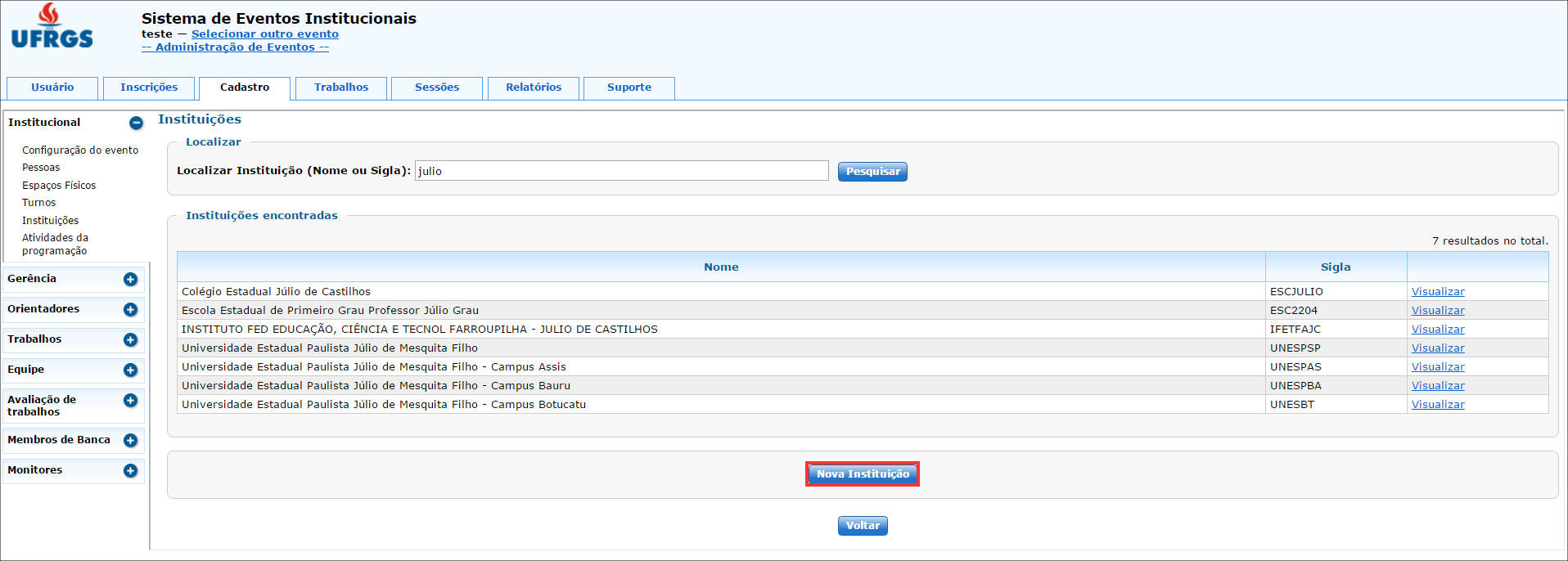
4. Preencha as informações e clique em Salvar
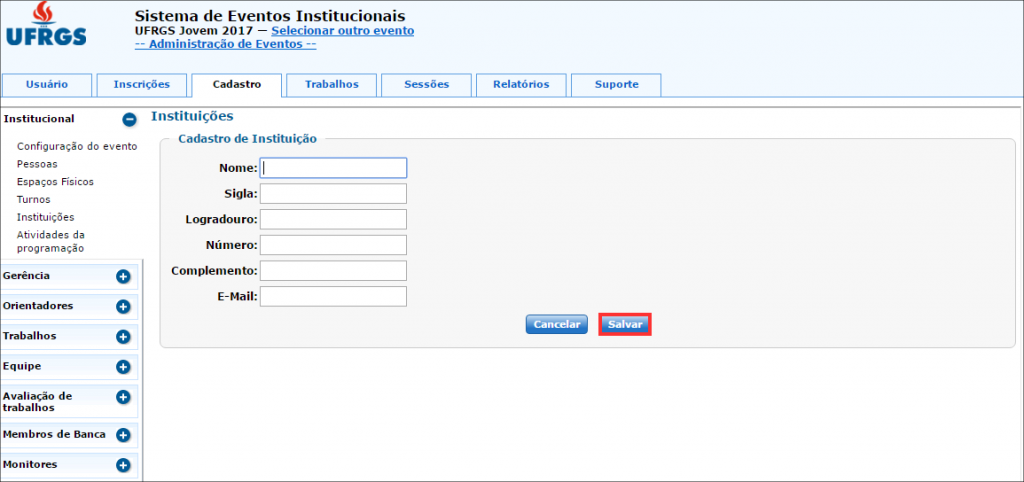
- Caso não exista, a comissão pode cadastrar uma nova instituição, informando os dados solicitados. Quando o cadastro estiver completo, a instituição poderá ser incluída como participante do evento.
Carga de orientadores
Público: DPS e DSI/DSS
1. Clique em Cadastro e Orientadores
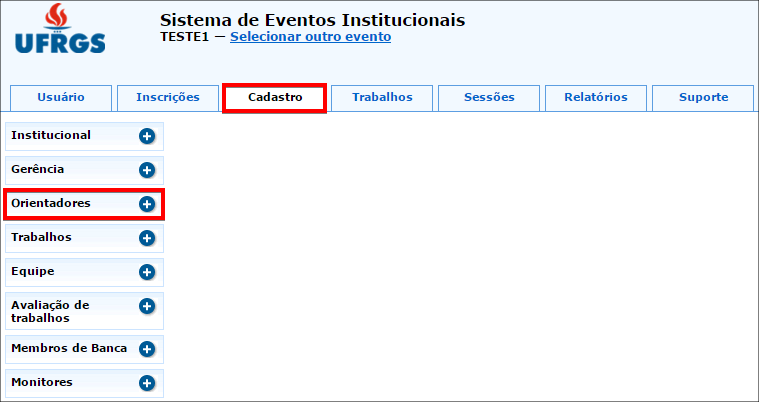
2. Clique em Carga de Orientadores UFRGS
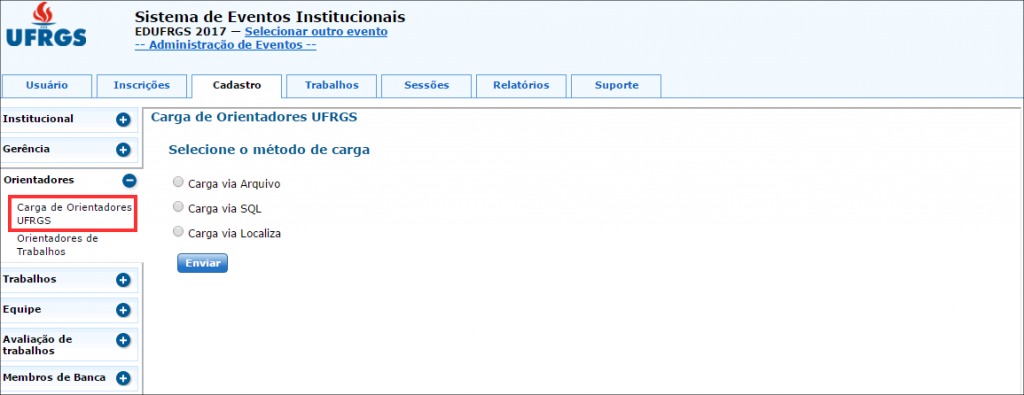
- Em eventos que possuam orientadores (UFRGS), é necessário realizar uma carga prévia de todo o público que pode ser indicado como orientador. Este processo está fortemente vinculado a outros sistemas, e, portanto, está disponível apenas para o DPS. Por exemplo, a lista de orientadores UFRGS do Salão de Iniciação Científica é providenciada pelo sistema de pesquisa.
- Hoje, os orientadores podem ser carregados tanto por um arquivo TXT com os códigos dos cartões, quanto por uma consulta SQL. Também é possível localizar e incluir pessoas individualmente, para suprir casos excepcionais.
- O ideal seria que a carga fosse automática, ou disparada pela Comissão organizadora, mas não foi desenvolvida uma solução adequada para isso.
- Note que os orientadores de instituições externas precisam inscrever-se, em uma tela específica, e após a submissão do trabalho, precisam ser autorizados pela sua instituição.
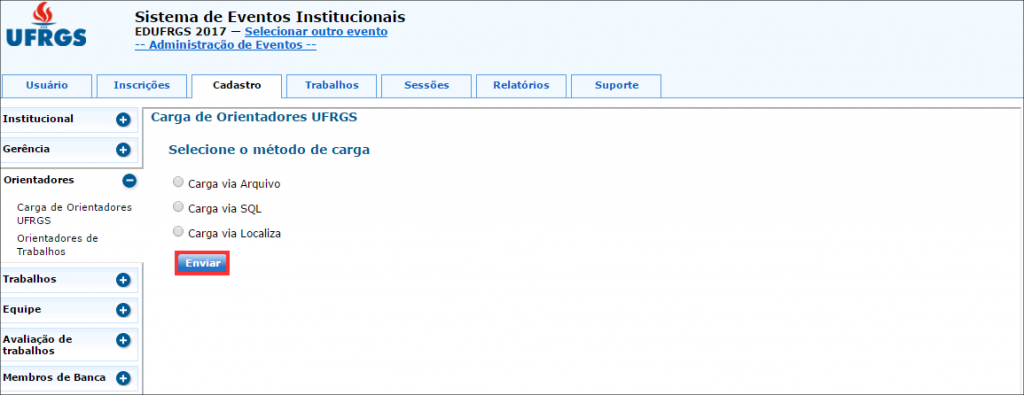
3. Selecione o método de carga e clique em Enviar
Cadastro de orientadores
Público: DPS e Comissão organizadora
1. Clique em Orientadores de Trabalho
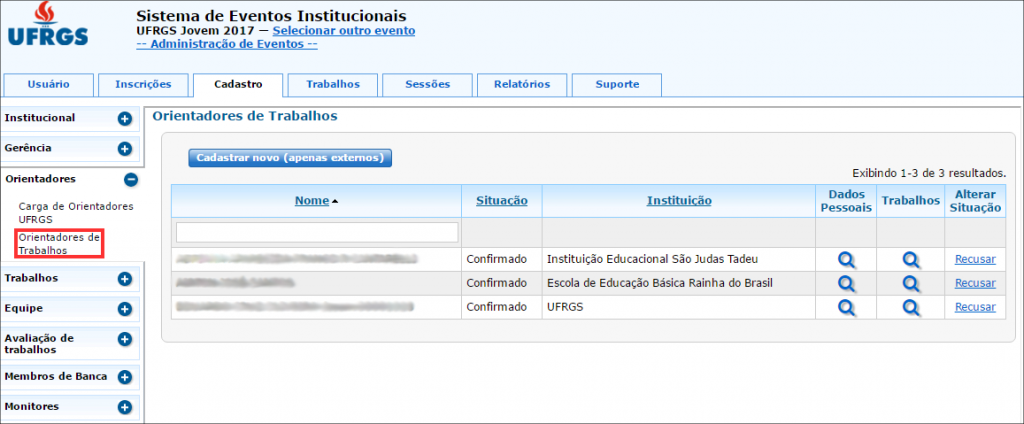
- Permite alterar a situação de cada orientador cadastrado no evento e a comissão organizadora pode cadastrar orientadores de instituições externas.
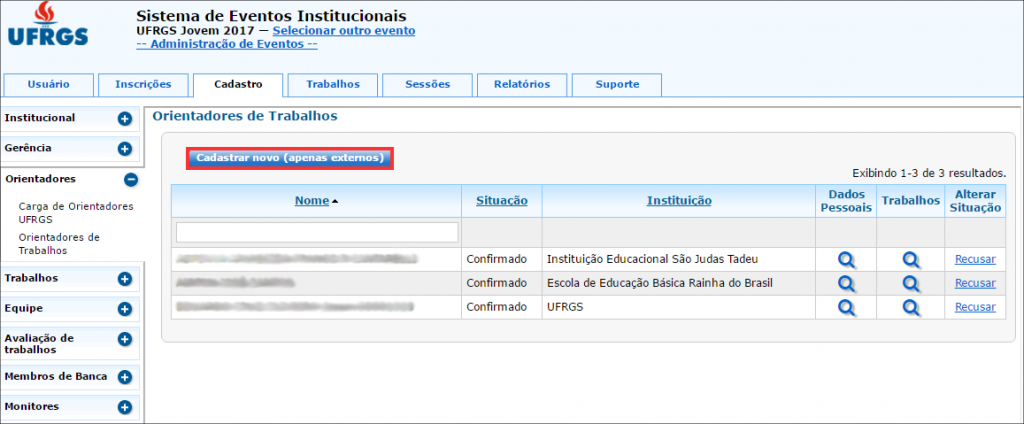
2. Clique em Cadastrar novo (apenas externos)
3. Preencha as informações e clique em Cadastrar
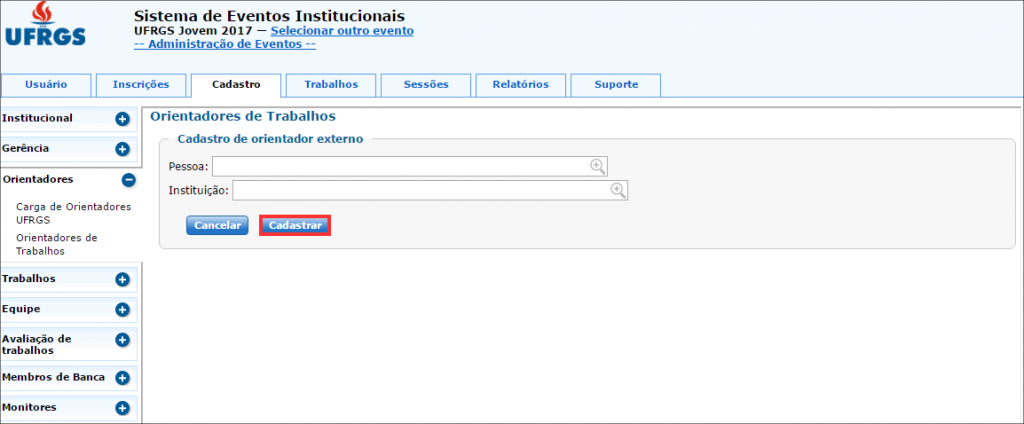
- Para o cadastro de um orientador, localize uma pessoa que já possua cadastro no sistema de eventos assim como uma das instituições participantes no evento.
Avaliadores de trabalhos, organizadores de sessão e pareceristas
Público: DPS e Comissão organizadora
Avaliadores
1. Clique em Cadastro e em Equipe
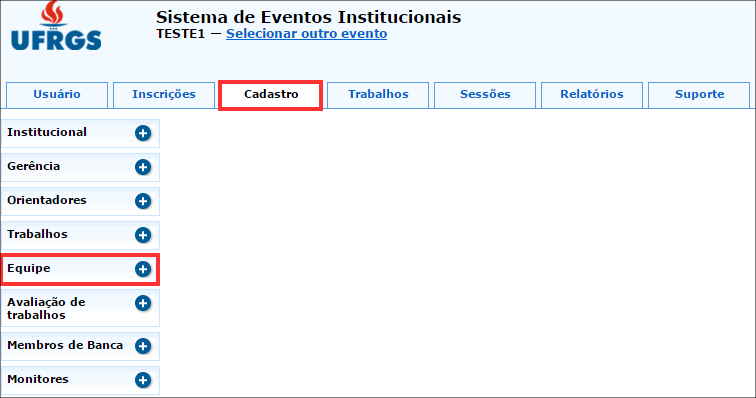
2. Clique em Avaliadores
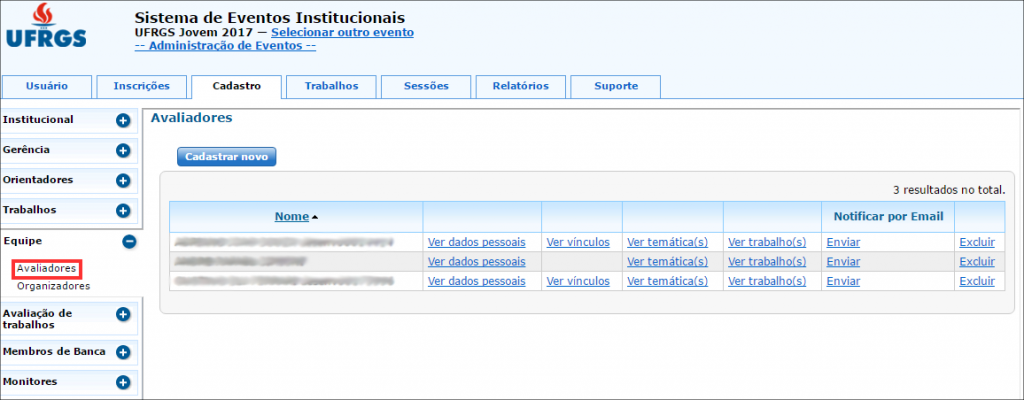
- Os eventos onde há avaliação dos trabalhos submetidos, possuem a tela de cadastro de avaliadores para gerenciar a equipe de avaliação. A qualquer momento, permite cadastro de novos avaliadores.
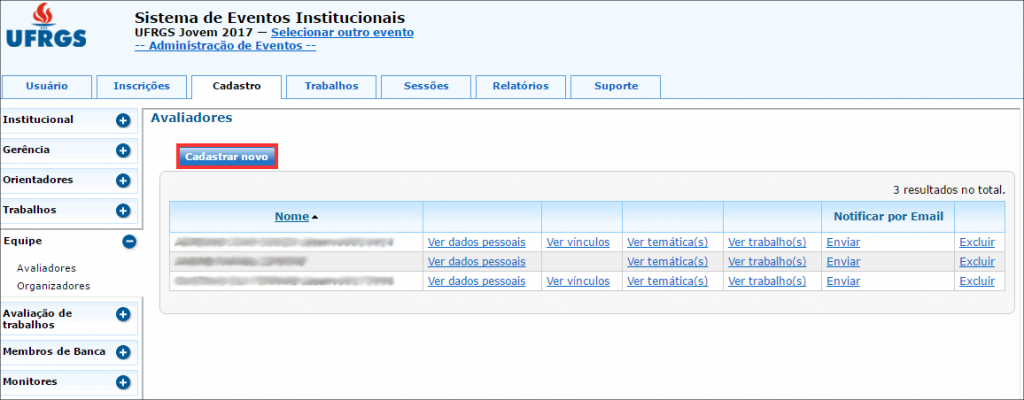
3. Clique em Cadastro novo
4. Preencha as informações, selecione a temática e clique em Cadastrar
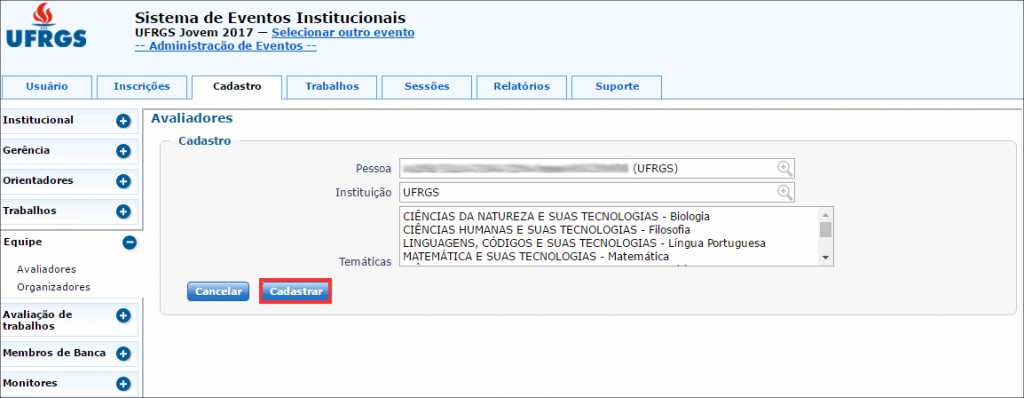
- Caso a pessoa não seja da UFRGS, é necessário ainda selecionar a instituição.
- Para selecionar mais de uma temática, pressione a tecla “Ctrl” e clique nas temáticas desejadas.
5. Clique em Ver temática(s)
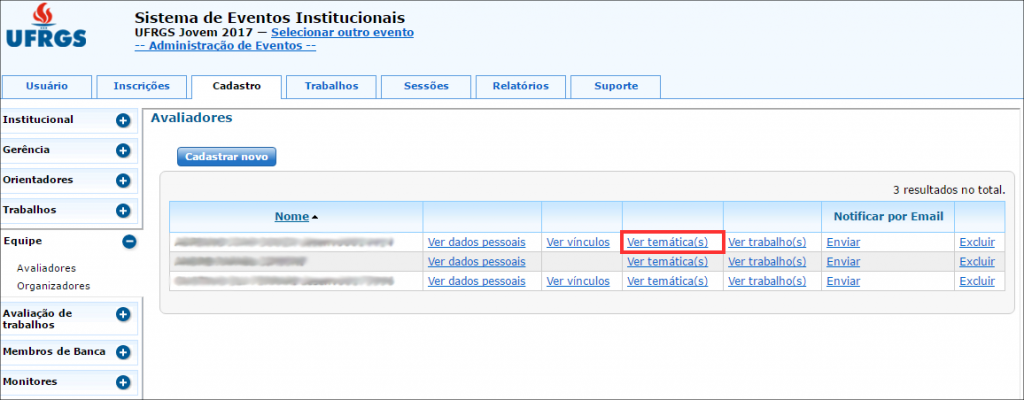
6. Adicione ou remova temáticas e clique em Fechar
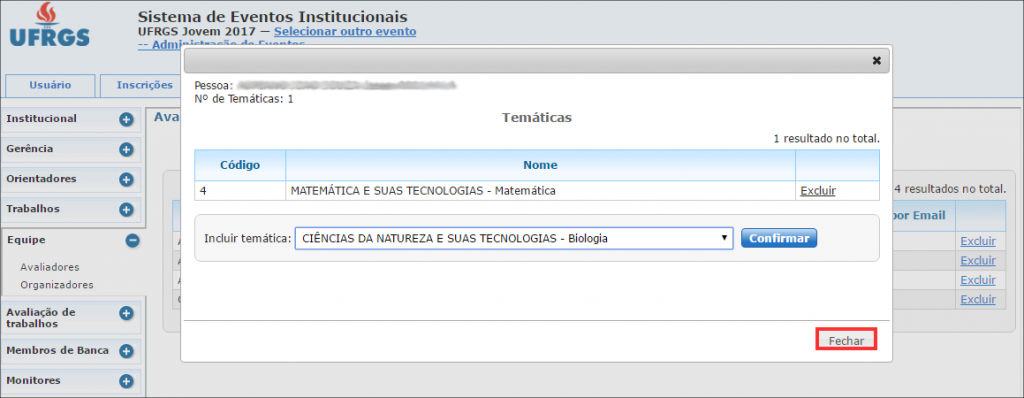
- A única restrição é que, após o avaliador receber algum trabalho de uma determinada temática, esta temática não pode mais ser removida—exceto se o trabalho foi devolvido à comissão pelo avaliador.
7. Clique em Ver trabalho(s)
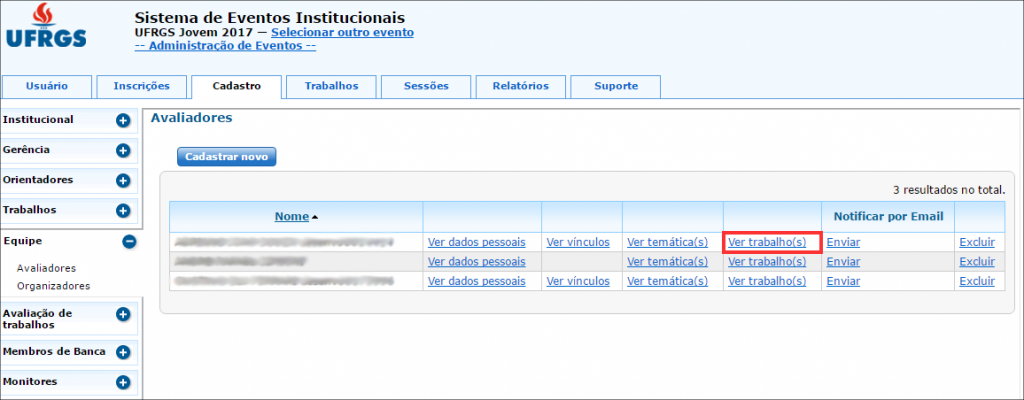
8. Após análise, clique em Fechar
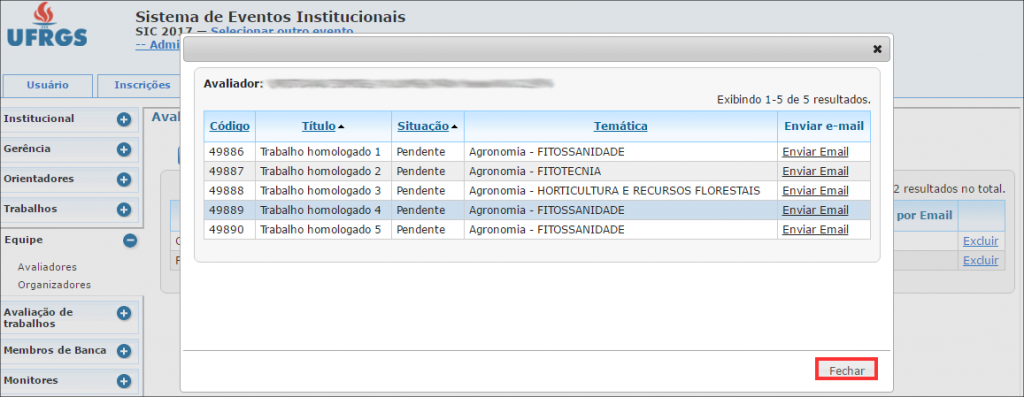
- Um avaliador somente pode avaliar trabalhos inscritos sob uma de suas temáticas.
- Pode haver mais de um avaliador para uma mesma temática e neste caso, os trabalhos serão distribuídos entre os avaliadores com uma proporção definida pela comissão.
Organizadores
1. Clique em Organizadores
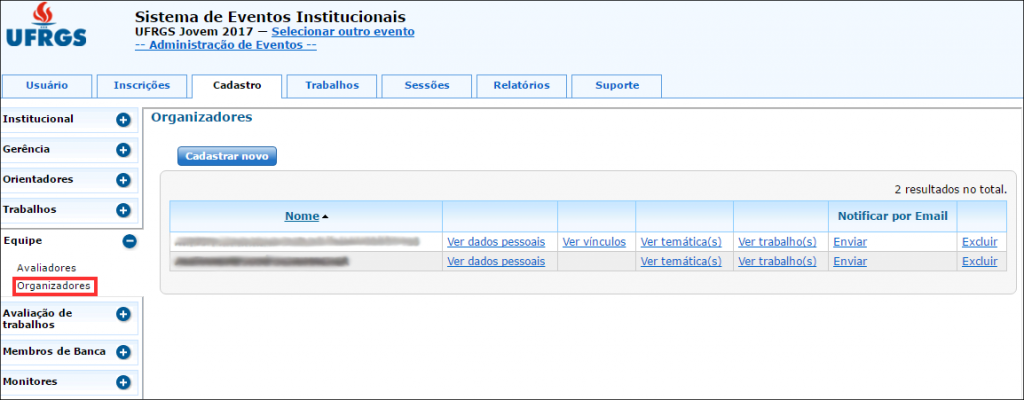
- O cadastro e a comissão dos organizadores de sessão são bastante similares, com a diferença de que é possível remover temáticas e orientadores a qualquer momento.
2. Clique em Ver trabalho(s)
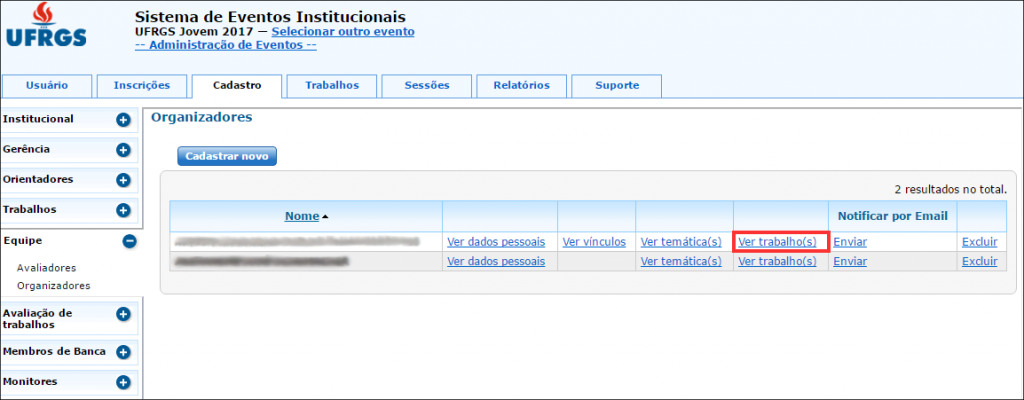
3. Após análise, clique em Fechar
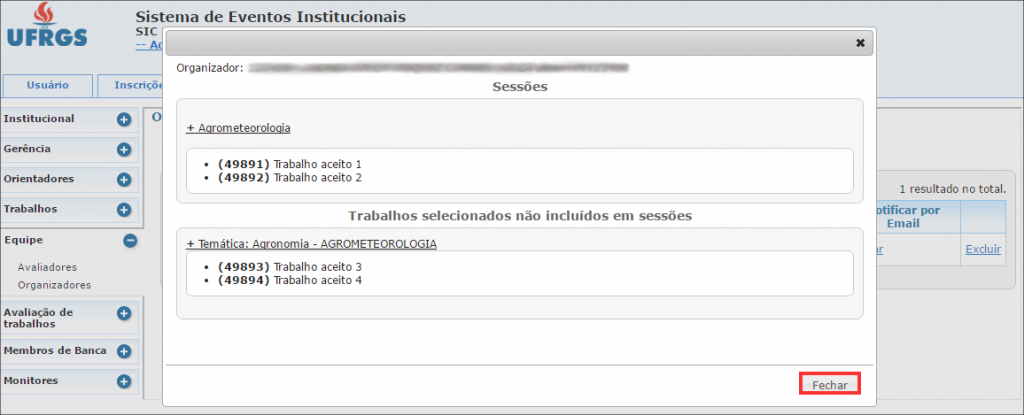
- A atribuição de temáticas aos organizadores restringe os trabalhos que o organizador pode incluir nas sessões.
- A comissão organizadora tem acesso a todos os trabalhos.
Pareceristas
1. Clique em Pareceristas
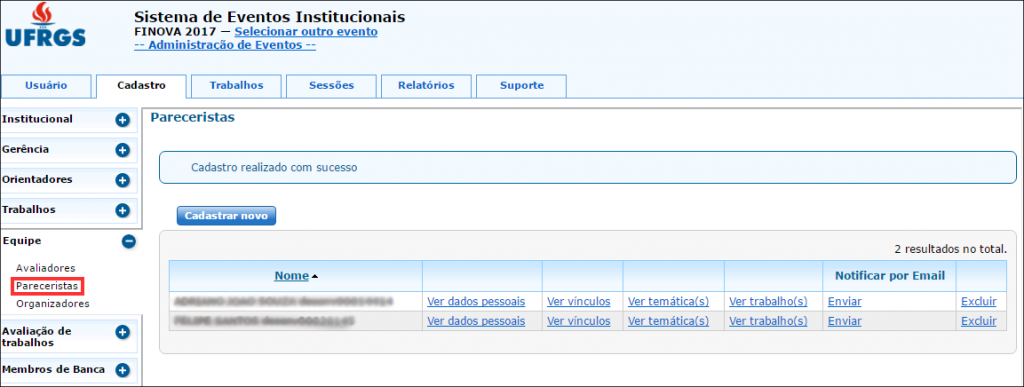
- Em eventos que possuem avaliação de trabalhos em dois níveis (FINOVA), faça o cadastro de pareceristas. Atribua-os temáticas, de forma que possam analisar apenas trabalhos dessas temáticas.
2. Clique em Cadastrar novo
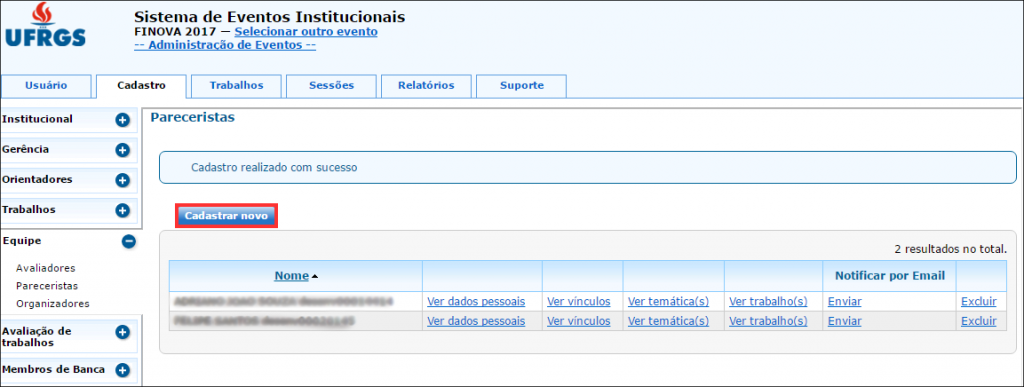
3. Preencha as informações, selecione a temática e clique em Cadastrar
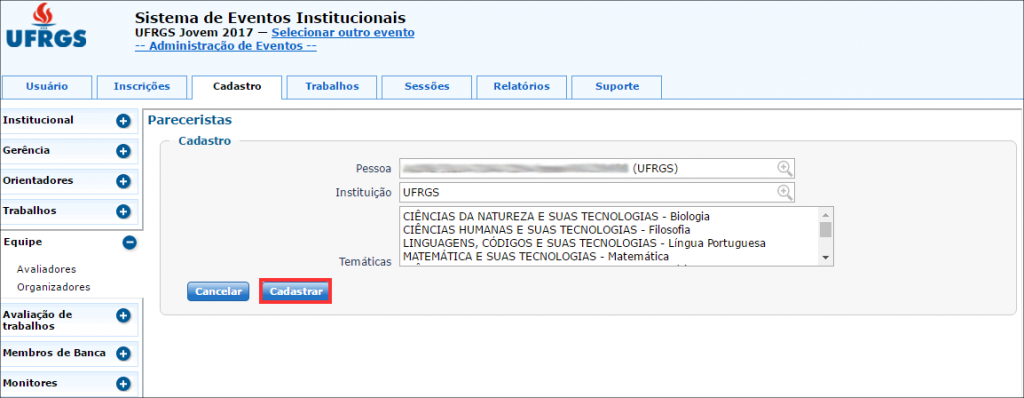
- Caso a pessoa não seja da UFRGS, é necessário ainda selecionar a instituição.
- Para selecionar mais de uma temática, pressione a tecla “Ctrl” e clique nas temáticas desejadas.
Critérios de avaliação e análise
Público: DPS e Comissão organizadora
1. Clique em Cadastro e em Avaliação de Trabalhos
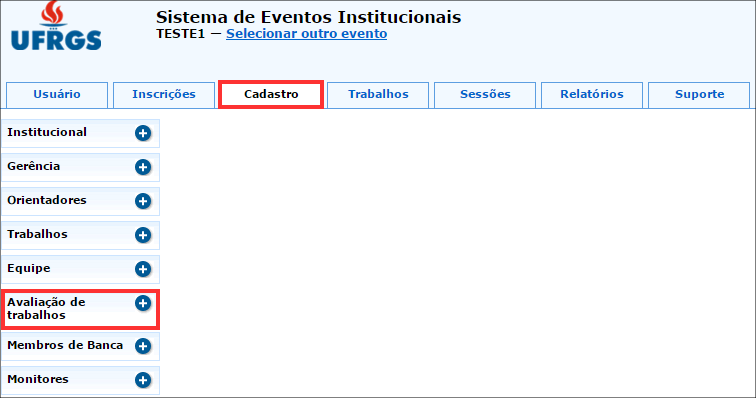
2. Clique em Critérios de Avaliação
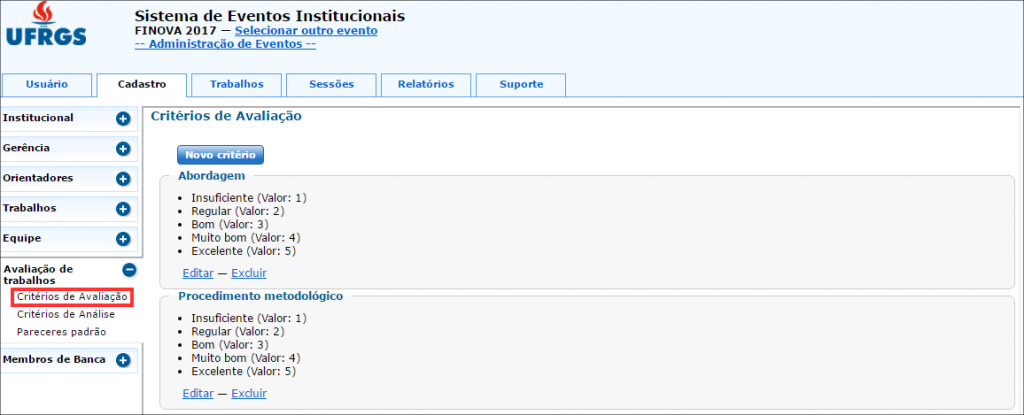
- Alguns eventos utilizam critérios fixos de avaliação e análise de trabalhos e devem ser cadastrados no sistema antes do início do processo. Ambos são utilizados em contextos distintos, e nem todos eventos utilizam estes critérios.
- Critérios de análise: são preenchidos pelos pareceristas, e utilizados pelo avaliador para aprovar ou não os trabalhos para apresentação;
- Critérios de avaliação: são preenchidos pelos avaliadores, e são utilizados pela comissão.
3. Clique em Novo critério
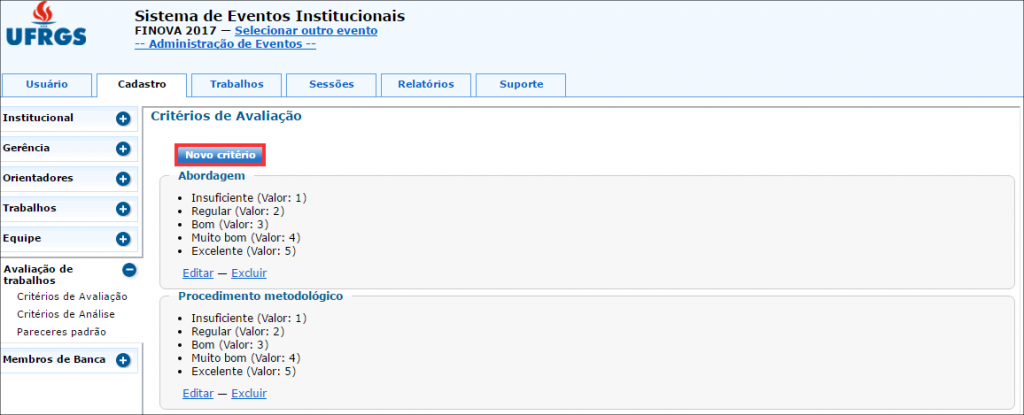
4. Preencha as informações e clique em Salvar
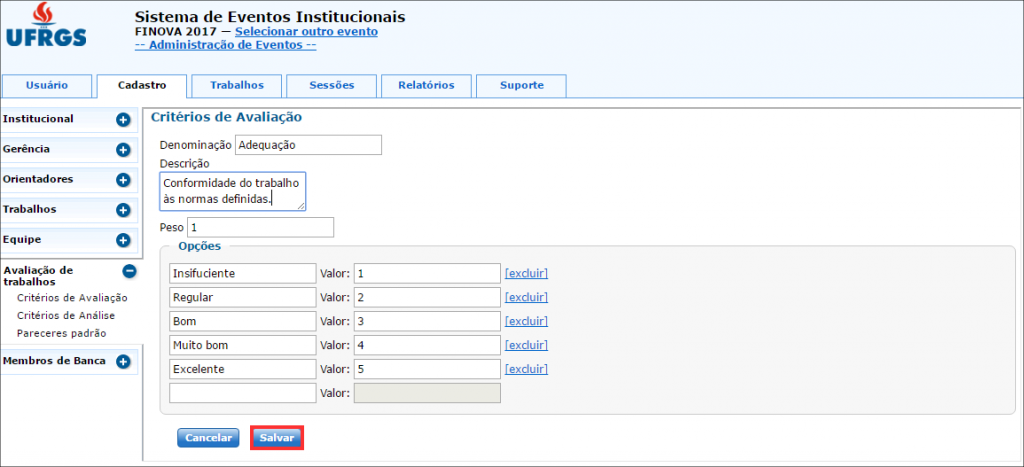
- O critério precisa:
- Denominação: usada na identificação do sistema;
- Descrição: opcional, e é exibida como um “hint” no momento da avaliação ou análise;
- Peso: usado no cálculo do somatório total.
- Devem ser preenchidas os nomes das opções, com seus respectivos valores, assim cada critério é apresentado como uma questão de escolha única. O valor de cada opção selecionada, junto com o peso de seu respectivo critério, é usado para calcular o somatório final da avaliação.
- É importante observar que, no caso específico do UFRGS Jovem, os critérios de avaliação não possuem opções. Ao invés disso, o avaliador preenche um valor numérico para cada critério, entre 1 e 20.
Cadastro de pareceres padrão
Público: DPS e Comissão organizadora
1. Clique em Pareceres padrão
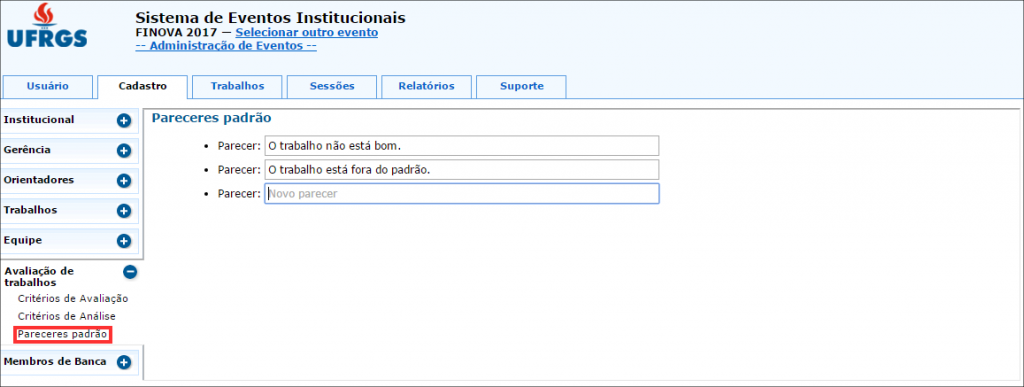
- São justificativas pré-definidas usadas pelos avaliadores para a recusa de trabalhos. Essas respostas, ao contrário da justificativa textual, são exibidas para o autor do trabalho recusado.
2. Preencha o campo Parecer
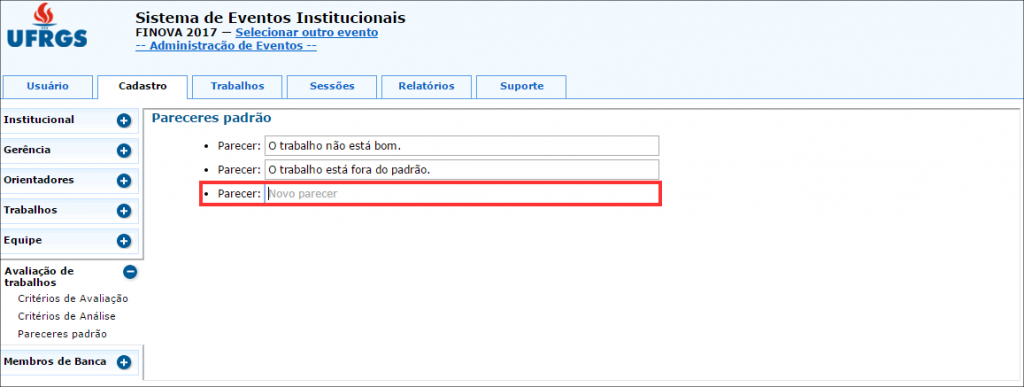
- Permite incluir, editar e excluir.
- Na tela de cadastro são inseridos os textos dos pareceres nos campos, que podem ser alterados e, para excluir, basta apagar totalmente o campo.
Gerência de trabalhos
Público: DPS e Comissão organizadora
Trabalhos por situação
1. Clique em Trabalhos e em Trabalhos por Situação
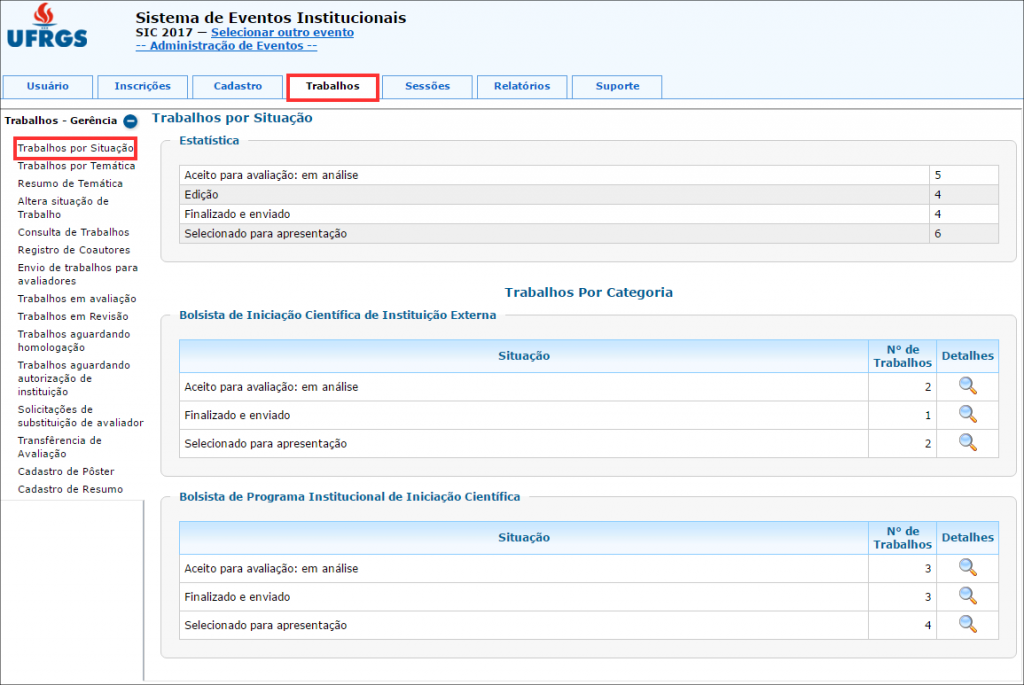
- Permite visão geral do andamento dos trabalhos no sistema.
- Na parte superior é mostrada a quantidade de trabalhos em cada situação prevista no evento (OBS: se nenhum trabalho se encontra em uma determinada situação, ela não é exibida) e na parte inferior, os totais são mostrados divididos por categoria de inscrição.