

Acessar portal do servidor com Login e Senha:
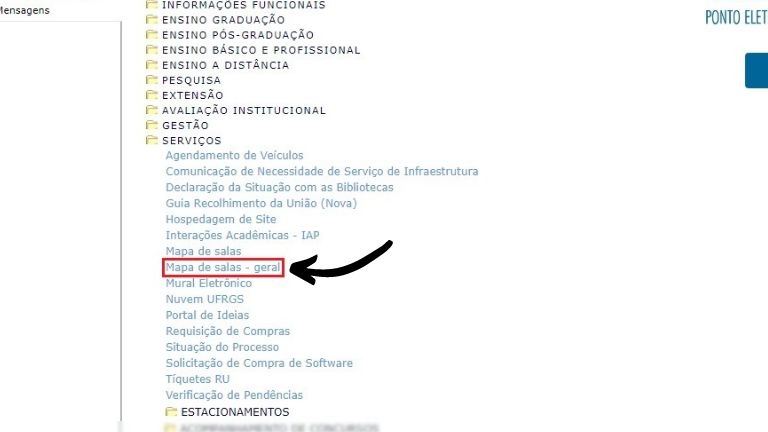
1. Clicar na pasta Serviços;

2. Clicar em Mapa de salas – Geral;
3. Selecionar a Data;
- Escolha a data desejada para a consulta ou digite a data manualmente.

4. Selecionar o Tipo de Sala;
- Desmarque a opção “Selecionar Tudo” se estiver marcada.
- Selecione os tipos de sala que você deseja consultar, de acordo com as opções passiveis de reserva:
- Auditório
- Sala de Aula
- Laboratório de Ensino
- Laboratório de Informática
- Sala de Reunião

5. Selecionar o Prédio;
- Escolha o prédio onde a sala está localizada:
- CECLIMAR – ADMINSTRAÇÃO – 54101
- CECLIMAR – PRÉDIO DA GRADUAÇÃO – 54106


6. Selecione o Registro de Ocupação;
Etapa 1: Escolha a opção “Todos” para visualizar o registro de ocupação das salas selecionadas.
Etapa 2: Logo após concluir os passos anteriores, clique em Exibir Relatório.

7. Layout do relatório que será exibido;
O relatório apresentará a ocupação das salas selecionadas para o período de somente uma única semana, contemplando a data especificada e exibindo todas as atividades agendadas nesse intervalo de tempo.
