

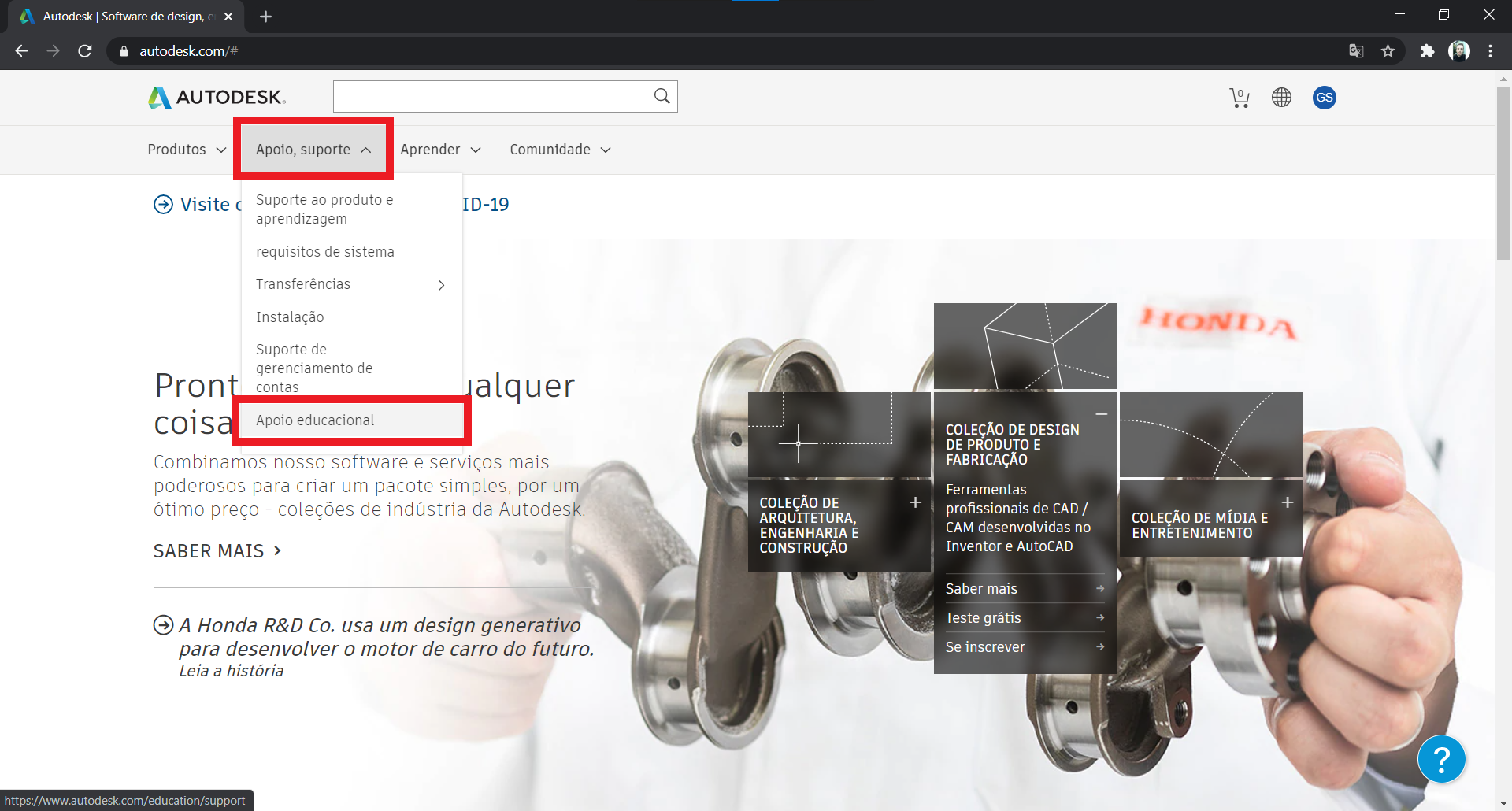
1. Visite o site da Autodesk e vá em “Apoio, suporte”, e logo abaixo em “Apoio Educacional”.
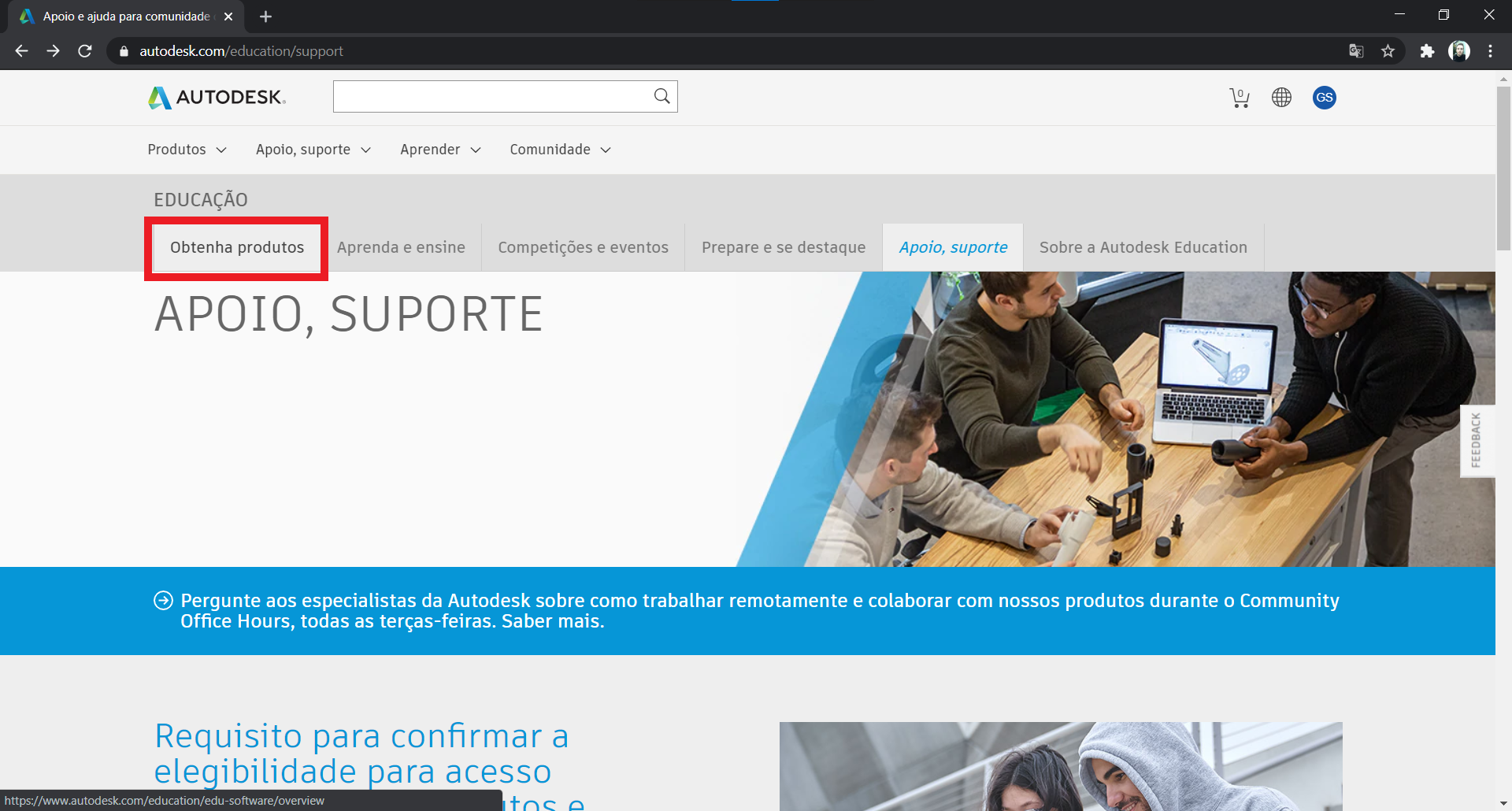
2. Após vá em “Obtenha produtos”.
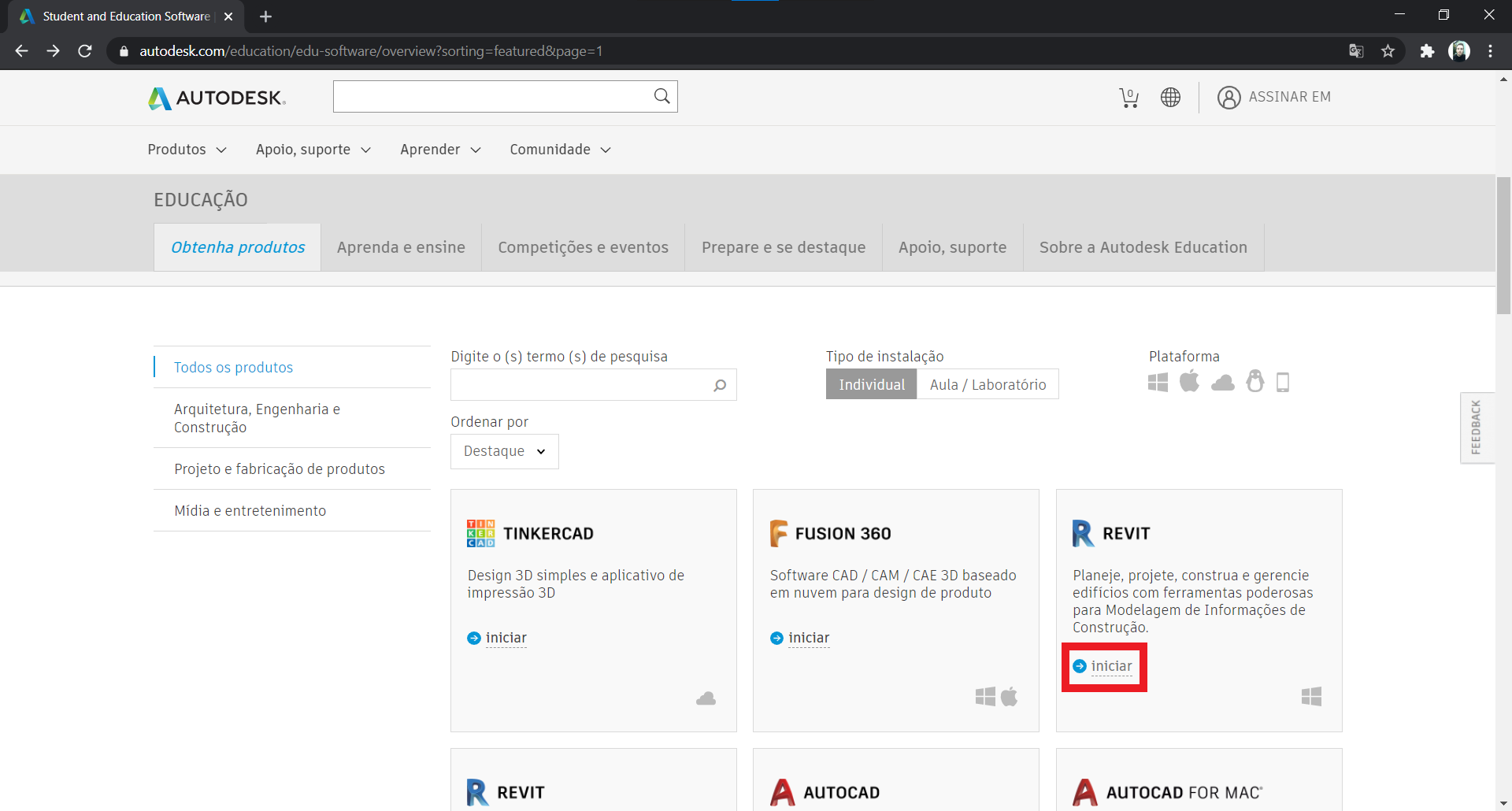
 3. Depois vá em “Iniciar”.
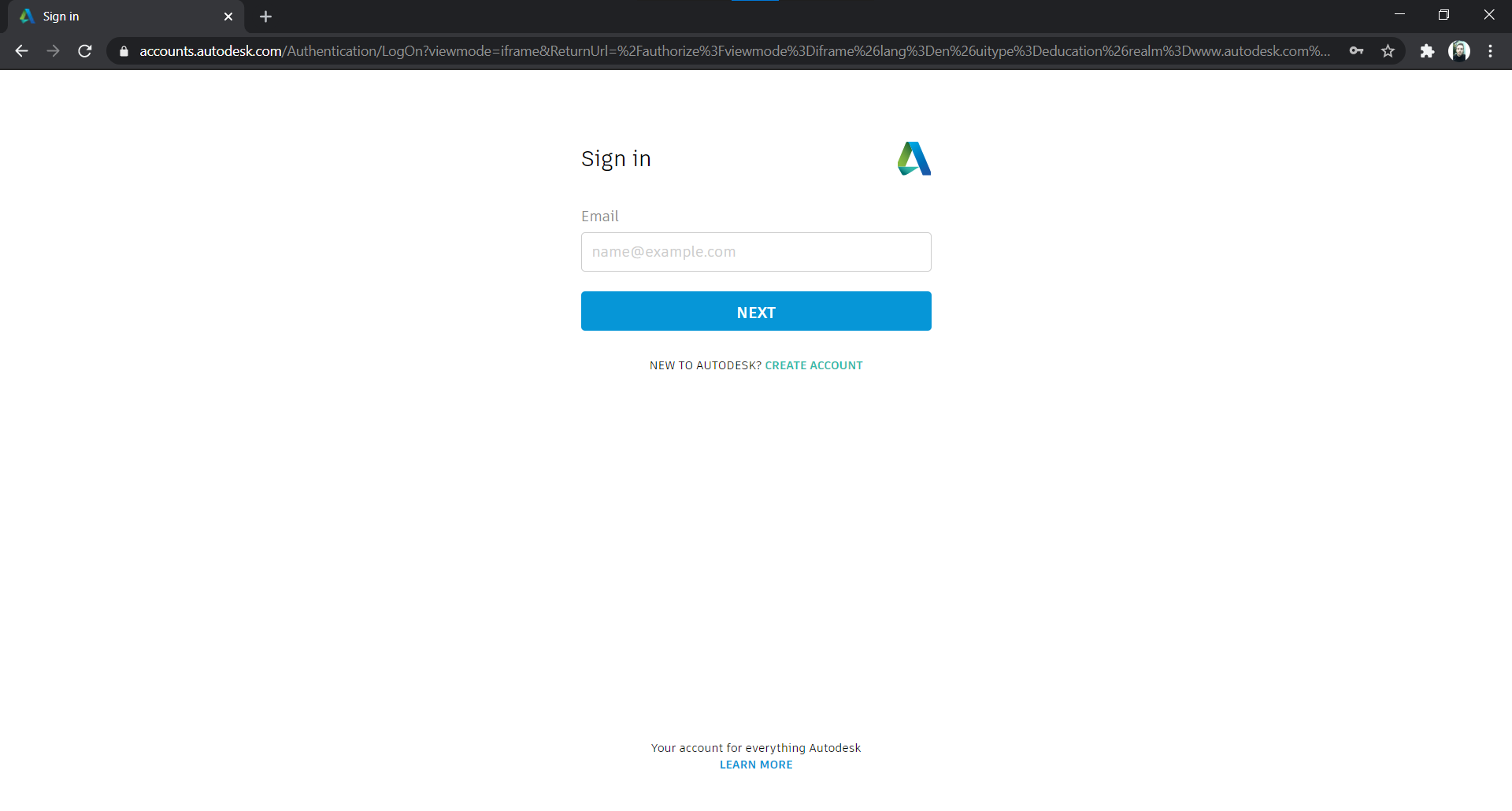
4. Então crie sua conta e autentique o vínculo com a Universidade.
5. Após vá em “Obter produto”.
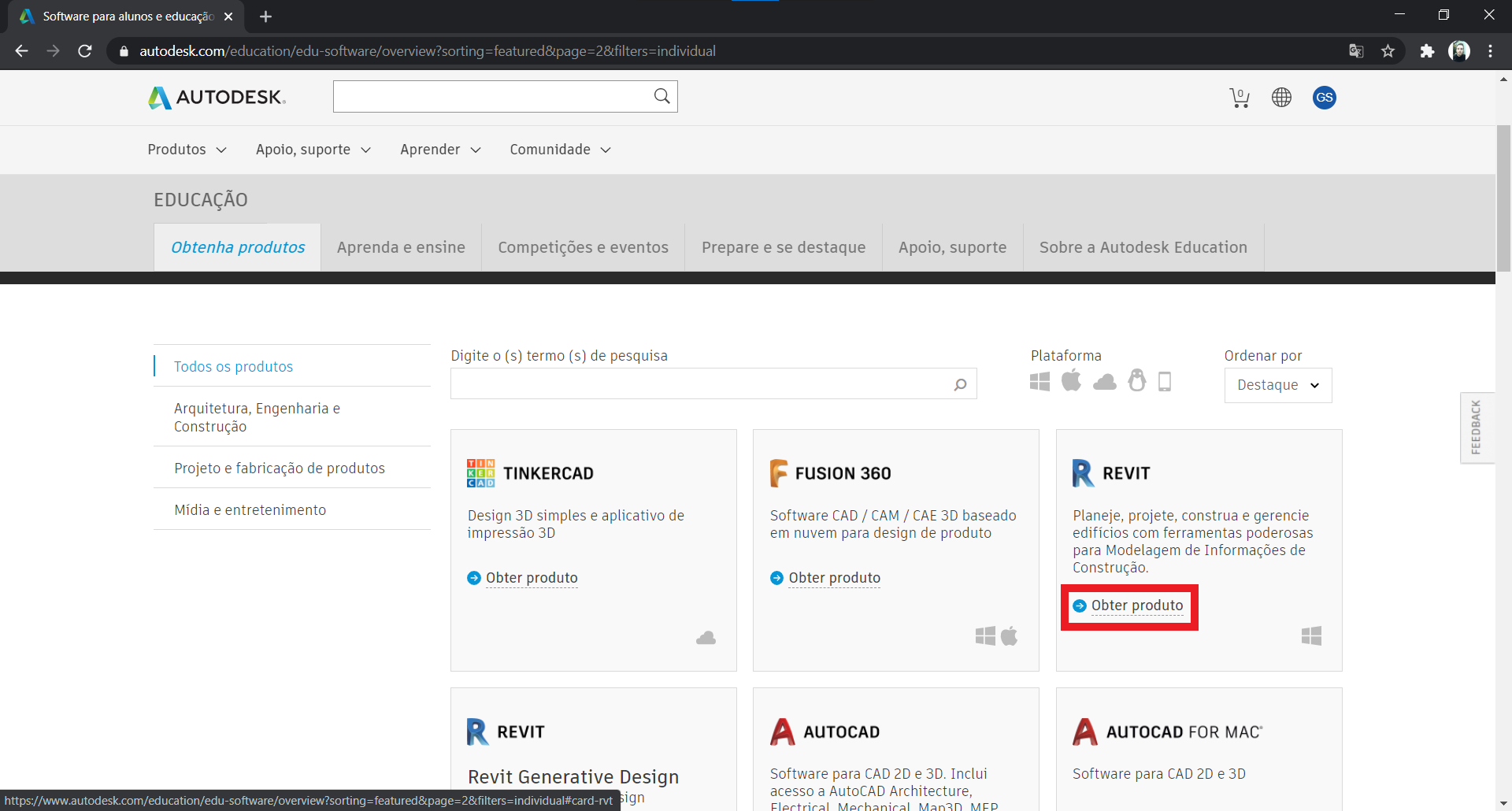 6. Com a sua conta já vinculada, selecione a versão e idioma de preferência, e clique em “instalar”, depois em “Aceitar”.
Lembre-se que seu sistema Windows deve ter a versão 64 bits para o melhor desempenho do programa, não aconselhamos o download do programa em versões diferentes.
Para saber a versão do seu Windows siga estes passos:
Windows 10 - Clique no botão Windows iniciar > Configurações > Sistema > Sobre.
Windows 7 - Botão Windows iniciar > Painel de Controle > Sistema e Segurança > Sistema.
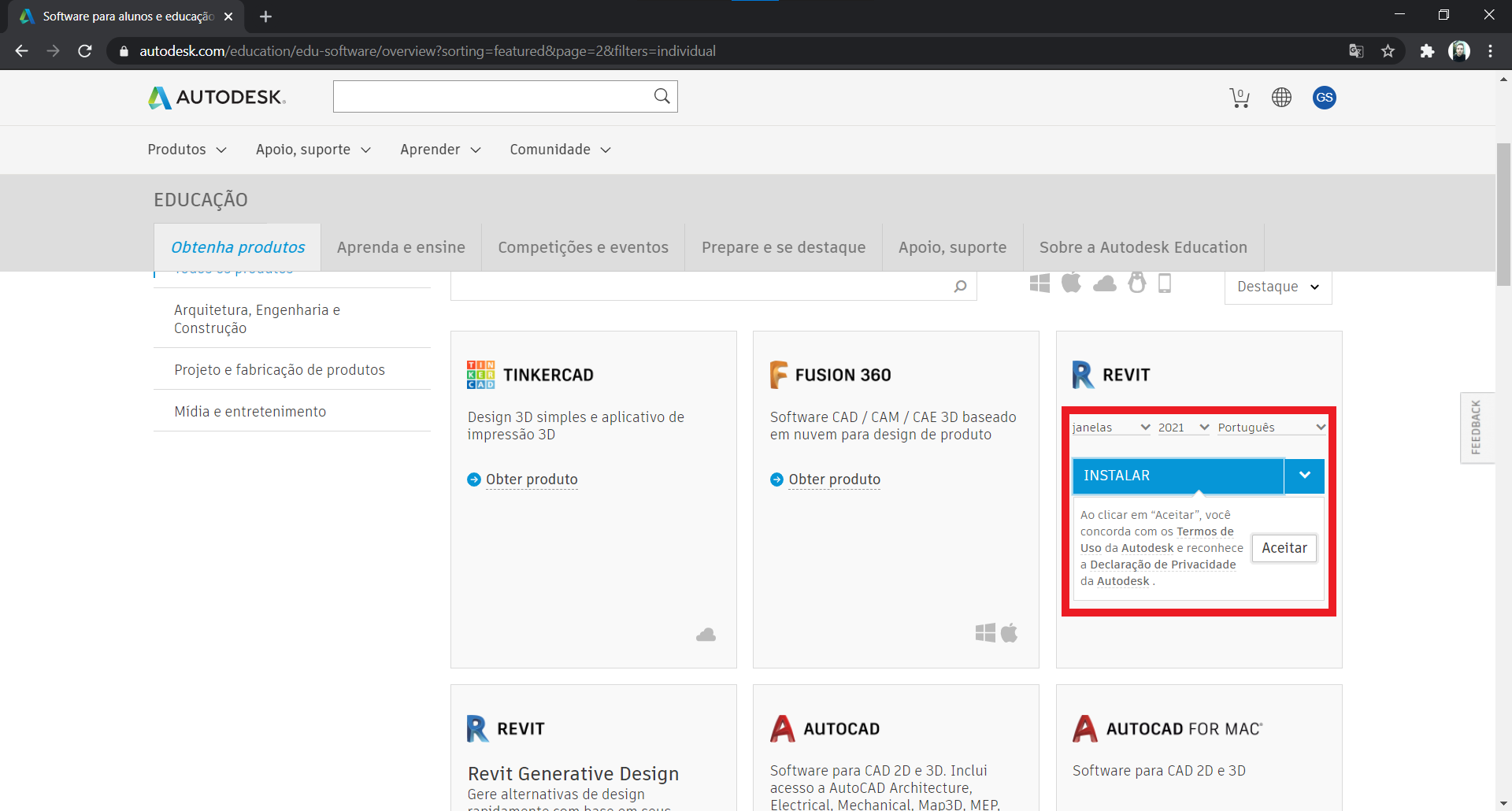
Realize o download com um cabo de internet conectado ao computador para ter mais velocidade e não possuir erros de instalação.
Lembre-se que você precisa ter 15 GB de espaço livre no seu computador.
7. Depois de realizado o download abra o arquivo para instalar e então verifique se as opções abaixo estão selecionadas.
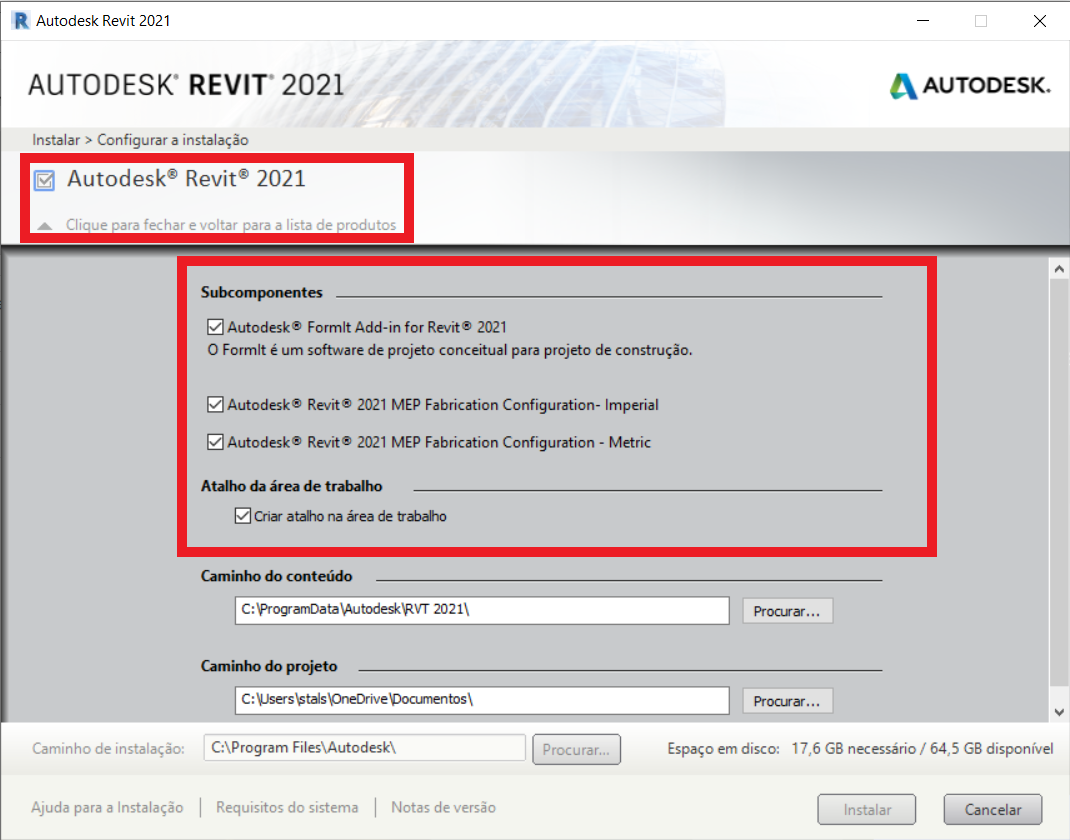 8. Já conferido, clique em “Instalar”.
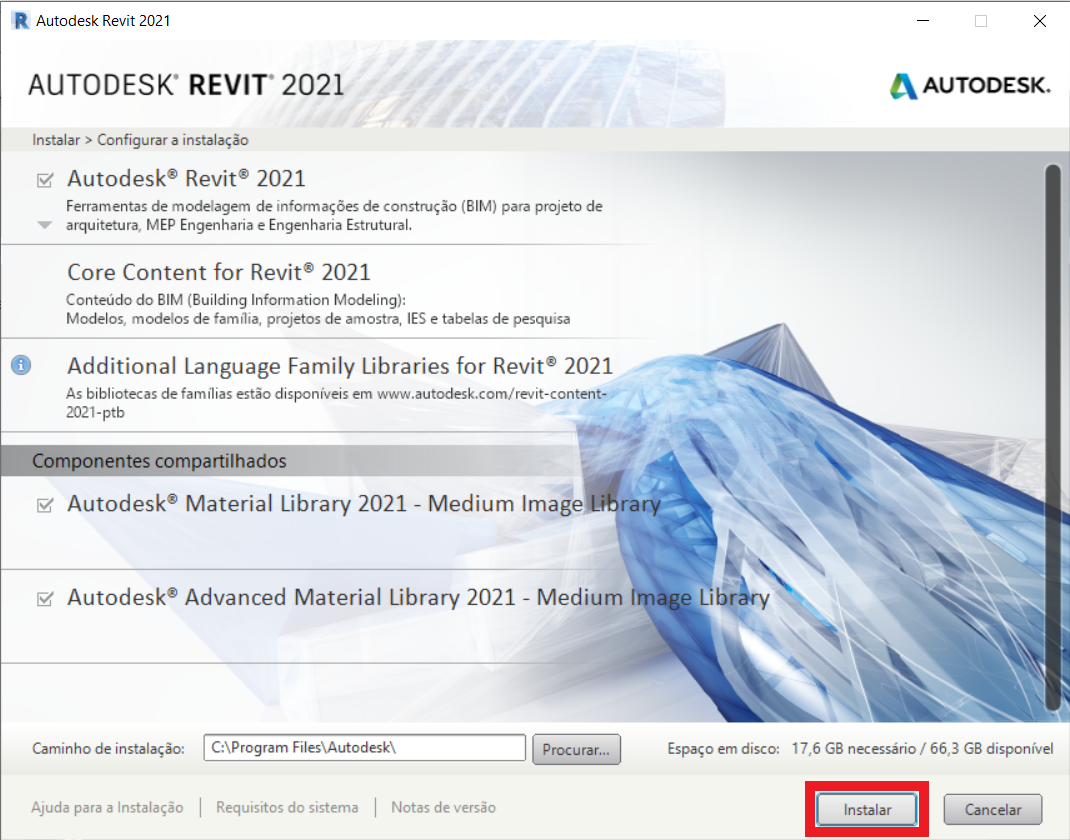 9. Posteriormente abrirá essa tela, então é só esperar o computador realizar o download e instalação do programa.
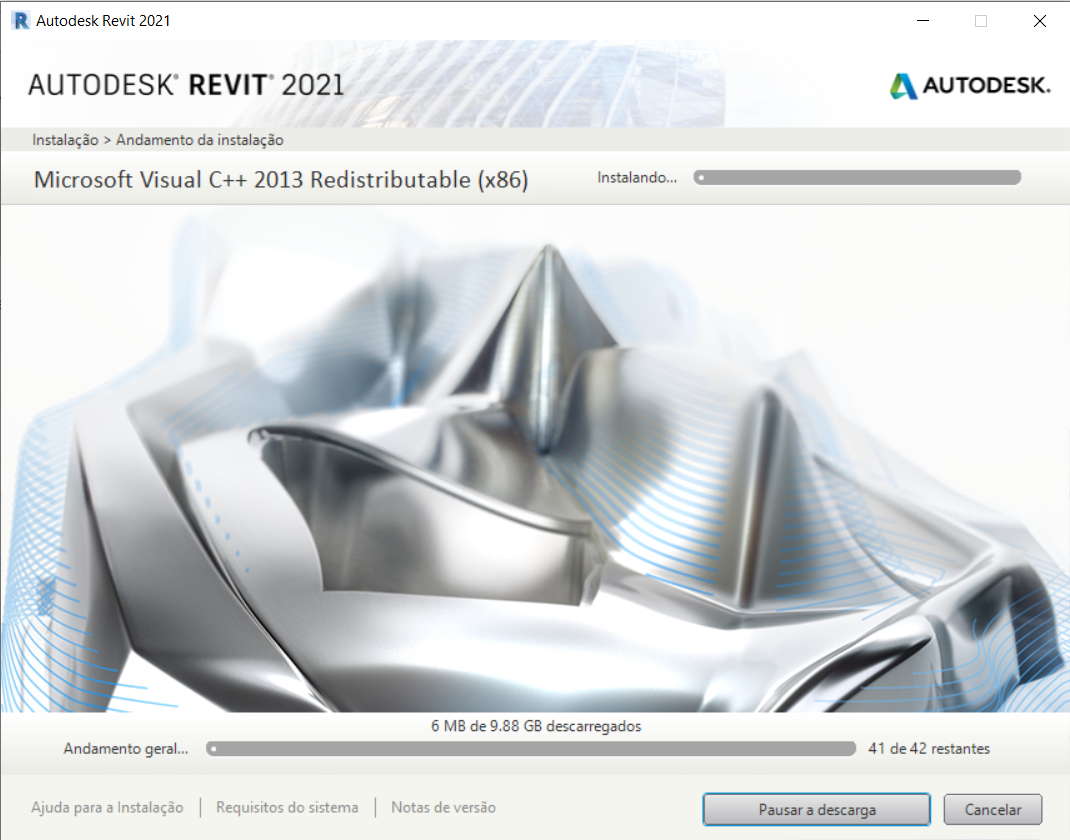
Por ser um programa pesado, reserve um tempo para deixar seu computador fazendo apenas isso, o tempo para terminar a instalação depende da velocidade da sua internet e do seu computador, podendo levar de 1 a 3 horas para ser concluído.
As seguintes capturas de telas estão desfocadas em alguns pontos para proteger a identidade de quem se disponibilizou a fazê-las.
Agora vamos ao que interessa.
- Primeiramente você deve entrar no portal do aluno, na guia Geral e clicar em Chasque > Correio Eletrônico > Informação Sobre Sua Conta de E-mail Pessoal como na imagem abaixo.

2. Na próxima página irá aparecer as opções que o sistema oferece pra ti. Dependendo do teu nome o número de opções irá mudar, escolha aquela que você mais vai gostar, lembrando que depois não há como alterar esse e-mail. OBS: Dado o exemplo katy.perry@ufrgs.br e sendo o cartão da cantora 00999999 também é possível escrever o e-mail como 00999999@ufrgs.br, pois os dois significam a mesma coisa, a única diferença é que você pode escolher o seu nome para colocar no lugar do cartão. Depois quando estiver tudo pronto você poderá testar no login colocando dos dois jeitos. Clique no botão Ativar conta 00999999. Lembrando que a senha será a mesma do portal, por isso não é solicitada a criação de uma nova.
 3. Depois de ativar a conta, leia com atenção o termo de uso que irá aparecer na próxima janela.
No campo "Nome do usuário" deve aparecer seu nome completo, em "Login" o seu cartão e em "Endereço de e-mail" o endereço que você escolheu anteriormente. Clique em CONCORDO para continuar.
 4. Depois de clicar em CONCORDO irá aparecer um aviso de que a conta foi ativada com sucesso. Talvez essa janela seja diferente da imagem abaixo pois isso depende do navegador que você está utilizando. Nesse caso utilizamos o Google Chrome.

5. Tá pronto o sorvetinho!! Agora você pode ver as informações da sua conta. Em "Usuário/Login" deve aparecer o seu cartão, em "Endereços de e-mail da conta" deve aparecer as duas formas que a sua conta pode ser acessada (katy.perry@ufrgs.br e 00999999@ufrgs.br) e no "Tamanho da caixa postal" irá aparecer quanto de espaço você tem, que para alunos é 1.0 GB (um gigabyte). Se quiser, dê uma olhada nos links que aparecem nessa página, para sanar possíveis dúvidas e/ou se inteirar mais sobre o Chasque.

6. Agora para entrar na sua conta de e-mail clique no link que está na primeira linha da imagem acima, ou também clicando aqui. Na imagem abaixo você pode ver como é a interface de login do Chasque. É possível digitar qualquer um dos seus dois endereços em "Usuário" ou simplesmente o seu cartão ou os nomes que escolheu para colocar no e-mail. Embaixo digite a sua senha do portal e dai é só correr pro abraço. 😉

Curiosidades:
O e-mail institucional da tia UFRGS dura pra sempre, mesmo depois de você sair dela (perder o vínculo com a Universidade)
Se quiser vincular sua conta do Chasque no aplicativo do gmail no celular, temos um tutorial pra isso nessa mesma página mais pra baixo, dá uma olhada aí.
Tem alguma dúvida sobre qualquer tópico do tutorial ou acha que ele está desatualizado ou algo assim? Fala com a gente clicando AQUI. Pode escolher o meio de comunicação que preferir, temos várias opções hehe.
As seguintes capturas de telas podem estar desfocadas/tapadas em alguns pontos para proteger a identidade de quem se disponibilizou a fazê-las.
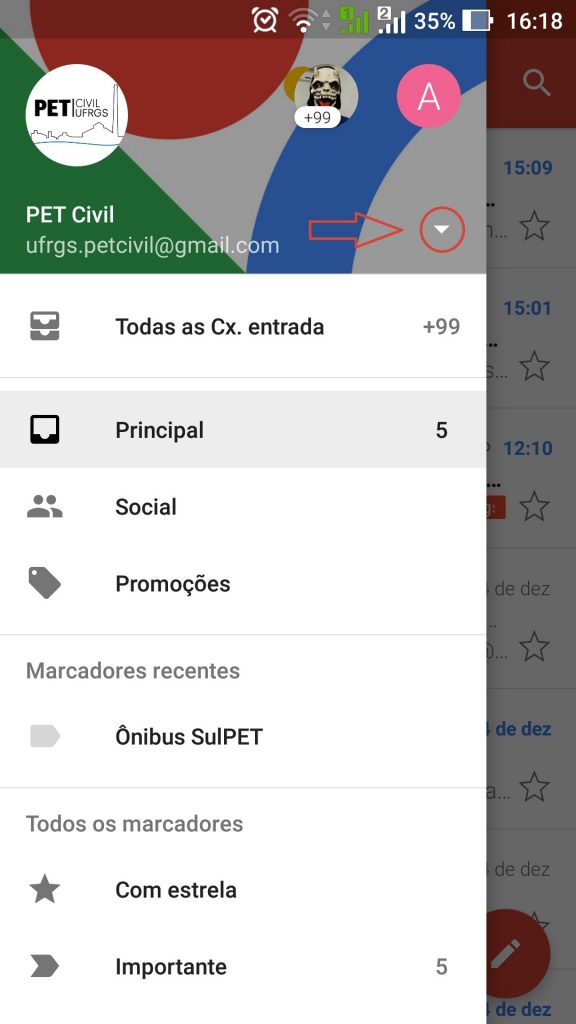
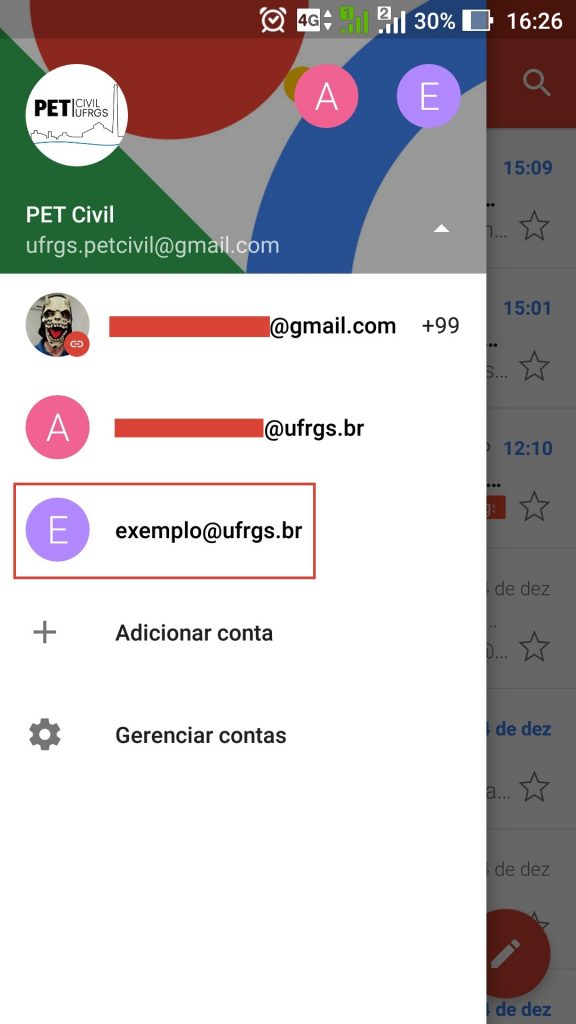
1. Com o aplicativo baixado, clique nos 3 risquinhos que estão no ponto superior e esquerdo da tela, ou só deslize para a direita que irá aparecer a imagem abaixo. Clique na setinha pra baixo (indicado na imagem).
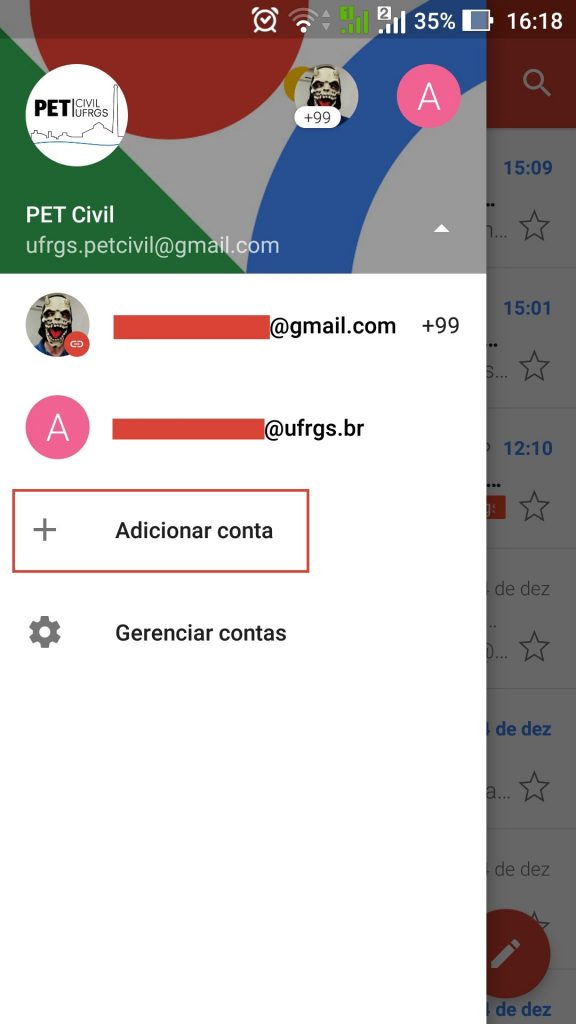
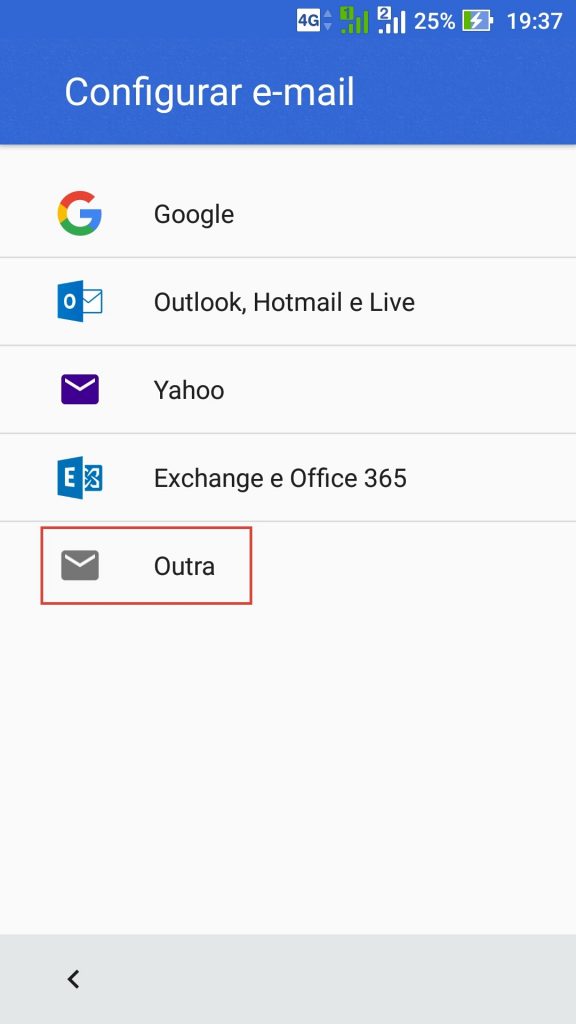
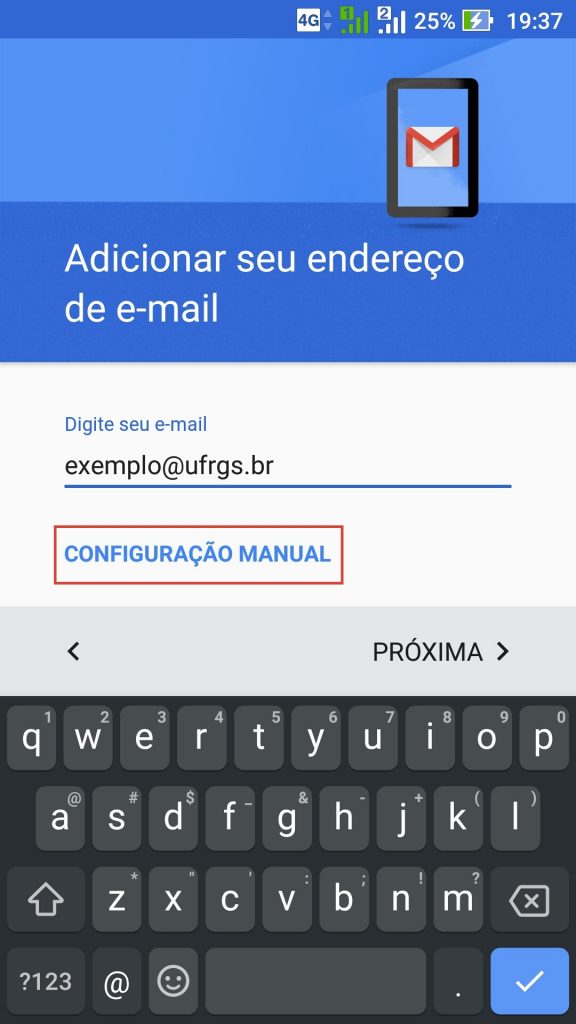
2. Clique em "Outra" (as demais opções não irão funcionar com a sua conta Chasque). Depois disso digite sua conta de e-mail, tanto faz se for com o número do cartão no lugar de "exemplo" ou se for seu nome.sobrenome (nomes que você usou no momento da criação da conta). Ou seja, você pode digitar katy.perry@ufrgs.br ou 00999999@ufrgs.br (são exemplos), depois clique em "Configuração Manual" em vez de clicar em "Próxima"
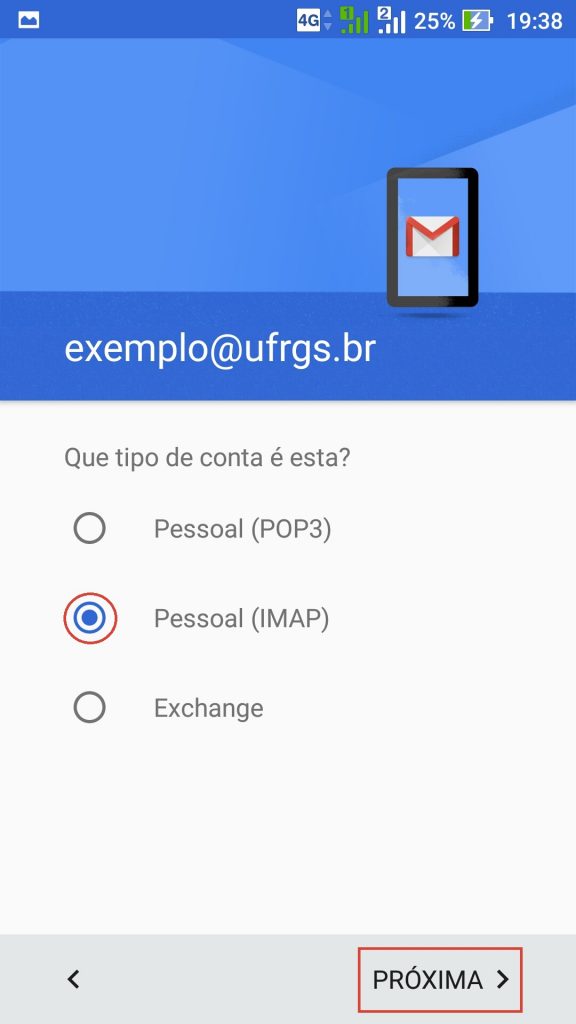
3. Escolha a opção "IMAP". Basicamente isso significa que é possível enviar e receber e-mails pelo aplicativo do gmail com a conta da UFRGS, diferente do POP3. Clique em cima das opções apresentadas para saber mais sobre cada tipo de conta.
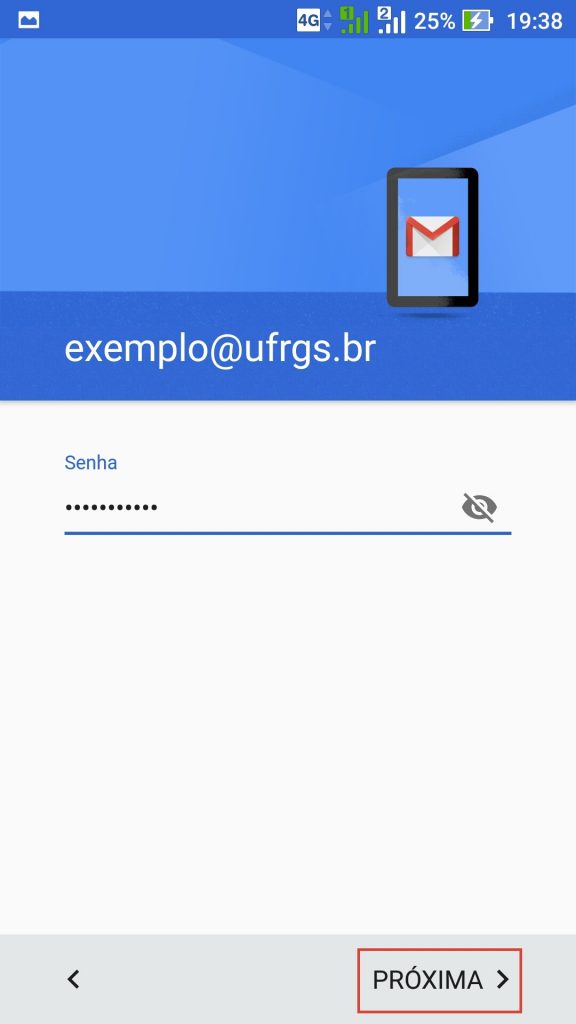
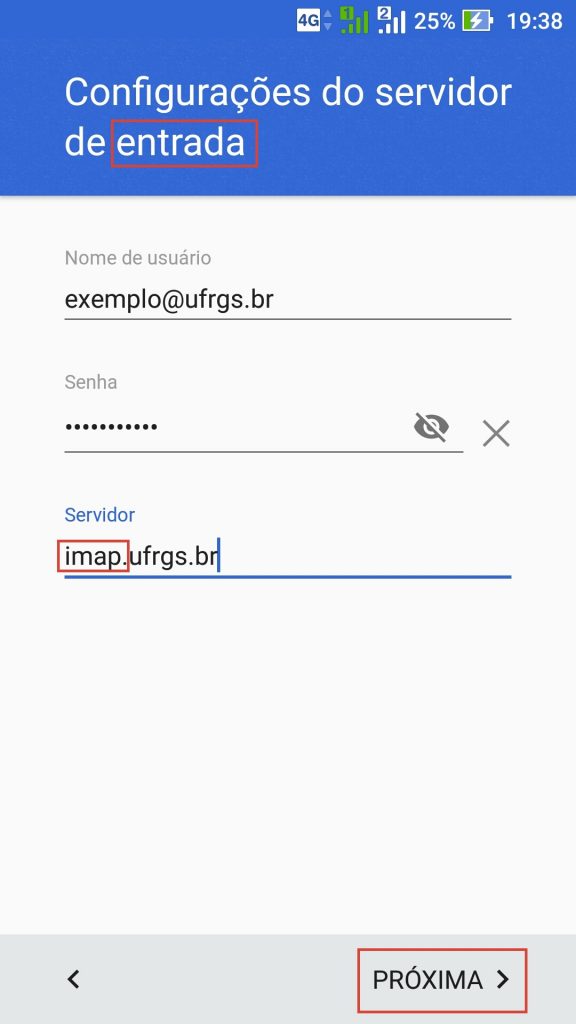
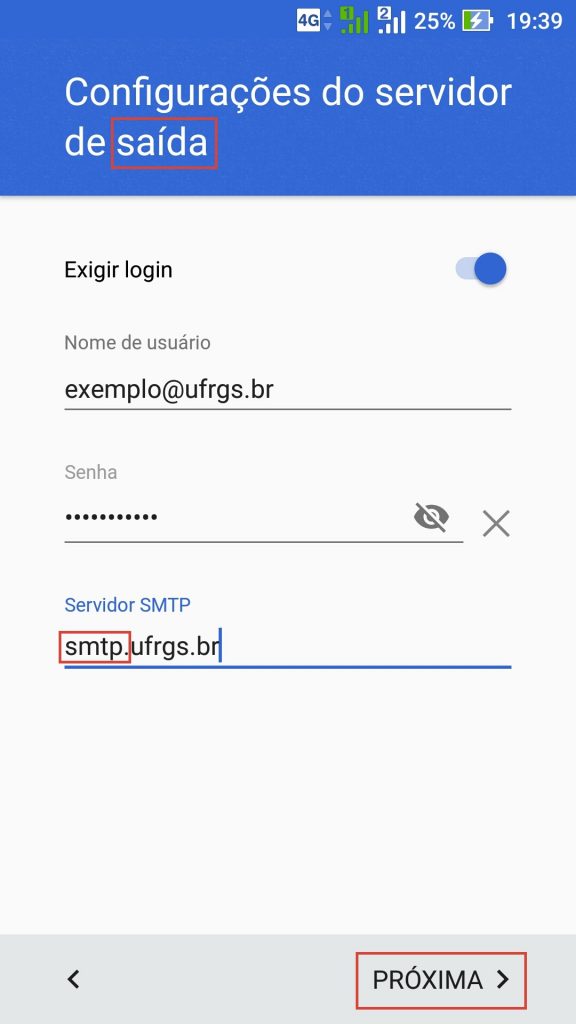
4. Essa é a parte mais importante da parada. Agora você irá configurar os servidores de entrada (para enviar e-mails) e de saída (para receber e-mails). Nas duas telas você deve colocar seu número do cartão (o "@ufrgs.br" é opcional). Ou seja, o seu número do cartão é obrigatório. Você deve colocar "00999999" ou "00999999@ufrgs.br".
Provavelmente, em Servidor, virá por padrão ufrgs.br, na entrada altere para imap.ufrgs.br e na saída para smtp.ufrgs.br. A senha também é a do portal. Clique em Próxima.
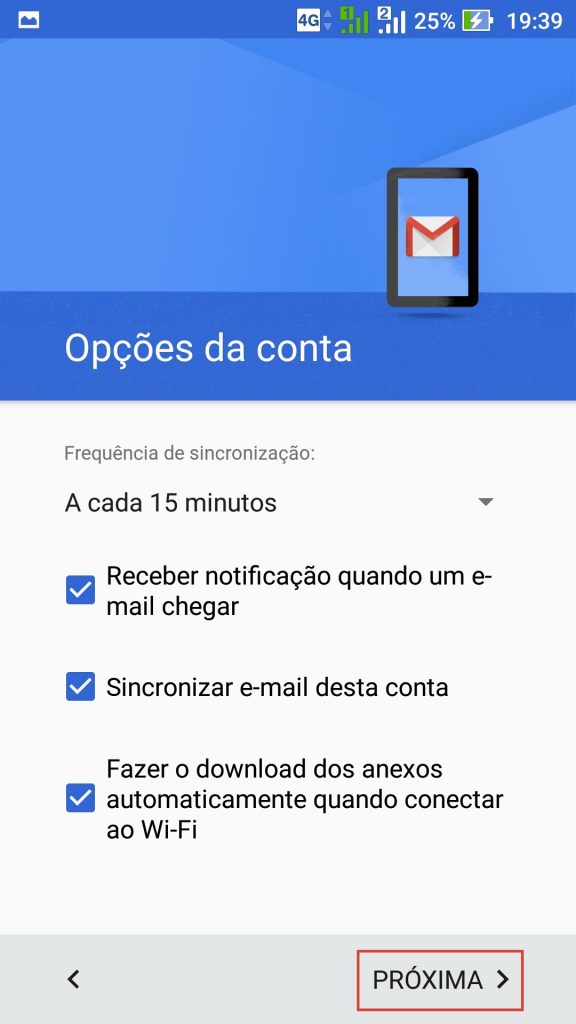
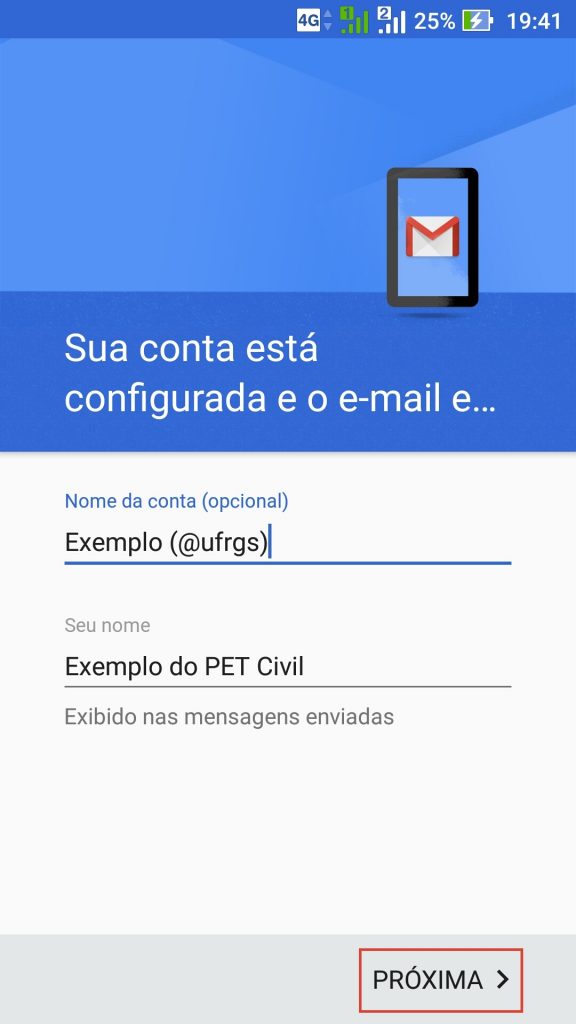
5. Feitooo. Chegamos nos últimos passos: escolher as configurações do modo que desejar (primeira imagem). Na segunda imagem escolha como você quer que o nome da conta apareça pra você (caso tenha mais de uma conta vinculada ao aplicativo) Ex.: PET UFRGS, PET Hotmail, PET Gmail.
Embaixo você deve digitar seu nome, como ele irá aparecer nos e-mails que você vai enviar. Clique em Próxima e corre pro abraço.
6. E claro, se quiser excluir sua conta do aplicativo vá para aquele mesmo lugar de antes e clique em "Gerenciar contas" (como você pode ver, já está aparecendo ali a conta que acabamos de vincular). Depois clique em "Pessoal (IMAP)"
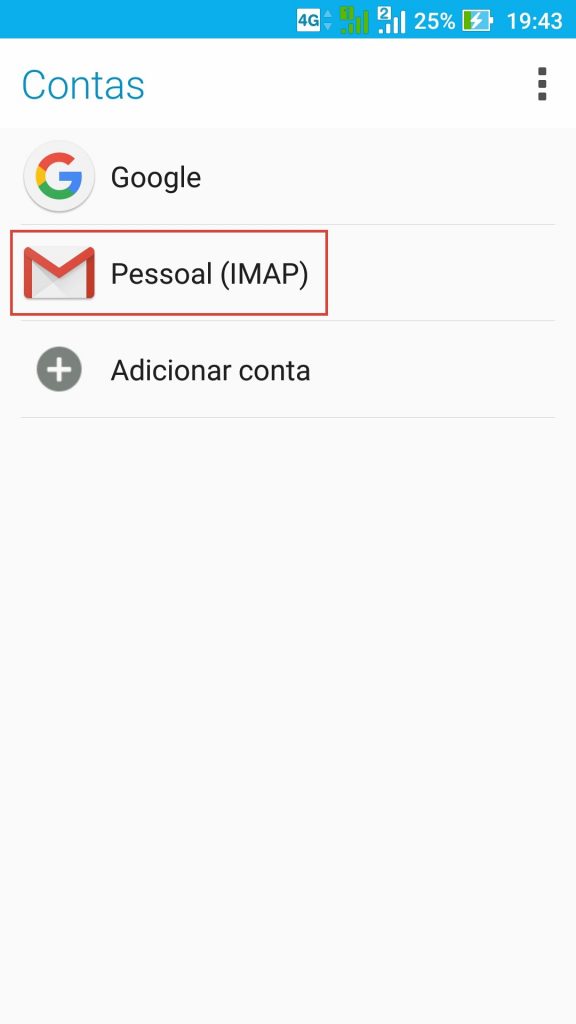
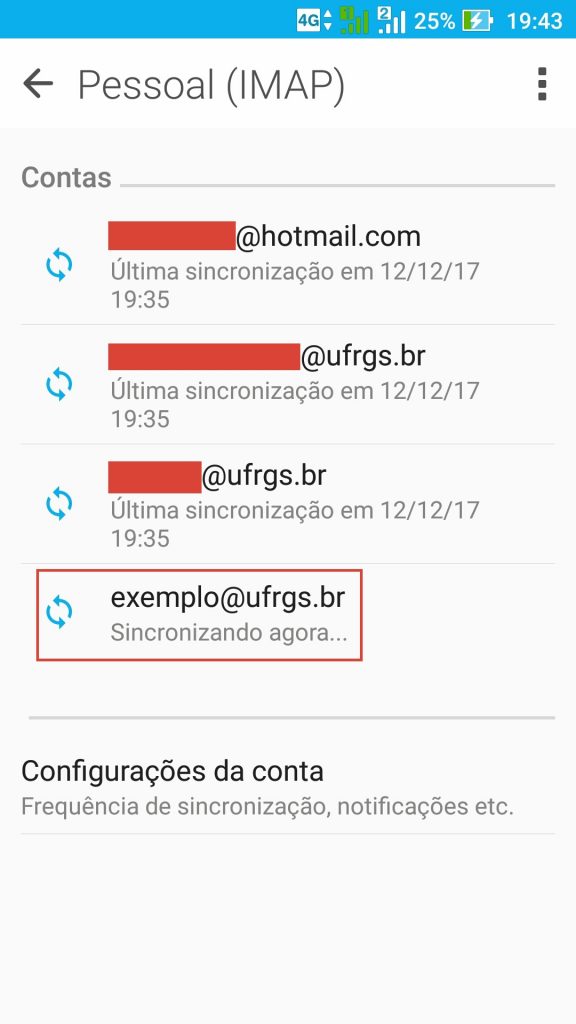
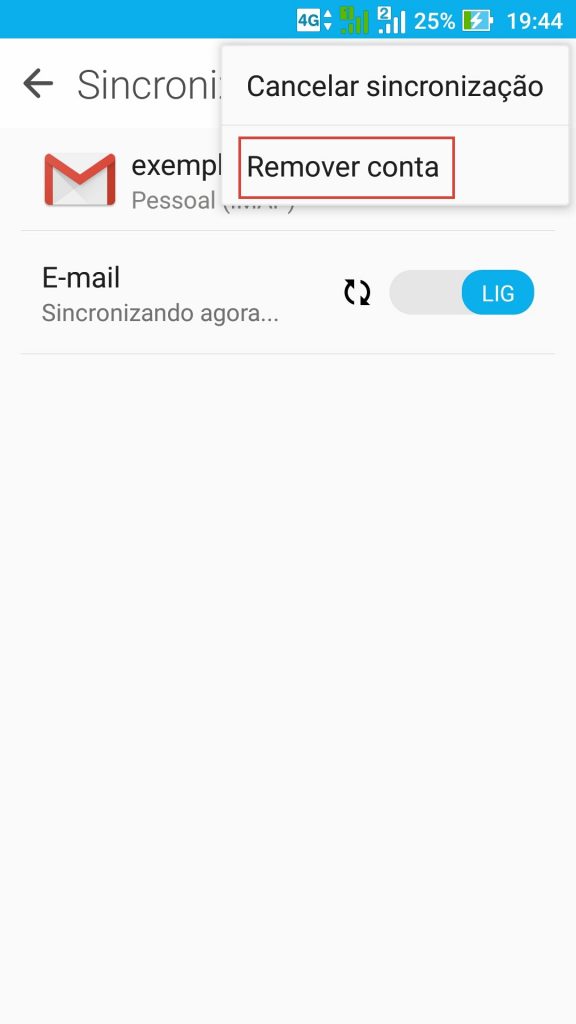
7. Irá aparecer todas as contas que estão vinculadas no seu aplicativo, clique naquela que deseja excluir, nesse caso é a que acabamos de vincular (exemplo@ufrgs.br). Depois, como na segunda imagem, clique nos 3 pontinhos que estão no canto superior direito da tela, e clique em "Remover conta". Agora é só confirmar a remoção e tá pronto sorvetinho!
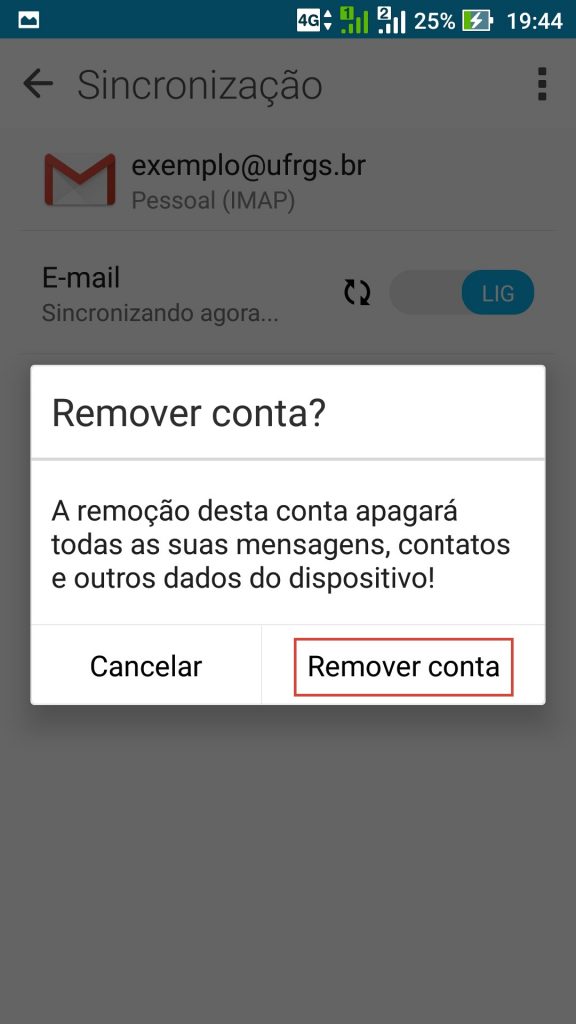
Enfim, por esse tutorial era isso, esperamos que tenha dado tudo certo. E caso tenha tido algum problema, dúvida e/ou viu algum erro basta nos contatar, você pode encontrar nossos meios de comunicação na aba CONTATO do nosso site.