

a) Após abrir o documento no Word, acesse o menu “Layout”:

- Na barra superior, clique na aba “Layout” ou “Layout da Página” (dependendo da versão do Word).
b) Selecione “Tamanho”:

- No grupo “Configurar Página”, clique em “Tamanho”. Uma lista suspensa será exibida com tamanhos de papel predefinidos, como A4, Carta, Ofício, etc.
c) Escolha o tamanho A4:
- Depois de ajustar as dimensões, clique em “OK” para aplicar o novo tamanho.
d) Verifique a orientação da página:

- Ainda na aba “Layout”, você deve verificar se a orientação da página está Retrato (posicionamento vertical).
e) Ajuste as margens:
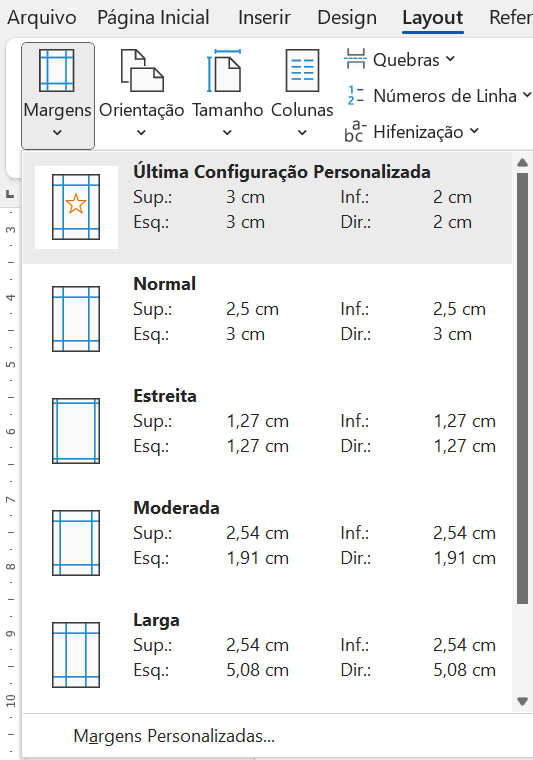
- Clique em “Margens” na mesma aba “Layout” para ajustar as margens de acordo com a NBR 14724/2024, que é 3 cm nas margens esquerda e superior e 2 cm nas margens direita e inferior.
f) Salve as alterações:
- Depois de ajustar o tamanho do papel e qualquer outra configuração, não se esqueça de salvar o documento para garantir que suas alterações sejam mantidas.
a) Selecione o texto:
- Caso queira aplicar o espaçamento a todo o documento, pressione Ctrl + T para selecionar todo o texto.
- Se preferir, selecione apenas o trecho específico onde deseja ajustar o espaçamento.
b) Acesse o menu “Página Inicial”:
- Na barra superior do Word, clique na aba “Página Inicial”.
c) Encontre o grupo “Parágrafo”:

- No grupo “Parágrafo”, localize o ícone de Espaçamento de Linha e Parágrafo (geralmente representado por várias linhas horizontais com setas verticais ao lado).
d) Defina o espaçamento entre linhas:
- Clique em Opções de Espaçamento de Linha.
- Selecione o espaçamento 1,5 em Espaçamento entre linhas.
e) Ajuste o Recuo e Alinhamento:

- Aproveite para revisar o “Alinhamento” do texto, que deve ser justificado em textos acadêmicos. Clique no ícone de “Justificar” no grupo “Parágrafo”.
- Verifique também se o recuo do primeiro parágrafo está correto (1,25 cm). Para isso, ajuste o recuo especial na janela “Parágrafo”, escolhendo em “Especial” “Primeira linha” e “Por”: 1,25.
f) Salve as alterações:
- Não se esqueça de salvar o documento após ajustar o espaçamento e outras formatações.
Configurações padrão para textos acadêmicos
- Fonte: Geralmente, “Times New Roman” ou “Arial”, tamanho 12.
- Alinhamento: Justificado.
- Espaçamento entre Linhas: 1,5.
- Espaçamento entre Parágrafos: Normalmente, 0 pt antes e 0 pt depois.
- Recuo de Parágrafo: Primeira linha com recuo de 1,25 cm (ou 1 tabulação).
a) Posicione o cursor:
- Coloque o cursor no ponto do texto onde deseja inserir a nota de rodapé. Normalmente, isso é feito imediatamente após o trecho ou a citação que requer referência adicional.
b) Acesse o menu “Referências”:

- Na barra superior do Word, clique na aba “Referências”.
c) Clique em “Inserir Nota de Rodapé”:
- No grupo “Notas de Rodapé”, clique em “Inserir Nota de Rodapé”. O Word irá automaticamente adicionar um número de nota de rodapé no local do cursor e abrirá um espaço na parte inferior da página para você digitar o texto da nota.

d) Digite o texto da nota de rodapé:

- No rodapé da página, digite o conteúdo da nota de rodapé. Geralmente, as notas de rodapé incluem referências, citações ou explicações adicionais.
e) Formatação de notas de rodapé:

- As notas de rodapé geralmente são formatadas com a fonte menor do que o texto principal (como tamanho 10) e alinhamento à esquerda.
- Para ajustar a formatação, clique com o botão direito no texto da nota de rodapé, escolha “Fonte” ou “Parágrafo” e ajuste conforme necessário.
f) Inserir notas de rodapé adicionais:
- Para adicionar mais notas de rodapé, repita os passos iniciais. O Word numerará automaticamente cada nota de forma sequencial.
a) Selecione o texto do título do capítulo:
- Selecione o texto que corresponde ao título do capítulo, como "INTRODUÇÃO", "METODOLOGIA", "CONSIDERAÇÕES FINAIS" etc.
b) Acesse o menu “Página Inicial”:
- Na barra superior do Word, clique na aba “Página Inicial”.
c) Aplicar um estilo de título:

- No grupo “Estilos”, você verá várias opções de estilo, como Título 1, Título 2, Título 3 etc.
- Para o título do capítulo (como o nome de uma seção primária), clique em “Título 1”. Se for uma seção secundária dentro do capítulo, clique em “Título 2”, e assim por diante.
d) Personalizar os estilos de título (Opcional):


- Se desejar alterar o formato de um estilo (como a fonte, o tamanho, a cor etc.), clique com o botão direito no estilo escolhido (por exemplo, Título 1) no grupo “Estilos” e selecione “Modificar…”.
- Faça as alterações desejadas na janela que aparecerá (como fonte, tamanho, cor, alinhamento, espaçamento etc.).
- Clique em “OK” para salvar as modificações. Isso aplicará a personalização ao estilo selecionado em todos os títulos correspondentes no documento.
e) Repita o processo para outros títulos:
Repita os passos para todos os títulos de capítulos do seu documento.
a) Insira uma quebra de seção:

- Coloque o cursor no final da página que antecede a "Introdução" (por exemplo, no final da página do Sumário).
- Na barra superior, clique na aba “Layout”.
- Selecione “Quebras” e escolha “Próxima Página” em “Quebras de Seção”. Isso criará uma nova seção que começará na página da "Introdução".
b) Acesse o cabeçalho ou rodapé da nova seção:
- Clique duas vezes na área do cabeçalho ou rodapé da página onde começa a "Introdução" (a primeira página da nova seção). Isso abrirá a aba de “Design” para cabeçalhos e rodapés.
c) Desvincule a numeração de páginas da seção anterior:

- Na aba “Design” que aparece, clique em “Vincular ao Anterior” para desmarcar esta opção. Isso garante que a numeração da nova seção seja independente da anterior.
d) Inserir a numeração de páginas:

- Ainda na aba “Design”, clique em “Número de Página”.
- Escolha a posição “Início da página” e o estilo da numeração “Simples”, com o número posicionado à direita.
e) Configurar a numeração a partir da “Introdução”:

- Após inserir a numeração, clique novamente em “Número de Página” > “Formatar Números de Página…”.
- Na janela que abrir, selecione “Iniciar em:” e digite o número da página da “Introdução” contada a partir da “Folha de Rosto”.
- Clique em “OK” para aplicar as alterações.
f) Salve as alterações:
- Salve o documento após fazer as alterações para garantir que a configuração seja mantida.
a) Selecione o texto:
- Selecione a citação que deseja formatar. Uma citação longa na ABNT é considerada aquela com mais de três linhas.
b) Formatação de fonte e parágrafo:
- Tamanho da Fonte: Mantenha o mesmo tipo de fonte utilizado no restante do documento (geralmente Times New Roman ou Arial), mas com tamanho menor, como 10 pontos (se o restante do texto estiver em 12 pontos).
- Espaçamento entre Linhas: Use espaçamento simples (1,0).
- Alinhamento: Justificado.
- Recuo de Parágrafo: A citação também deve ser destacada com recuo padronizado em relação à margem esquerda. Recomenda-se o recuo de 4 cm. Para fazer isso no Word:
- Selecione a citação direta com mais de três linhas.
- Vá para a guia "Layout" (ou "Layout de Página" dependendo da versão).
No grupo "Parágrafo", ajuste o recuo esquerdo para 4 cm.
c) Sem aspas:
- Não é necessário utilizar aspas em citações longas. Apenas o recuo e a formatação especial indicam que se trata de uma citação.
d) Referência da citação:
- Após a citação, inclua a referência ao autor entre parênteses, com o(s) sobrenome(s) em letras maiúsculas (a letra inicial) e minúsculas, ano da publicação e página(s), como no exemplo: (Sobrenome, ano, p. XX).
a) Inserir a ilustração no documento
- Posicione o cursor onde deseja inserir a ilustração.
- Vá até a guia "Inserir" > "Imagens" e escolha a imagem desejada (pode ser do seu computador, da internet ou de outra fonte).
b) Centralizar a ilustração
- Após inserir a imagem, clique sobre ela e, na guia "Página Inicial", selecione a opção de centralizar.
c) Adicionar o título da ilustração
- A NBR 14724/2024 determina que as ilustrações devem ser identificadas por uma palavra designativa, acompanhada do número sequencial de ocorrência no texto, seguida de travessão e título, posicionados na parte superior. Já na parte inferior, devem constar obrigatoriamente a fonte e, quando necessário, a legenda e as notas explicativas.
- Clique com o botão direito na imagem e selecione "Inserir Legenda…".
- No campo "Rótulo", escolha "Figura" ou outra palavra designativa (Gráfico, Quadro etc.).
- Digite o número da ilustração e o título (ex.: Figura 1 – Organograma da empresa).
- Clique em "OK" para adicionar a legenda/título.
d) Citação da fonte da ilustração
- A fonte deve ser colocada abaixo da imagem.
- Exemplo de formatação: Fonte: Autoria própria (2024) ou Fonte: Adaptado de Silva (2021).
- A fonte deve ser em tamanho menor do que o texto principal e justificada.
- Além da fonte, na parte inferior, podem constar legenda, notas e outras informações necessárias à compreensão da imagem.
e) Configuração de quebra de texto
- Para garantir que a ilustração não "quebre" em partes diferentes do texto, selecione a imagem, vá para a guia "Ferramentas de Imagem" > "Layout", e escolha a opção "Quebra de Texto Automática" > "Superior e Inferior".
f) Lista de ilustrações
- Se o seu trabalho contiver várias ilustrações, deve-se incluir uma lista de ilustrações antes do sumário.
- Vá para a guia "Referências" > "Inserir Índice de Ilustrações".
- Configure de acordo com as normas, garantindo que estejam todas listadas corretamente.
Resumo das regras da ABNT para ilustrações:
- Figura centralizada;
- Título: acima da imagem, centralizado, Times New Roman ou Arial, tamanho 12;
- Fonte, legenda e notas da ilustração: abaixo da imagem, justificadas, tamanho menor que 12;
- Lista de ilustrações: antes do sumário, quando houver mais de uma.
Para inserir tabelas no Word de acordo com as normas de apresentação tabular do IBGE (Instituto Brasileiro de Geografia e Estatística), é necessário seguir uma série de diretrizes para garantir que a tabela esteja formatada corretamente, de maneira clara e organizada.
a) Inserir a tabela no Word:
- Vá para a guia "Inserir" no Word.
- Clique em "Tabela" e selecione o número de linhas e colunas desejadas ou escolha a opção "Inserir Tabela" para definir manualmente o tamanho.
b) Título da tabela:
- Posição: O título deve estar acima da tabela centralizado. Siga os mesmos passos para identificar ilustrações (inserir legenda, escolher rótulo...).
- Formato: Use a palavra "Tabela", seguida do número correspondente da tabela (em ordem sequencial) e um travessão, e em seguida o título. Exemplo: Tabela 1 – Distribuição da População por Idade e Sexo.
- Fonte: Utilize o mesmo tamanho e tipo de fonte do corpo do texto, geralmente Times New Roman ou Arial, tamanho 12.
c) Cabeçalho da tabela:
- Conteúdo: Insira os cabeçalhos de cada coluna na primeira linha da tabela. Eles devem ser claros e descritivos.
- Formato: Use fonte em negrito e alinhamento centralizado para os cabeçalhos.
- Margens: As margens de cada célula do cabeçalho devem ser ajustadas para manter um bom espaçamento visual.
d) Corpo da tabela:
- Alinhamento: Alinhe o conteúdo numérico à direita e o conteúdo textual à esquerda.
- Fonte: Use o mesmo tipo e tamanho de fonte do restante do texto, mas sem negrito.
- Divisão de Linhas: Evite a quebra de linhas para manter os dados em uma única página, se possível.
e) Notas de rodapé:
- Inclua notas explicativas abaixo da tabela, quando necessário, para esclarecer abreviações, métodos, ou qualquer outra informação relevante.
- Alinhe as notas à esquerda, usando uma fonte de tamanho menor (como tamanho 10).
f) Fonte dos dados:
- Após a tabela, adicione a fonte dos dados utilizados. Comece com a palavra "Fonte:" seguida da descrição da origem dos dados escrita tamanho menor do que o texto principal e justificada. Por exemplo: Fonte: IBGE, Censo Demográfico 2020.
g) Linhas e bordas:
- Utilize bordas horizontais finas para separar o cabeçalho do corpo da tabela e entre as linhas do corpo da tabela. Evite o uso de bordas verticais.
- No Word, você pode ajustar as bordas na guia "Design da Tabela" ou "Layout" (dependendo da versão).
h) Ajuste de largura e altura das células:
- Ajuste a largura das colunas para que o texto não fique sobreposto ou com quebras desnecessárias.
- Garanta que a altura das células seja uniforme e permita uma leitura confortável dos dados.
Dicas Adicionais:
- Legibilidade: Mantenha a tabela limpa, sem muitos elementos gráficos desnecessários.
- Consistência: Use o mesmo formato para todas as tabelas do documento.
- Verificação de erros: Revise a tabela para garantir que os dados estejam corretos e que a formatação esteja de acordo com as normas.
- Lista de tabelas: antes do sumário, após a lista de ilustrações (se houver).
Seguindo essas diretrizes, você conseguirá criar tabelas no Word que atendem às normas de apresentação tabular do IBGE, garantindo clareza e precisão na apresentação de dados.
a) Posicione o cursor onde o “Sumário” será inserido:
- Normalmente, o sumário é inserido no início do documento, após elementos como capa, folha de rosto, ficha catalográfica, errata, folha de aprovação, dedicatória, agradecimentos, epígrafe, resumos e listas e, imediatamente, anterior aos elementos textuais (introdução, desenvolvimento e conclusão).
b) Acesse o menu “Referências”:
- Clique na aba “Referências” na barra superior do Word.
c) Clique em “Sumário”:
- No grupo “Sumário”, clique em “Sumário”.
- Selecione um dos estilos de sumário automático (como “Sumário Automático 1” ou “Sumário Automático 2”). O Word irá gerar um sumário automático com base nos estilos de título aplicados.
d) Atualizar o “Sumário” (quando necessário):
- Sempre que fizer alterações nos títulos ou na estrutura do documento, clique no sumário e selecione “Atualizar Sumário”. Escolha entre “Atualizar apenas os números de página” ou “Atualizar o sumário inteiro”.
a) Acesse o menu “Arquivo”:
- Clique em “Arquivo” na barra superior.
b) Selecione “Exportar”:
- Clique em “Exportar” e, em seguida, escolha “Criar PDF/XPS”. Esse método de conversão preserva a funcionalidade do sumário automático no arquivo em PDF.
c) Escolha o local de salvamento e o tipo de documento:
- Escolha onde deseja salvar o PDF e clique em “Publicar”.
Observações importantes:
- Compatibilidade: O formato PDF é amplamente compatível e preserva a formatação original do documento, independentemente do dispositivo ou sistema operacional utilizado.
- Revisão Final: Revise o documento antes de converter para PDF, garantindo que todas as formatações e conteúdo estejam corretos.