

Para acessar os conteúdos e ferramentas assinados pela UFRGS no seu computador ou dispositivo, fora do ambiente da Universidade, como o Portal da CAPES, os livros eletrônicos e demais conteúdos, configure o proxy.
Endereço: chasqueproxy.ufrgs.br
Porta: 3128
Atenção: somente pessoas com vínculo ativo na Universidade têm acesso ao serviço de proxy.
No menu lateral, selecione a configuração que melhor atenda às suas necessidades e siga as instruções. Lembre-se que as configurações podem variar de acordo com seu dispositivo e versão do sistema operacional/navegador.
Para alguns conteúdos, é possível utilizar outro método de acesso fora do ambiente da Universidade: o login institucional. Com ele, não é necessário configurar o proxy. Saiba mais sobre o login institucional e consulte no menu ao lado os fornecedores de conteúdo que oferecem essa opção.
Clique nas imagens para ampliá-las.
Firefox
Para configurar o proxy no navegador Firefox, siga os seguintes passos:
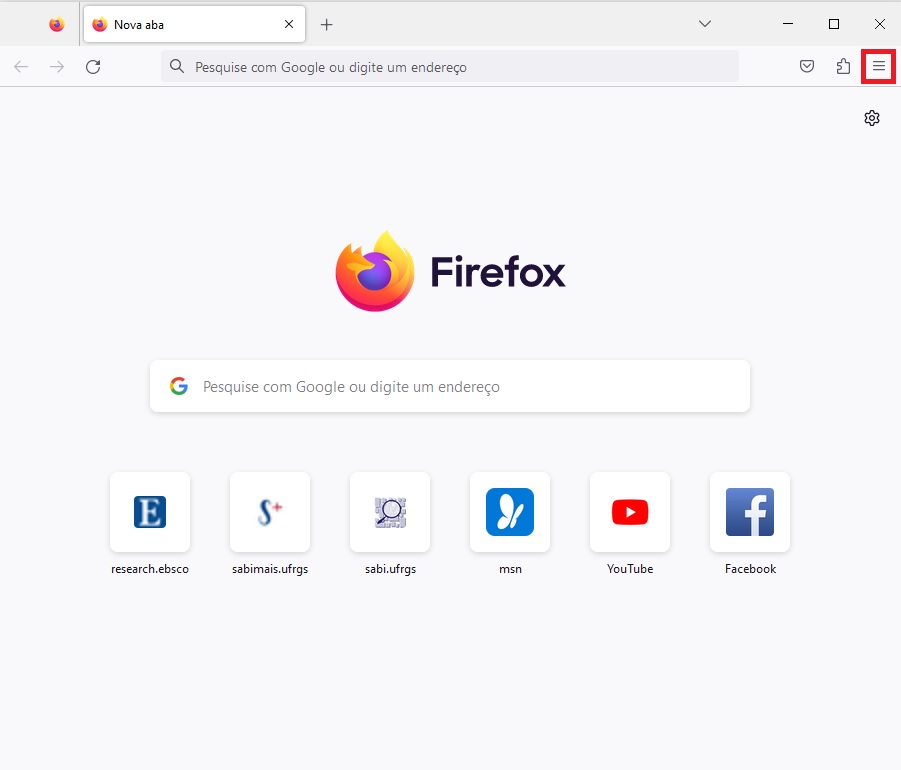
1 Abra o navegador Firefox e clique no menu no canto superior direito.
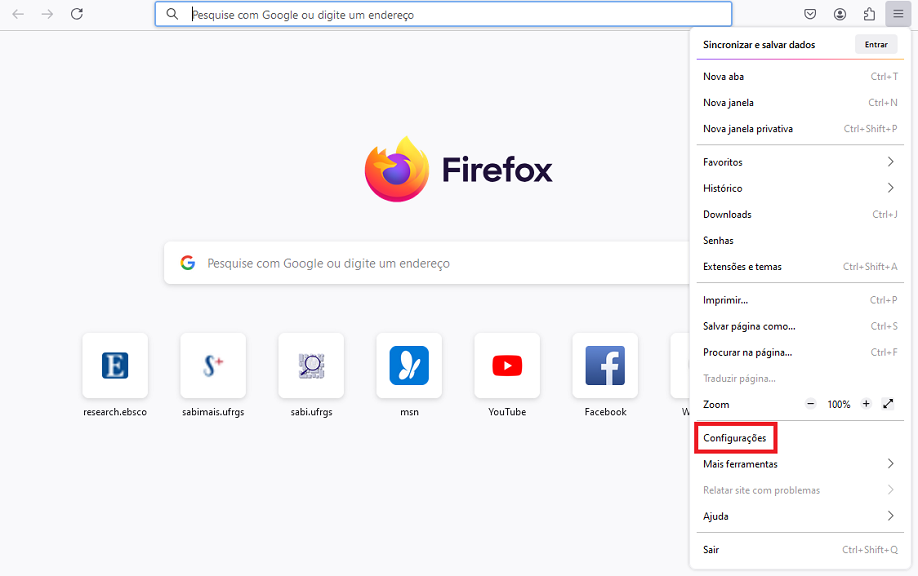
2 Clique no item Configurações.
3 Na opção Geral, vá até o item Configurações de rede e clique em Configurar conexão.

4 Preencha a “Configuração manual de proxy”.
Primeiro selecione a opção Configuração manual de proxy (1). Em seguida preencha com os seguintes dados:
Proxy HTTP: chasqueproxy.ufrgs.br (2)
Porta: 3128 (3)
Marque a opção Usar este proxy também em HTTPS (4) e depois clique em OK (5).

5 Quando acessar uma nova aba ou um site será solicitada autenticação. Preencha os dados solicitados e em seguida clique em OK.
Nome de usuário: número do cartão de identificação da UFRGS, incluindo os dígitos 0
Senha: senha do Portal do Aluno/Servidor

Finalizar acesso aos serviços restritos
– Refaça os passos iniciais;
– No passo 4 marque a opção Sem proxy e em seguida clique em OK.
Windows 7/8
Para configurar o proxy no Windows 7 ou 8 siga os seguintes passos:
1 Clique em Iniciar, em seguida em Painel de Controle e no item Opções da Internet.

2 Na aba Conexões, clique na opção Configurações da LAN.
Observação: se houver alguma conexão no espaço em branco da imagem, os passos serão realizados clicando em Configurações e não em Configurações da LAN.

3 Selecione a opção Usar um servidor proxy para a rede local. Preencha com os seguintes dados e em seguida clique em OK.
Endereço: chasqueproxy.ufrgs.br
Porta: 3128

4 Quando você acessar um navegador (Firefox, Google Chrome, Internet Explorer) será solicitada autenticação. Preencha da seguinte forma:
Nome de usuário: número do cartão de identificação da UFRGS, incluindo os dígitos 0
Senha: Senha do Portal do Aluno/Servidor

Finalizar acesso aos serviços restritos
– Refaça os passos iniciais;
– No passo 3 desmarque a opção Usar um servidor proxy para a rede local e em seguida clique em OK.
Windows 10
Para configurar o proxy no Windows 10 siga os seguintes passos:
1 No campo de pesquisa do Windows 10 digite “proxy” e depois clique em Alterar configurações de proxy.

2 Em Configuração de proxy manual, ative a opção Usar um servidor proxy e preencha os campos Endereço e Porta com os seguintes dados:
Endereço: chasqueproxy.ufrgs.br
Porta: 3128

3 Clique em Salvar e feche a janela.

4 Quando você acessar um navegador (Firefox, Google Chrome, Internet Explorer) será solicitada autenticação. Preencha da seguinte forma:
Nome de usuário: número do cartão de identificação da UFRGS, incluindo os dígitos 0
Senha: Senha do Portal do Aluno/Servidor

Finalizar acesso aos serviços restritos
– Refaça os passos iniciais;
– No passo 2 desative a opção Usar um servidor proxy e em seguida clique em Salvar.
Windows 11
Para configurar o proxy no Windows 11 siga os seguintes passos:
1 No campo de pesquisa do Windows 11 digite “proxy” e depois clique em Configurações de proxy.

2 Em Configuração de proxy manual, clique em Editar.

3 Ative a opção Usar um servidor proxy e preencha os campos Endereço e Porta com os seguintes dados:
Endereço: chasqueproxy.ufrgs.br
Porta: 3128

4 Clique em Salvar e feche a janela.
5 Quando você acessar um navegador (Firefox, Google Chrome, Internet Explorer) será solicitada autenticação. Preencha da seguinte forma:
Nome de usuário: número do cartão de identificação da UFRGS, incluindo os dígitos 0
Senha: Senha do Portal do Aluno/Servidor
MAC
Para configurar o proxy no Mac OS siga os seguintes passos:
1 Acesse o navegador Safari e em seguida clique na opção Preferências.

2 Selecione na opção Avançado o botão Alterar ajustes.

3 Marque a opção Proxy da Web Seguro (HTTPS). Em seguida preencha:
Endereço: chasqueproxy.ufrgs.br
Porta: 3128
Nome de usuário: número do cartão de identificação da UFRGS, incluindo os dígitos 0
Senha: Senha do Portal do Aluno/Servidor
E clique em OK.

4 Ao retornar à tela de configuração, clique no botão Aplicar.

5 Quando conectado, serão solicitados os dados de usuário e senha para acessar o servidor proxy. Preencha da seguinte forma:
Nome de usuário: número do cartão de identificação da UFRGS, incluindo os dígitos 0
Senha: Senha do Portal do Aluno/Servidor
Finalizar acesso aos serviços restritos
– Refaça os passos iniciais;
– No passo 3 desmarque a opção Proxy da Web Seguro (HTTPS) e em seguida clique em OK.
Linux Mint
Para configurar o proxy no Linux Mint siga os seguintes passos:
1 No menu, selecione Preferências, e em seguida selecione Rede.

2 Selecione Proxy da rede e em Método a opção Manual.

3 Preencha os campos da seguinte forma:
Proxy HTTP/HTTPS/FTP: chasqueproxy.ufrgs.br
Porta: 3128

4 Ao abrir o navegador preencha a tela com as seguintes informações:
Nome de usuário: número do cartão de identificação da UFRGS, incluindo os dígitos 0
Senha: Senha do Portal do Aluno/Servidor

Finalizar acesso aos serviços restritos
– Refaça os passos iniciais;
– No passo 2 marque a opção Nenhum em Método.
Android (rede wi-fi)
Para configurar o proxy no Android, com acesso por rede wi-fi, siga os seguintes passos:
1 Acesse Configurações (ou Ajustes).
2 Toque em Conexões (ou Redes).

3 Toque sobre a rede que você está conectado.

4 Nos detalhes (ou propriedades) da rede, toque na opção Proxy.

5 Na opção Proxy toque sobre Nenhum e altere para Manual.

6 Na opção Manual preencha:
Nome do Host: chasqueproxy.ufrgs.br
Porta: 3128

7 Após preencher toque na opção Modificar.
Observação: pode ser necessário inserir a senha da rede wi-fi para esta modificação.

8 Abra o navegador e preencha os campos:
Nome de usuário: número do cartão de identificação da UFRGS, incluindo os dígitos 0
Senha: Senha do Portal do Aluno/Servidor

Finalizar acesso aos serviços restritos
– Refaça os passos iniciais;
– No passo 5 marque a opção Nenhum.
Android (rede móvel de dados)
Para configurar o proxy no Android, com acesso por rede móvel de dados, siga os seguintes passos:
Importante: por causa da grande quantidade de marcas, modelos de dispositivos móveis e de versões do Android, os termos destacados nos passos a seguir podem variar bastante. Caso os termos não sejam os mesmos no seu aparelho, procure por termos e ícones de significado aproximado.
1 Com os dados ativados, acesse Configurações.
2 Toque em Rede e internet.

3 Toque em Rede móvel.

4 Toque em Nomes dos pontos de acesso.

5 Selecione o ponto relativo à internet – os nomes variam conforme sua operadora.

6 Preencha os dados de endereço de Proxy e Porta:
Nome do Host: chasqueproxy.ufrgs.br
Porta: 3128

7 Desative e reative os dados móveis.
8 Abra o navegador e preencha os campos:
Nome de usuário: número do cartão de identificação da UFRGS, incluindo os dígitos 0
Senha: Senha do Portal do Aluno/Servidor
Finalizar acesso aos serviços restritos
– Refaça os passos iniciais;
– No passo 6 apague os dados de endereço e porta do proxy e repita o passo 7.
iOS
Para configurar o proxy no iOS siga os seguintes passos:
1 Toque em Ajustes.
2 Toque em Wi-Fi.

3 Toque no ícone azul ao lado do nome da rede em que você está conectado.

4 Toque em Configurar Proxy.

5 Ative a opção Manual.

6 Preencha da seguinte forma:
Servidor: chasqueproxy.ufrgs.br
Porta: 3128

7 Ative a opção Autenticação.

8 Preencha os campos:
Nome de usuário: número do cartão de identificação da UFRGS, incluindo os dígitos 0
Senha: Senha do Portal do Aluno/Servidor

Finalizar acesso aos serviços restritos
1 Refaça os passos iniciais;
2 No passo 5 marque a opção Desativado.
Login Institucional
Portal de Periódicos da CAPES
Embase
HeinOnline
IEEE Xplore
Springer Nature Link
Login institucional é uma alternativa de acesso fora da rede da UFRGS com uso de login e senha institucionais, os mesmos utilizados no Portal do Aluno/Servidor. Permite acesso sem necessidade de configuração de proxy aos conteúdos de diversos fornecedores.
Veja a seguir como realizar o acesso por login institucional a partir do Sabi+.
Importante: para acesso fora da rede da UFRGS aos conteúdos que não constam a seguir, faça a configuração de proxy.
Clique nas imagens para ampliá-las.
Portal de Periódicos da CAPES (CAFe)
O acesso por login institucional ao Portal de Periódicos da CAPES é via CAFe.
Importante: para acesso direto ao Portal, sem passar pelo Sabi+, abra o Portal de Periódicos da CAPES, siga os passos 3 e 4 abaixo e faça o login com o mesmo usuário e senha do Portal do Aluno/Servidor.
Alguns conteúdos acessíveis pelo Portal de Periódicos da CAPES podem não ser claramente identificados no Sabi+. Conteúdos com link Acessar agora podem abrir o Portal em nova aba, em vez da página específica do conteúdo.
1 Acesse o Sabi+ e faça o login solicitado com o mesmo usuário e senha do Portal do Aluno/Servidor.

2 Se o conteúdo de seu interesse exibir o botão Acessar agora ou Acesso ao texto completo, como na imagem abaixo, clique nele.

Importante: o link de acesso remoto aos conteúdos do Portal pode variar entre Acesso ao texto completo ou Acesso ao texto completo via bases específicas. O procedimento a seguir deve ser realizado também nesses casos.
3 Clique em Acesso CAFe.

4 No campo digite a sigla ou o nome da instituição e o selecione na lista. Após, clique no botão Enviar.

5 Após retornar à página inicial do Portal, feche essa aba do navegador, acesse a aba com o Sabi+ e clique novamente no link Acessar agora.

6 Pronto, a tela do texto completo do conteúdo indica que o login no Portal foi bem sucedido.

Importante: o login permanecerá válido durante a sessão do navegador, permitindo acesso direto aos conteúdos do Portal de periódicos da CAPES a partir do Sabi+, sem nova autenticação. Ao fechar e reabrir o navegador, será necessário novo login.
HeinOnline
1 Acesse o Sabi+ e faça o login solicitado com o mesmo usuário e senha do Portal do Aluno/Servidor.

2 Após sua busca, ao recuperar registro da base HeinOnline, clique no link Acesso ao texto completo via HeinOnline.

3 No campo Access through your institution, digite “UFRGS”, selecione a Universidade e clique no botão Login.

4 Pronto, a tela do texto completo do conteúdo indica que o login foi bem sucedido.

O login permanecerá válido durante a sessão do navegador, permitindo acesso direto aos conteúdos da HeinOnline a partir do Sabi+ sem nova autenticação. Isso significa que qualquer outro conteúdo no Sabi+ com link para a HeinOnline será acessado diretamente, sem necessidade de novo login. Ao fechar e abrir o navegador, será necessário novo login.
IEEE Xplore
1 Acesse o Sabi+ e faça o login solicitado com o mesmo usuário e senha do Portal do Aluno/Servidor.
2 Após sua busca, ao recuperar registro da base IEEE Xplore Digital Library, clique no link Acesso ao texto completo via IEEE Xplore.

Além dos registros da base IEEE Xplore, o Sabi+ também recupera e-books da IEEE adquiridos pela UFRGS e registrados no catálogo SABi. Caso o registro recuperado for desse tipo, clique em Texto Completo.

3 Clique no botão Institutional Sign In.

4 Digite “UFRGS” e clique no nome da Universidade.

5 Pronto, ao clicar no botão PDF ou ePub o texto completo será acessado.

O login permanecerá válido durante a sessão do navegador permitindo acesso direto aos conteúdos da IEEE Xplore a partir do Sabi+, sem nova autenticação. Ao fechar e reabrir o navegador, será necessário novo login.
Springer Nature Link
1 Acesse o Sabi+ e faça o login solicitado com o mesmo usuário e senha do Portal do Aluno/Servidor.

2 Após sua busca, ao recuperar e-books da Springer adquiridos pela UFRGS e registrados no catálogo SABi, clique em Texto Completo.

3 Clique em Log in via an institution.

4 Digite “UFRGS” e clique no nome da universidade.

5 Pronto, ao clicar no botão Download book PDF e/ou Download book EPUB o texto completo será acessado.

O login permanecerá válido durante a sessão do navegador, permitindo acesso direto aos conteúdos da Springer Nature Link a partir do Sabi+, sem necessidade de novo login. Ao fechar e reabrir o navegador, será necessário novo login.