

O acesso remoto aos arquivos armazenados nos servidores de rede do DEQUI consiste em:
- Habilitar o seu cartão UFRGS para utilizar a VPN-UFRGS. A liberação é realizada via o Portal de Serviços da UFRGS;
- Instalar no seu computador/notebook o programa da VPN-UFRGS. O download da VPN-UFRGS é feito a partir do Portal de Serviços da UFRGS;
- Instalar no seu computador/notebook um programa cliente de FTP seguro. Recomendamos a utilização do freeware FileZilla que pode ser obtido clicando-se AQUI;
- Conectar-se à VPN-UFRGS a partir do seu computador/notebook;
- Conectar-se ao servidor de rede do DEQUI via o programa cliente de FTP seguro instalado no seu computador/notebook.
Para maiores informações, acesse:
- Instalação da VPN-UFRGS – Windows 7 e 8:
https://www.ufrgs.br/documentacaoti/vpn-instalacao-windows-7/ - Ativação da VPN-UFRGS – Windows 7 e 8:
https://www.ufrgs.br/documentacaoti/vpn-ativacao/ - Instalação da VPN-UFRGS – Windows 10:
https://www.ufrgs.br/documentacaoti/vpn-instalacao-windows-10/ - Ativação da VPN-UFRGS – Windows 10:
https://www.ufrgs.br/documentacaoti/vpn-ativacao-windows-10/ - Usando a VPN-UFRGS:
http://www.ufrgs.br/documentacao/aplicativos-e-computadores/vpn/vpn-no-windows/usando-a-vpn-ufrgs - Resolução de problemas comuns com a VPN-UFRGS:
https://www.ufrgs.br/documentacaoti/vpn-ufrgsservicos-resolucao-de-problemas-comuns/
Como configurar o programa Filezilla para o acesso via FTP seguro?
MUITO IMPORTANTE
Primeiramente, ative, instale e conecte-se à VPN-UFRGS, conforme descrito acima.
Feito isso e após efetuar o download e a instalação do FileZilla, abra-o e acesse a janela GERENCIADOR DE SITES para configurar uma conexão com o servidor de rede do DEQUI, conforme a seguir:
- Clique em NOVO SITE
- Nomeie o NOVO SITE como DEQUI
- Clique na guia GERAL e preencha os campos com as seguintes informações:
- PROTOCOLO: FTP – Protocolo de Transferência de Arquivos
- HOST: 143.54.96.101 (ou picard.enq.ufrgs.br ou ftp.enq.ufrgs.br) ou 143.54.96.103 (ou sherwood.enq.ufrgs.br) para quem pertencer ao GIMSCOP.
- PORTA: 12204
- CRIPTOGRAFIA: Use FTP explícito sobre TLS se disponível
- TIPO DE LOGON: Pedir a senha
- USUÁRIO: informe o seu username (apelido) de acesso à rede do DEQUI
- Clique na guia MAPA DE CARACTERES e selecione: Forçar UTF-8
MUITO IMPORTANTE
O uso de um mapa de caracteres errado pode fazer com que nomes de arquivos não sejam mostrados corretamente, como é o caso de nomes de arquivos e pastas que contenham espaço, acentuação e cedilha.
- Clique em CONECTAR para salvar a configuração e efetuar a conexão com o servidor de FTP do DEQUI.
- Após clicar em CONECTAR será exibida a janela CHAVE DE HOST DESCONHECIDA.
- Clique em CONFIAR SEMPRE NESSE HOST, ADICIONAR ESTA CHAVE AO CACHE
- Clique em OK
- Informe a sua SENHA de acesso à rede do DEQUI
- Clique em OK
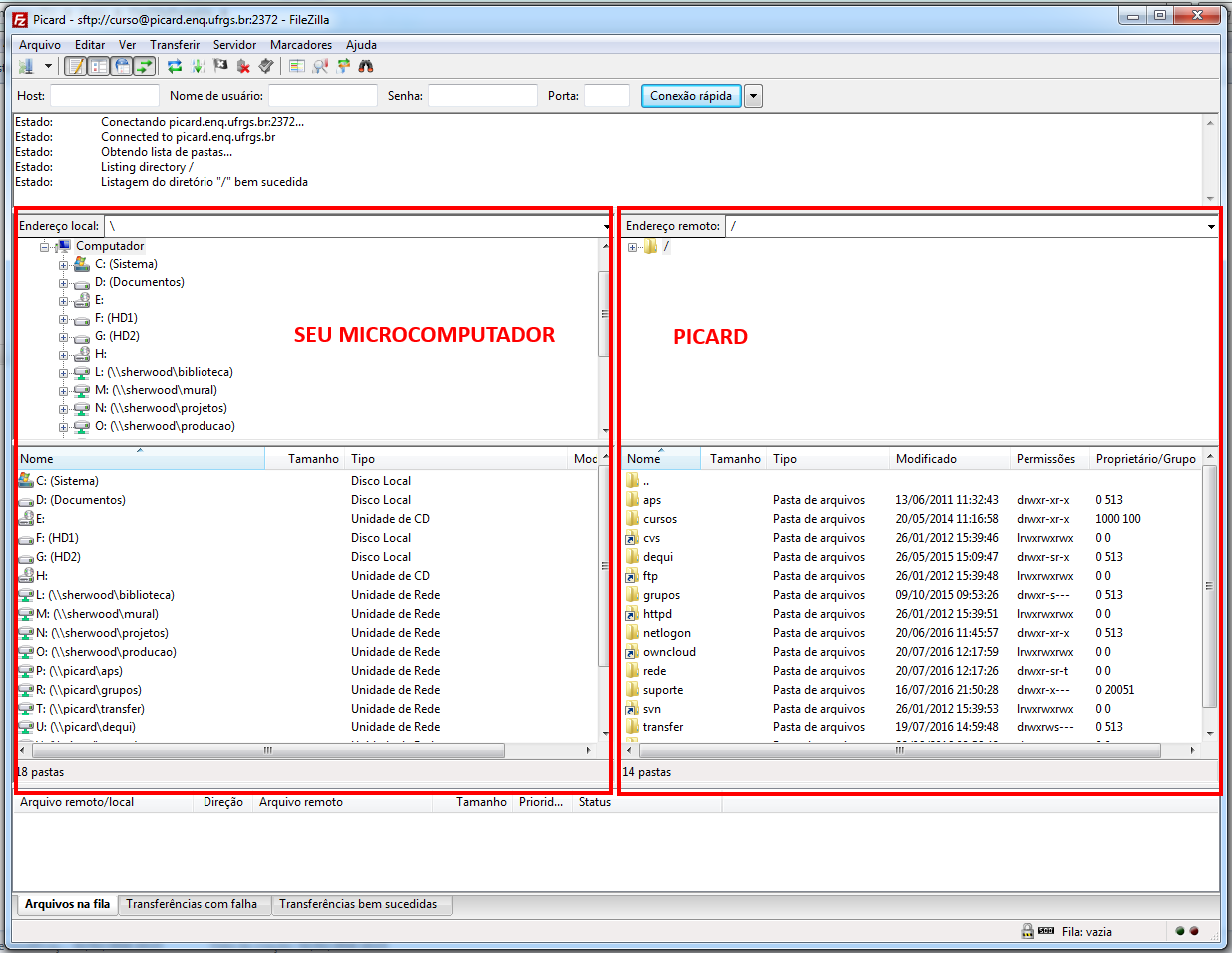
Após o estabelecimento da comunicação será possível copiar arquivos do servidor de rede do DEQUI para o seu computador/notebook e vice-versa, conforme a imagem a seguir.
OBSERVAÇÕES IMPORTANTES
- Via acesso por FTP seguro NÃO é possível executar os programas instalados no servidor de rede do DEQUI;
- Para não haver sobrecarga na rede, evite efetuar downloads e/ou uploads volumosos em horário comercial (das 8 às 18 horas).
O acesso remoto aos computadores do DEQUI consiste em:
- Solicitar ao seu professor orientador que via a abertura de um atendimento técnico solicite a habilitação da sua conta na rede de informática do DEQUI para acessar remotamente os computadores do departamento, indicando, de forma clara, o seu nome de usuário no DEQUI e o nome do computador que será utilizado;
- Habilitar o seu cartão UFRGS para utilizar a VPN-UFRGS. A liberação é realizada via o Portal de Serviços da UFRGS;
- Instalar no seu computador/notebook o programa da VPN-UFRGS. O download da VPN-UFRGS é feito a partir do Portal de Serviços da UFRGS;
- Conectar-se à VPN-UFRGS a partir do seu computador/notebook;
- Conectar-se ao seu computador no DEQUI utilizando o seu programa preferido de RDP (Remote Desktop Protocol) a partir do seu computador/notebook. Em sistemas operacionais da Microsoft indicamos o programa “Conexão de Área de Trabalho Remota” que é instalado automaticamente com o Windows 7 e superiores.
Para maiores informações, acesse:
- Instalação da VPN-UFRGS – Windows 7 e 8:
https://www.ufrgs.br/documentacaoti/vpn-instalacao-windows-7/ - Ativação da VPN-UFRGS – Windows 7 e 8:
https://www.ufrgs.br/documentacaoti/vpn-ativacao/ - Instalação da VPN-UFRGS – Windows 10 e superiores:
https://www.ufrgs.br/documentacaoti/vpn-instalacao-windows-10/ - Ativação da VPN-UFRGS – Windows 10 e superiores:
https://www.ufrgs.br/documentacaoti/vpn-ativacao-windows-10/ - Usando a VPN-UFRGS:
http://www.ufrgs.br/documentacao/aplicativos-e-computadores/vpn/vpn-no-windows/usando-a-vpn-ufrgs - Resolução de problemas comuns com a VPN-UFRGS:
https://www.ufrgs.br/documentacaoti/vpn-ufrgsservicos-resolucao-de-problemas-comuns/ - Programa “Conexão de Área de Trabalho Remota” – Windows 7 e superiores:
https://www.ufrgs.br/documentacaoti/area-de-trabalho-remota/
OBSERVAÇÕES IMPORTANTES
- O computador no DEQUI deverá estar ligado para poder ser acessado remotamente e preferencialmente conectado a um no-break;
MUITO IMPORTANTE
Compete ao usuário que deseja utilizar remotamente o computador a tarefa de ligá-lo, assim como de reiniciá-lo em caso de necessidade. Problemas técnicos associados aos computadores devem ser notificados à GTI-DEQUI via a abertura de uma solicitação de atendimento técnico. Para fazer isso, acesse: https://www.ufrgs.br/dequi-app/suporte/gti
- Anote o nome do seu computador no DEQUI. Você irá precisar dele ao executar o seu programa preferido de RDP (Remote Desktop Protocol). O nome do computador está afixado (etiqueta branca) na parte frontal do gabinete do computador.
- As instruções a seguir são válidas para todos os sistemas operacionais, incluindo Windows, Linux e outros. A única diferença entre os sistemas está no programa de RDP utilizado para estabelecer a conexão remota, o qual é uma escolha pessoal. Preencha os seguintes campos:
- Campo COMPUTADOR: <nome do computador>.enq.ufrgs.br (o uso do “.enq.ufrgs.br” é OBRIGATÓRIO)
- Campo NOME DE USUÁRIO: seu nome de usuário no DEQUI. Não é o número do seu cartão UFRGS.
- Campo SENHA: a senha vinculada a sua conta no DEQUI
- Campo DOMÍNIO: enq.ufrgs.br ou DEQUI
MUITO IMPORTANTE
Caso o campo DOMÍNIO não exista, inclua “enq.ufrgs.br\” antes do seu nome de usuário no DEQUI, ou seja, informe “enq.ufrgs.br\<seu nome de usuário no DEQUI>”