
A seguir orientações sobre preparo de arquivos de documentos eletrônicos para envio ao Lume ou ao servidor de acesso restrito da BC.
1 Preparo de arquivos #
Conferir se o arquivo apresenta a íntegra do documento a que se refere, seja obra no todo ou analítica.
O arquivo não deve conter:
- marcações, comentários ou qualquer indicação de não ser a versão final da obra;
- marca d’água ou outro símbolo de ferramenta utilizada no preparo do arquivo.
1.1 Analítica #
Em caso de analítica:
- conter somente a parte;
- incluir os elementos que identificam a obra no todo (capa, folha de rosto e ficha catalográfica);
- não acrescentar apresentação, epígrafe, dedicatória, agradecimento, sumário;
- artigos de periódicos que apresentam a legenda completa com identificação do título não precisam de outras partes.
1.2 Formato #
São aceitos apenas os seguintes formatos de arquivo: .pdf, .epub, .jpg, .mp3, .wav, .wma, .cda, .mp4, .avi, .mov, .mpeg, .mpg, .vob, .swf ou .zip.
Utilizar apenas o formato .pdf para os termos de autorização assinados pelos autores.
Se for necessário editar arquivo .pdf (separar páginas ou trechos de um pdf, reunir diferentes pdfs em um único arquivo, etc.), utilizar o programa PDFsam ou semelhante.
Arquivos .pdf não devem ser protegidos por senha. Para remover senhas de arquivo .pdf, utilizar o programa PDF Password Remover ou semelhante.
Material em .html (página de site) deve ser convertido para .pdf. Utilizar preferencialmente o plugin PDF Mage nos navegadores Chrome ou Firefox para a conversão com as configurações apresentadas na figura 1. Procedimentos que envolvam copiar o conteúdo da página .html para editor de texto, ou quaisquer outros que impliquem em alteração da integridade do documento original, devem ser evitados.

Figura 1 – Configurações do PDF Mage para conversão de .html para .pdf
1.3 Digitalização #
Documentos digitalizados pela biblioteca, incluindo acervos retrospectivos, podem ser enviados para o Lume, desde que acompanhados por autorização do autor. Abre-se exceção para TCCs, dissertações e teses cujo autor não foi localizado pela biblioteca para obtenção da autorização. Neste caso os documentos digitalizados podem ser enviados para o Lume para arquivamento, mas não haverá disponibilização de acesso aos usuários.
Entretanto, documentos digitalizados pela biblioteca não podem ser enviados para o servidor de acesso restrito da BC, que é de uso exclusivo para documentos eletrônicos, classificados como PI e nato digitais ou digitalizados e disponibilizados na internet pelos editores.
Digitalizações devem ser feitas na sua Unidade. Na impossibilidade de utilizar o equipamento da Unidade, verificar a possibilidade de agendar horário no Centro de Documentação e Acervo Digital da Pesquisa (CEDAP)/Fabico, pelo telefone: 3308.5942.
É necessário buscar autorização dos autores. Sugere-se utilizar mensagem padrão (modelo tese e dissertação) para contatar autor ou familiar, para o caso de falecidos. Formas de buscar e-mail do autor:
- módulo de Circulação – SABi;
- Departamento/Gerência administrativa da Unidade;
- currículo Lattes;
- Google;
- Academia Brasileira de Ciências;
- site pessoal e/ou institucional;
- site do Conselho Profissional, associação profissional e/ou científica;
- base de dados: Scopus, Web of Science;
- redes sociais acadêmicas (Research Gate, Academia.edu).
A configuração do scanner depende das condições do documento original.
- Documento/material textual:
- Tipo de imagem:
- Preto & Branco ou Monocromático.
Não digitalizar colorido, nem em tons de cinza, principalmente para documentos antigos (amarelados), pois destaca a coloração amarelada da folha. - Colorido: apenas quando houver figuras coloridas no documento.
- Preto & Branco ou Monocromático.
- Formato: pdf.
- Não utilizar pdfA e epdf.
- OCR: opção ativada.
Digitalizações de documento textual sempre devem permitir texto pesquisável. - Resolução: 300 dpi.
- Tipo de imagem:
- Figura:
- Tipo de imagem: colorido.
- Formato: .jpg.
- Tamanho: A4.
- Resolução: 300 dpi.
Verificar se o texto de documentos .pdf digitalizados por terceiros, como artigos de periódicos, é pesquisável. Se não, utilizar o OCR para convertê-lo.
2 Nomeação de arquivos #
Salvar os arquivos em uma pasta no computador local seguindo as regras de nomeação de arquivos apresentadas no quadro abaixo:
Quadro 1 – Nomeação de arquivos para armazenamento
| TIPO DE ARQUIVO | PADRÃO | OBSERVAÇÕES |
| Arquivo único | número de sistema.extensão do arquivo Ex. 001076152.pdf | – n. de sistema com o total de 9 dígitos. – extensão do arquivo em letras minúsculas. |
| Dois arquivos ou mais | número de sistema-número sequencial.extensão do arquivo Ex. 001076152.pdf 001076152-2.pdf 001076152-3.pdf 001076152.mp3 001076152-2.mp3 | – acréscimo de número sequencial a contar do 2. – aplica-se também a erratas. – documento em dois ou mais idiomas, com um arquivo para cada idioma, enquadra-se neste caso. O arquivo sem número sequencial deve ser do mesmo idioma do título principal (245). Arquivos de idiomas variantes (246) devem receber o número sequencial, a contar do 2. Exemplo: se o 245 conter título em inglês, e os 246 variações em espanhol e francês, então o pdf com o texto em inglês será 001076152, o pdf em espanhol (primeiro 246) será 001076152-2, e o pdf em francês (segundo 246) será 001076152-3. |
| Situação 2 com disponibilização do texto parcial de imediato e do texto completo em data futura | número de sistema-completo.extensão do arquivo Ex. 001076152-completo.pdf número de sistema-parcial.extensão do arquivo Ex. 001076152-parcial.pdf | – acréscimo das palavras completo ou parcial. |
| Situação 2 com disponibilização não autorizada | número de sistema-naoautorizado.extensão do arquivo Ex. 001076152-naoautorizado.pdf | – acréscimo da expressão naoautorizado. |
| Termo de Autorização | número de sistema sem os zeros iniciais.extensão do arquivo Ex. 1076152.pdf | – exclusão dos zeros iniciais do n. de sistema. |
| Termo de Autorização de periódico registrado no SABi, e não registrado | número de sistema sem os zeros iniciais-título da revista.extensão do arquivo Ex. 1000888-Revista saberes plurais.pdf título da revista.extensão do arquivo Ex. Revista paulista de pediatria.pdf | – exclusão dos zeros iniciais do n. de sistema. – acréscimo do título, separado por hífen – título da revista por extenso. |
| Termo de Autorização para evento com obra no todo registrada no SABi, e suas analíticas (se houver) | número de sistema sem os zeros iniciais.extensão do arquivo Ex. 1076049.pdf | – nomear com o n. de sistema da obra no todo. – exclusão dos zeros iniciais do n. de sistema. – salvar apenas um TA para a totalidade de analíticas. |
| Termo de Autorização para analítica(s) de um evento sem obra no todo registrada no SABi | nome do evento.extensão do arquivo nome do evento-edição.extensão do arquivo Ex. Encontro Nacional de Engenharia de Sedimentos-edição 13.pdf | – nome do evento por extenso – acrescentar a edição do evento, se houver, em números arábicos. – salvar apenas um TA para a totalidade de analíticas. |
3 Envio de arquivos #
Passos para transferência de arquivos
1. Conectar-se ao Chasquebox informando o número do cartão UFRGS, incluindo os zeros, e a senha do Portal do Servidor.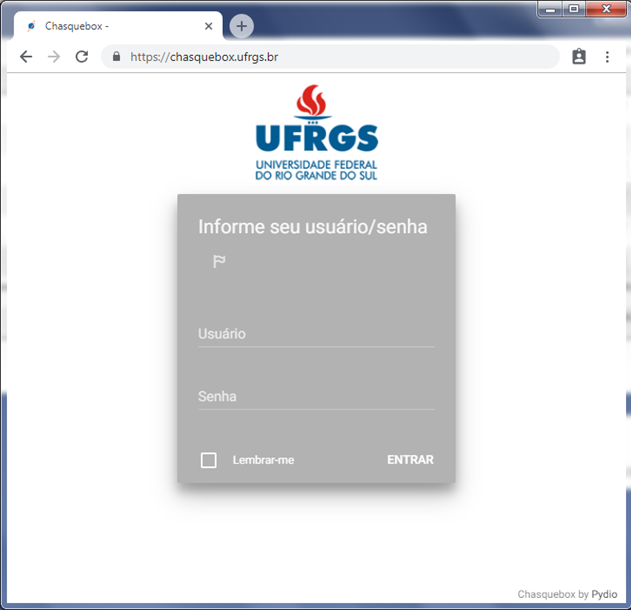
2. Criar no seu Chasquebox um diretório cujo conteúdo será compartilhado.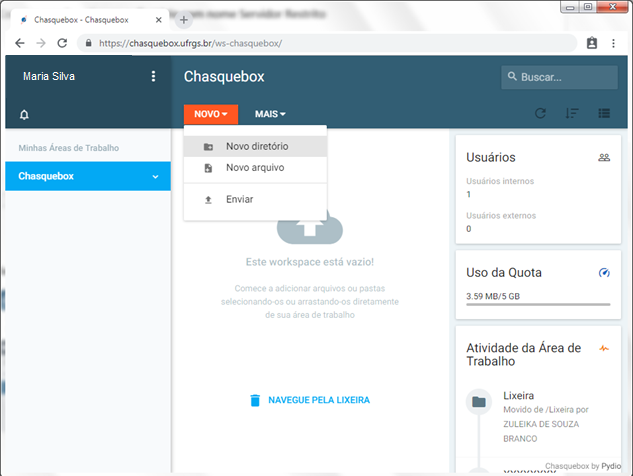
3. Nomear o diretório conforme a situação (Consultar Quadro 1 – Situação dos documentos eletrônicos para armazenamento) dos arquivos a serem enviados.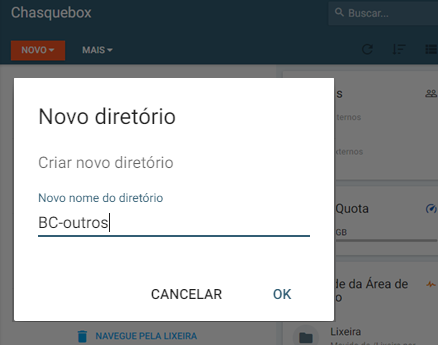
4. Abrir opção de compartilhamento do diretório criado.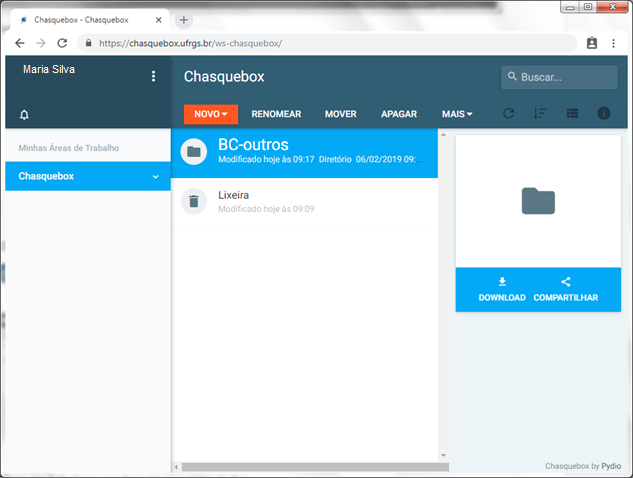
5. Habilitar o link público.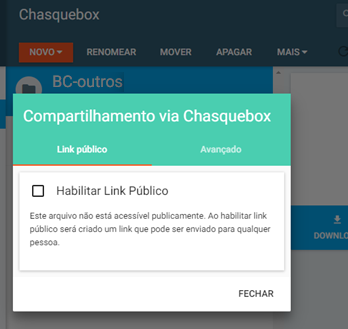
6. Copiar o link que será enviado.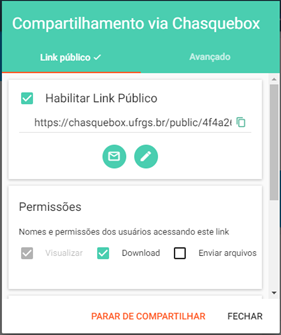
7. Abrir diretório criado (clique duplo sobre nome do diretório).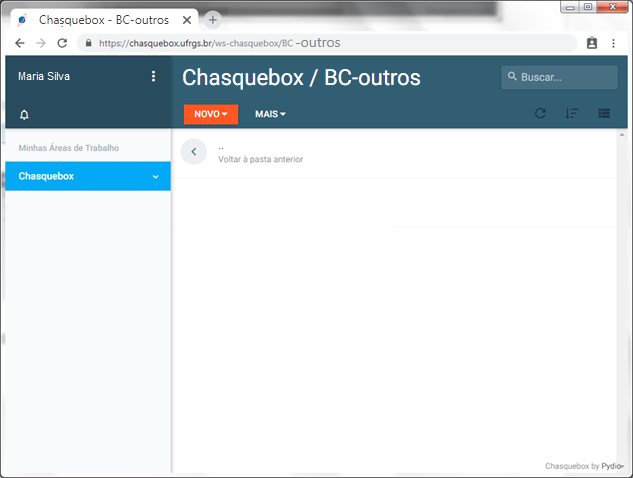
8. Enviar arquivos para o diretório criado.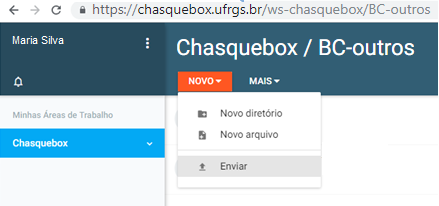
9. Escolher se serão arquivos ou uma pasta.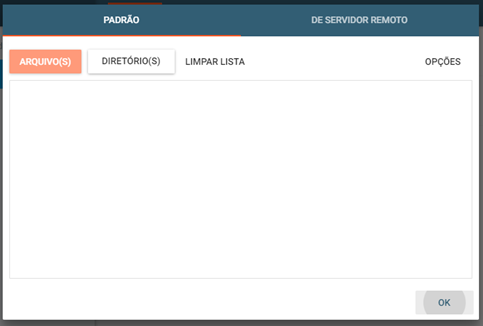
10. Escolher os arquivos e Abrir.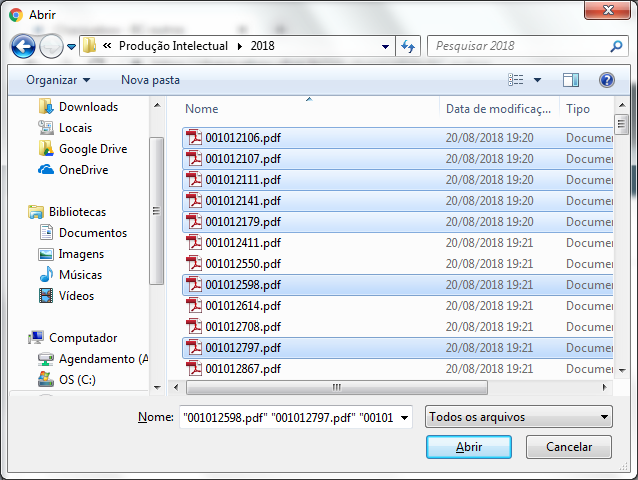
11. Ou escolher uma pasta inteira do seu computador e Fazer upload de todos os arquivos dentro dela.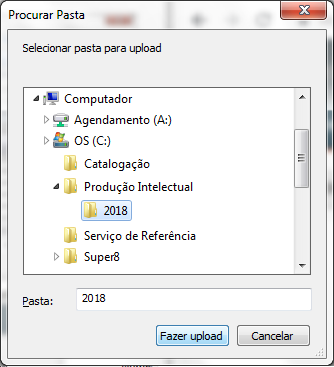
12. Verificar se todos os arquivos estão dentro do diretório criado. É possível fazer download, renomear, copiar, mover e apagar um ou mais arquivos selecionados.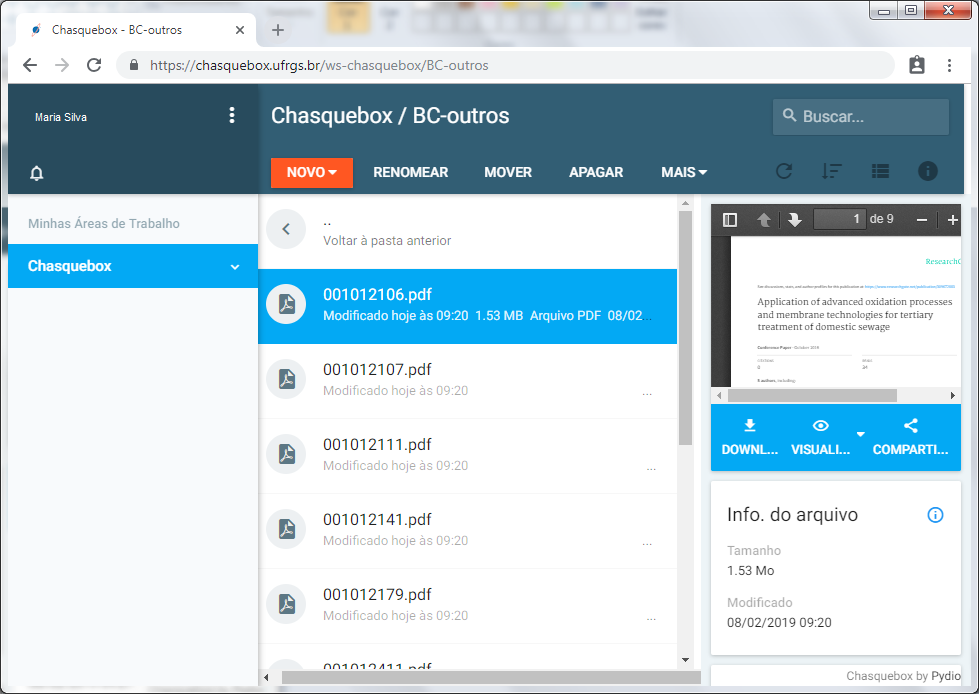
13. Confirmar se os arquivos estão no link público criado.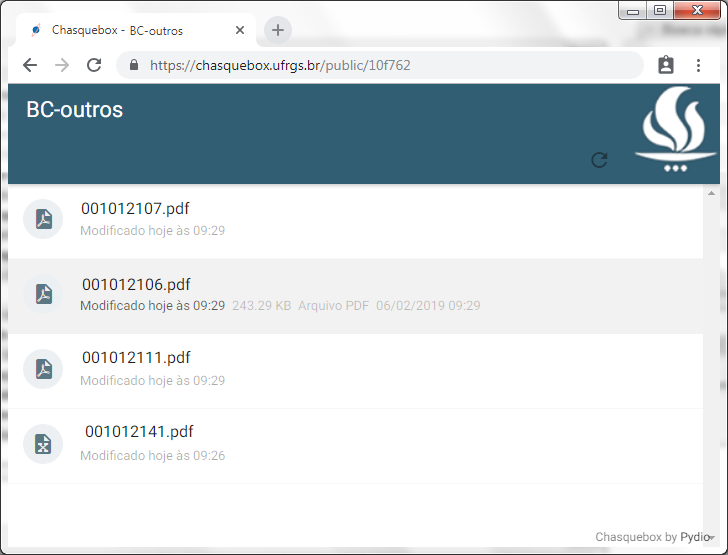
14. Enviar o link público via Chamado pelo formulário correspondente (conforme a situação dos arquivos a serem enviados).
15. Depois de confirmado o recebimento dos arquivos, excluí-los do diretório, para que não sejam enviados novamente, numa próxima remessa de arquivos.