
1 Introdução #
A devolução de um item só pode ser feita na biblioteca onde foi efetuado o empréstimo.
No momento da devolução o sistema verifica se o item pertence à biblioteca, se está emprestado, se a devolução está em atraso e se possui reserva ou agendamento.
Observação: item engloba materiais bibliográficos, equipamentos e salas.
2 Barras #
Nas subseções seguintes são apresentadas as barras utilizadas no processo de devolução, a saber:
2.1 Barra de ícones #
Abre a função Devolução e permite navegar para outras funções.

Devolução 
– Sessão
Abre uma sessão de devolução
– Histórico
Exibe a lista de itens devolvidos em um terminal usado para circulação de coleções desde a última limpeza. Permite a emissão de comprovantes de devolução, a navegação para as opções Item e Usuário e limpar o histórico.
2.2 Barra de item #
Usada para leitura do código de barras do item que está sendo devolvido.

3 Devolução #
Para acessar a função Devolução:
- Clicar no ícone
ou
- Selecionar, na Barra de menu, Visualizar/Exibir guia Devoluções
ou
- Teclar F6
Na Barra de item:
- Ler o código de barras do item
No frame superior direito:
– Guia Informações do usuário/Detalhes – exibe as informações do cadastro, do endereço e caixa do usuário.
Campos na guia:
– Deve – o valor total do débito do usuário na biblioteca local (ver Caixa)
– Acréscimos – não deve ser utilizado.
– Paga – exibe o valor total do débito do usuário na biblioteca local e permite pagá-lo. Para pagamento parcial do débito clicar no botão Caixa (ver Caixa)
Botões disponíveis na guia:
– Criar débito – utilizado para criar um débito de caixa (ver Caixa)
– Pagar soma – não deve ser utilizado
– Caixa – navega para a função Transações do usuário/Caixa (ver Caixa)
– Cartas – abre a janela Cartas para o usuário, com as opções de imprimir lista de empréstimos e reservas no SBUFRGS e de enviar por e-mail a solicitação de devolução/quitação de débito. Quando o usuário não possuir endereço eletrônico, a solicitação de devolução/quitação de débito será impressa (ver Correspondências & Impressos)
O ícone  – abre a janela Enviar e-mail para, permitindo a edição de uma mensagem para o usuário, quando as correspondências automáticas não atendem às necessidades da biblioteca (ver Correspondências & Impressos)
No frame inferior direito:
Guia Item – exibe as informações de item do documento devolvido
Guia Inf. bibliográfica – exibe a informação bibliográfica do documento devolvido
Botões disponíveis nas guias:
– Limpar – apaga as informações referentes à última devolução realizada
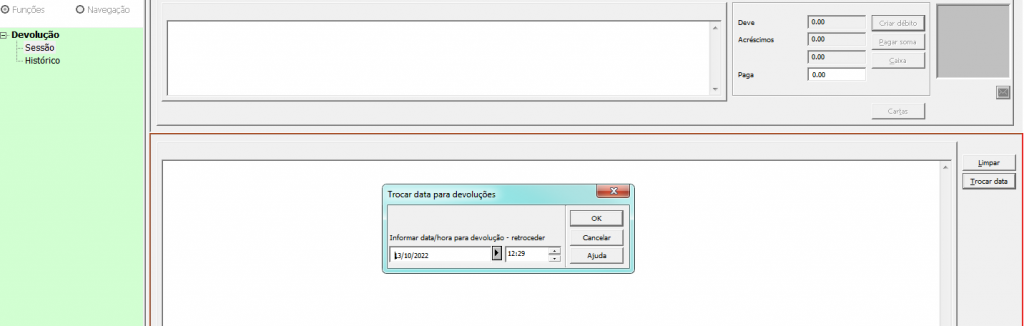
– Trocar data – permite retroceder a data e hora do sistema para devolução do item. Aplicada em casos excepcionais, em que não é possível realizar a devolução como, por exemplo, sistema fora do ar e falta de luz/internet.
4 Orientações para devolução em atraso #
- Efetuar a devolução do item
O sistema exibe a mensagem Item devolvido com atraso.
Os campos Deve e Paga no frame superior direito, na guia Informações do usuário, serão atualizados com o valor do débito do item devolvido com atraso.
- Clicar no botão Ok
O usuário deve efetuar o pagamento do débito por meio de Guia de Recolhimento da União seguindo orientações da biblioteca.
Este procedimento evitará que a soma de seus débitos ultrapasse o limite estabelecido (valor do débito superior a cinco vezes o valor da multa fixada) conforme consta no Art. 26 § IV do Regulamento de Circulação de Coleções no Sistema de Bibliotecas da UFRGS ficando, assim, impedido de retirar e/ou renovar itens em qualquer biblioteca do SBUFRGS.
5 Orientações para situações especiais de devolução #
5.1 Devolução de item extraviado ou danificado #
A partir do momento em que o usuário comunica à Biblioteca o extravio ou dano de item, os seguintes procedimentos devem ser realizados:
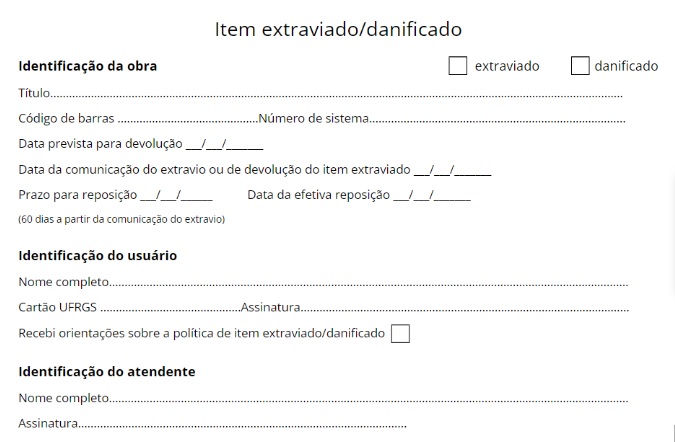
- Preencher o formulário impresso com os dados do usuário e do item extraviado ou solicitar o envio de e-mail com a comunicação para registro do extravio. O formato (impresso ou digital) fica a critério de cada biblioteca.
- Verificar se a obra possui reserva
- Se tiver, verificar se há outros itens com status que permitam a reserva.
- Em caso positivo, reservar o item extraviado para o usuário da Biblioteca (SIGLA+BIB) utilizando o botão Sobrepor.
- Em caso negativo, isto é, de exemplar único, a reserva deverá ser cancelada/excluída. Isso evitará que o usuário fique aguardando o item, pois o sistema enviará um e-mail de cancelamento.
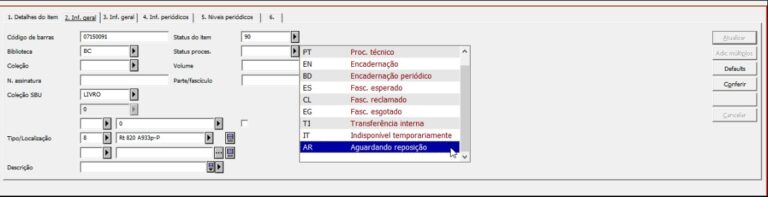
- Alterar status de processamento do item extraviado para AR (Aguardando Reposição).
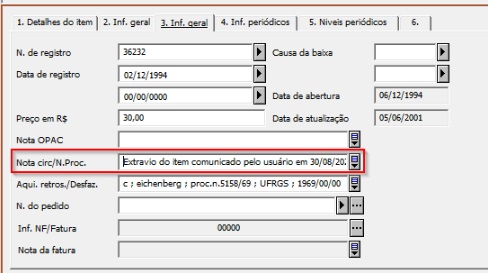
- Incluir nota de circulação com a data da comunicação do extravio.
- Realizar pesquisa de disponibilidade do item no mercado para identificar o valor. (Dicas de fonte de pesquisa na observação do Abono Parcial)
5.1.1 Informações ao usuário #
Durante o atendimento, é necessário informar ao usuário sobre a necessidade de reposição do item. O formato de comunicação fica a critério da biblioteca, no entanto, as seguintes informações devem ser prestadas:
- Opções de reposição:
- Reposição pela mesma obra: se disponível no mercado.
- Reposição por outra obra: disponibilizar a lista de títulos para reposição.
- Excepcionalmente: reposição por pagamento de GRU.
- O prazo de reposição (60 dias a partir da data de devolução prevista no dia da troca de status para AR (data da comunicação do extravio) conforme o Regulamento de Circulação de Coleções)
Veja um Modelo de correspondência para reposição de item extraviado.
5.1.2 Após o retorno do usuário à biblioteca #
Quando o usuário retornar à biblioteca para sanar sua pendência, três situações podem ocorrer:
Situação 1: o item comunicado como extraviado foi localizado. Neste caso, os seguintes passos devem ser seguidos:
- Realizar a devolução do item.
- Em caso de débito acima do valor do item, ajustar a multa e orientar o usuário sobre a geração de GRU.
Situação 2: o item trazido pelo usuário satisfaz o acordo de reposição da biblioteca. Neste caso, os seguintes passos devem ser seguidos:
- Retroceder a data de devolução do sistema para a data de comunicação do extravio (ver item Trocar Data). Esse procedimento se aplica para garantir que será cobrada apenas a multa referente ao atraso antes da comunicação (a multa vai continuar correndo após a comunicação, pois o item não é devolvido, mas no momento da reposição, ao retrocedermos a data do sistema, o período entre a comunicação do extravio e a reposição efetiva será abonado.
- Devolver o item extraviado
- Verificar se há multa superior ao valor do item que seja anterior à data de comunicação do extravio. Caso sim, ajustar a multa conforme o valor de mercado.
- Retornar a data de devolução do sistema para a data corrente. Utilizando o botão Desativar data

- Criar débito de item extraviado (ver Criar débito) com o valor de mercado do item.
- Pagar com reposição de livro no caixa do usuário.

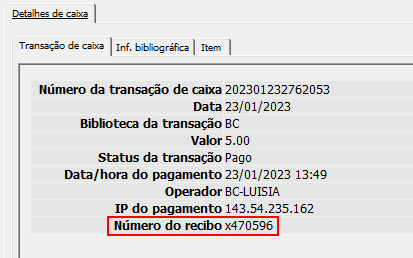
- Identificar dados que serão utilizados para registrar o item no módulo de aquisição. São necessárias as seguintes informações: o número de recibo do pagamento com reposição (número de recibo), o código de barras do item extraviado e o número do cartão do usuário.
- Encaminhar o item trazido em reposição ao extraviado para o setor de processamento técnico.
Situação 3: o item trazido pelo usuário não satisfaz o acordo de reposição.
- Neste caso, deve-se reforçar a instrução sobre a necessidade de atender ao acordo de reposição e o prazo
Situação 4: por critério da Biblioteca o usuário pode realizar o pagamento por meio de pagamento de GRU¹
- Neste caso, a equipe da Biblioteca deverá gerar a GRU para evitar erros no preenchimento e na destinação do valor para a unidade correta
- Após o envio da GRU, a Biblioteca deverá fazer a baixa manual do débito no sistema
¹ Esta situação está prevista no Regulamento de Circulação de Coleções. No entanto, deve ser utilizada em último caso tendo em vista que o extravio configura perda patrimonial.
Na página sobre Políticas e Procedimentos de Baixa está o fluxograma completo dos passos a serem realizados nos casos de item extraviado ou danificado.
5.2 Devolução de item com pedido de reserva #
Quando um item com pedido de reserva é devolvido, o sistema:
- ativa, automaticamente, a reserva;
- informa ao usuário que o item está disponível, através de e-mail, e;
- imprime a Papeleta de item reservado para ser anexada ao item devolvido (ver capítulo Correspondências & Impressos).
5.3 Devolução de item em caixa coletora #
Esta opção é utilizada quando os usuários devolvem itens na caixa coletora e a devolução no sistema é feita no dia útil seguinte.
Antes de devolver os itens:
No frame inferior direito da aba Devolução
- Clicar no botão Trocar data
Abre a janela Trocar data para devoluções
- Retroceder a data e hora do sistema para o dia em que os itens deveriam ter sido devolvidos, para evitar a cobrança de multa indevida
- Clicar no botão OK
Devolver os itens
- Ler o código de barras de cada item
Após a devolução de todos os itens da caixa coletora
- Clicar no botão Desativar data
Ao clicar no botão Desativar data será considerada a data atual nas devoluções seguintes.
6 Troca de data do sistema #
O botão Trocar data permite retroceder a data e hora do sistema para devolução do item. Este botão altera a data do sistema (não é o mesmo que troca de data de devolução).
Este procedimento deve ser aplicado em casos excepcionais, em que não é possível realizar a devolução como em casos de fechamento inesperado da biblioteca por falta de energia elétrica, queda da rede de dados, devolução em caixa coletora.
Os detalhes sobre esta transação de circulação, e o operador que a realizou, podem ser visualizados no histórico de circulação do usuário filtrando os dados ao selecionar a opção “Data devolução trocada”.
A função Trocar/Retroceder data é habilitada ao operador à pedido da biblioteca. Utilizar a solicitação Habilitação e cancelamento de operadores SABi para este tipo de pedido. A habilitação para a utilização deste procedimento deve ser solicitada pela chefia da biblioteca para usuários específicos, evitando que seja utilizada indevidamente.
Após a operação, retroceda a data para a data vigente utilizando o botão Desativar data.

7 Histórico de devolução #
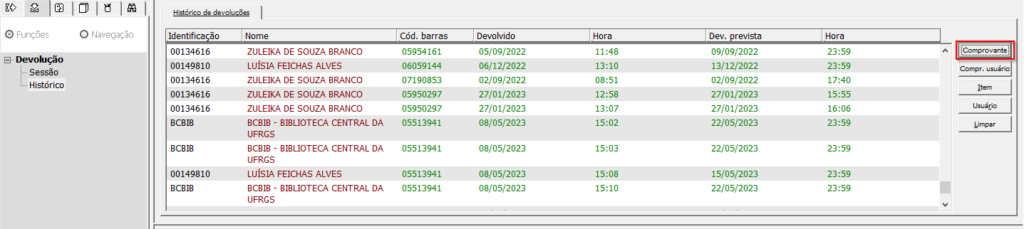
Exibe a lista de itens devolvidos em um terminal usado para circulação de coleções desde a última limpeza.
Permite a emissão de comprovantes de devolução e a navegação para as funções Item e Usuário.
Observação: a limpeza do histórico da máquina exclui as informações de transações realizadas localmente.
As informações disponíveis no histórico são: número de identificação e nome do usuário; código de barras do item; data/hora de devolução e data/hora prevista de devolução do item.
Na árvore de navegação
- Selecionar Devolução/Histórico
No frame direito, abre a guia Histórico de devoluções
Botões disponíveis na guia:
– Comprovante – emite comprovante para a(s) devolução(ções) selecionada(s)
– Comprovante usuário – emite comprovante listando todas as devoluções do usuário selecionado até a limpeza do histórico no terminal
– Item – navega para a função Lista de itens, no módulo de Circulação, a partir de uma devolução selecionada.
– Usuário – navega para a função Cadastro do usuário/Informação global, a partir de uma devolução selecionada.– Limpar – apaga a lista de itens devolvidos em um terminal, numa sessão de trabalho.
– Limpar – apaga a lista de itens devolvidos em um terminal, numa sessão de trabalho.
Caso seja do interesse da biblioteca que as informações das devoluções realizadas estejam sempre atualizadas a sugestão é a limpeza do histórico a cada troca de operador ou ao final do turno/dia de trabalho, clicando no botão Limpar.
8 Comprovante de devolução #
A emissão do comprovante de devolução é uma orientação jurídica da Universidade, tendo em vista dirimir eventuais problemas/dúvidas quanto à devolução de itens nas bibliotecas do SBUFRGS.
Cada terminal da circulação só emite comprovante das devoluções nele efetuadas.
As informações disponíveis no comprovante de devolução são: identificação do usuário; informação bibliográfica; código de barras; data e hora de devolução.
O sistema emite por e-mail, automaticamente, um comprovante para cada devolução efetuada. Em caso de problemas nos terminais/impressoras de circulação, caso o usuário queira o comprovante impresso, o operador pode emiti-lo.
8.1 Emissão pelo operador #
O operador da circulação pode emitir o comprovante para o usuário seguindo a rotina abaixo:
Com a função/aba Devolução ativa
- Selecionar, na barra de menu, Circulação/Histórico de devoluções
Abre a janela Histórico de devoluções
- Selecionar o usuário para o qual será emitido o comprovante
- Clicar no botão Comprovante (emite comprovantes individuais para cada devolução)
ou
- Clicar no botão Compr. usuário (emite comprovante listando as devoluções do usuário)
9 Perguntas mais frequentes #
9.1 Identificação da data prevista de devolução de item devolvido com atraso #
Como identificar a data prevista para a devolução de um item, que foi devolvido com atraso, quando o usuário contesta o número de dias e o valor da taxa por atraso calculada pelo sistema?
Na Barra de usuário
- Ler o cartão do usuário ou clicar no ícone
 para localizá-lo na janela Lista de usuários (ver Usuário GUI)
Na árvore de navegação
- Selecionar Transações do usuário/Histórico de circulação
No frame superior, abre a janela Histórico de circulação
- Selecionar a opção Devolução em atraso
- Clicar no botão Filtrar
As informações de data/hora prevista de devolução e data/hora em que o item foi devolvido estão descritas coluna Nota interna.

9.2 Recebimento de aviso de atraso na devolução e data do último aviso #
Onde consultar se o usuário já recebeu aviso de atraso na devolução de um determinado item e em que data foi enviado o último aviso?
Na Barra de usuário
- Ler o cartão do usuário ou clicar no ícone para localizá-lo na janela Lista de usuários (ver Usuário GUI)
- Ler o código de barras ou digitar a identificação do usuário
Na árvore de navegação
- Selecionar Transações do usuário/Histórico de circulação
No frame superior direito, guia Histórico de circulação
- Selecionar a opção Carta de atraso enviada
- Clicar no botão Filtrar
