
1 Apresentação #
Este manual apresenta as políticas e as rotinas de circulação de coleções do SBUFRGS.
As políticas visam estabelecer diretrizes gerais, com o objetivo de uniformizar a operação do módulo de circulação nas Bibliotecas da Universidade.
As rotinas abrangidas pela circulação de coleções – empréstimo, renovação, devolução, reserva, caixa e agendamento, além do cadastro de usuários – estão descritas separadamente, tendo sido contemplados todos os caminhos para sua realização através do GUI e da WEB.
Ainda como produto da circulação são incluídas as correspondências e impressos emitidos pelo operador ou gerados automaticamente pelo SABi.
O módulo de Circulação de Coleções realiza o registro e controle do cadastro de usuários, a habilitação de usuário local e a operação das atividades de empréstimo, renovação, devolução, reserva de itens, controle de débitos, pagamento de taxas por devolução em atraso e agendamento para uso de equipamentos e salas de estudo.
Neste módulo, são consideradas as categorias de usuários habilitadas a utilizar o serviço de empréstimo domiciliar nas bibliotecas do SBUFRGS e os prazos de empréstimo por status de item definidos pelo Regulamento de Circulação de Coleções no Sistema de Bibliotecas da UFRGS. O sistema verifica vários elementos quando um item é emprestado, renovado, devolvido ou reservado. Caso haja alguma restrição, o operador é informado para as devidas providências.
2 Interfaces #
O módulo de Circulação apresenta duas interfaces:
– WEB, onde o usuário:
- consulta empréstimos e realiza renovações;
- efetua e acompanha a reserva de itens;
- agenda o uso de equipamentos e salas de estudo em grupo
- verifica seus débitos e emite a guia de pagamento;
- consulta o histórico de empréstimos.
– GUI, onde o operador realiza:
- cadastro de usuários com vínculo temporário ou que não possuam cartão de identificação;
- empréstimo;
- renovação;
- devolução;
- agendamento de equipamentos e salas de estudo em grupo;
- controle das reservas;
- controle de caixa;
- emissão de correspondências.
3 Comunicação com o usuário #
A comunicação sobre as transações de circulação entre a biblioteca e o usuário é feita através do envio de correspondência por e-mail (Correspondências e impressos). Para mais informações ver Avisos do Sistema.
Quando o endereço eletrônico do usuário apresenta algum problema que impeça o recebimento das correspondências (Lembrete da biblioteca e Avisos de atraso) o sistema inclui, automaticamente, no cadastro do usuário, o impedimento 16 – Problema com e-mail (ver Impedimentos em Usuário GUI) que impossibilita o empréstimo e renovação de documentos.
Em situações que ocorrer o impedimento 16, o usuário deve fazer a alteração diretamente no Portal do Aluno ou Portal do Servidor (veja Atualização de e-mail do usuário). Após a atualização, o sistema remove automaticamente o impedimento, porém a alteração não ocorre de forma imediata – sugere-se aguardar cerca de 5 minutos.
Quando os avisos de agendamento cancelado, reserva disponível ou reserva cancelada retornam para o e-mail da biblioteca, esta deverá incluir, manualmente, o impedimento 16 – Problema com e-mail (ver Impedimentos em Usuário GUI), no cadastro do usuário no GUI, impossibilitando o empréstimo e renovação de documentos.
4 Relação com outros sistemas da UFRGS #
A integração dos diversos sistemas de informação e de controle acadêmico, desenvolvidos pelo CPD, possibilita maior controle dos usuários em débito ou com itens em atraso nas bibliotecas da Universidade.
Essa integração dá suporte às bibliotecas nas seguintes ações de controle de empréstimos:
- Alerta a usuários em débito ou com empréstimos em atraso;
- Restrições na concessão de benefícios;
- Gerenciamento de empréstimos e débitos antes do desligamento institucional.
4.1 Alerta a usuários em débito #
A mensagem “Você está em débito no Sistema de Bibliotecas da UFRGS. Regularize sua situação” é:
- exibida quando o usuário acessa o Portal do Aluno ou o Portal do Servidor;
- exibida no cadastro de bolsas da Universidade;
- impressa na encomenda de matrícula;
4.2 Restrições na concessão de benefícios #
Servidores e discentes em débito com o SBUFRGS não poderão:
- ser candidatos a bolsas (monitoria, extensão, iniciação científica, permanência e treinamento);
- coordenar e fiscalizar concurso vestibular e extravestibular;
- participar do sorteio para a colônia de férias;
- utilizar o estacionamento/participar do sorteio para uso do estacionamento.
As restrições a esses benefícios foram regulamentadas pela Portaria nº 1546/2006, emitida pela Reitoria da UFRGS.
4.3 Consulta de débitos e empréstimos ativos antes do desligamento institucional #
Recomenda-se às bibliotecas adotar procedimentos de gestão de empréstimos ativos antes do desligamento institucional para as seguintes categorias de usuários: corpo discente e colaborador convidado.
Não há impedimento automático para o desligamento de usuários do corpo discente que estejam em débito com as bibliotecas, em conformidade com a legislação nacional.
No desligamento de servidores (categorias corpo docente e corpo técnico-administrativo), é solicitada a Declaração de Situação com as Bibliotecas, gerada no Portal do Servidor, com validade de 30 dias
5 Características especiais #
O módulo de Circulação de Coleções possui as seguintes características:
- As transações de circulação são gerenciadas pela biblioteca setorial;
- A devolução de item só pode ser feita na biblioteca onde foi efetuado o empréstimo, assim como a baixa de um débito;
- A renovação de um empréstimo pode ser feita em qualquer biblioteca do SBUFRGS, pelo GUI, pela WEB ou pelo aplicativo UFRGS Mobile (Android/iOS). Deve, preferencialmente, ser realizada pelo usuário;
- A reserva de itens é possível no módulo de Circulação. Recomenda-se, porém, que seja realizada preferencialmente pelos usuários na WEB;
- O agendamento de equipamentos e salas de estudo não é possível no módulo de Circulação. Deve ser feito pelos usuários na WEB, utilizando número de cartão de identificação da UFRGS e senha das bibliotecas.
6 Acesso ao módulo de Circulação #
Formas de acesso ao módulo de Circulação:
- Clicar em Iniciar/Programas/Aleph22/Circulação
- Clicar no ícone

- Digitar a identificação do operador e senha do GUI
7 Barras #
Nas subseções seguintes são apresentadas as barras com informações e/ou funções do módulo de Circulação.
7.1 Barra de título #
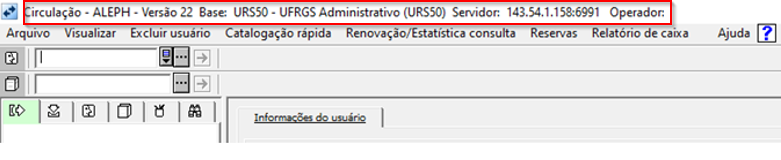
Exibe as seguintes informações:
| MÓDULO | Circulação |
| NOME DO PROGRAMA E VERSÃO | ALEPH versão 22 |
| BASE DE DADOS | URS50 – UFRGS Administrativo |
| SERVIDOR | Nº IP e porta |
| OPERADOR | Identificação do operador |
7.2 Barra de menu #
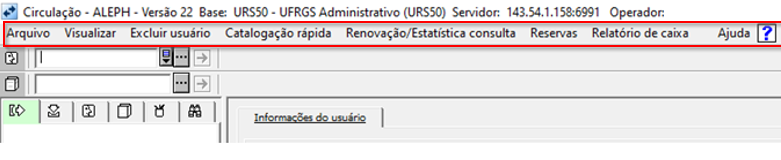
Arquivo
Utilizada para:
- selecionar a base de dados URS50 UFRGS Administrativo;
- visualizar o histórico de impressões;
- configurar opções de empréstimo e de devolução;
- trocar de módulo do Aleph;
- atualizar versão do Aleph;
- sair do módulo de Circulação.
Visualizar
Exibe as guias de:
- empréstimos;
- devoluções;
- usuários;
- itens;
- pesquisa;
- finalizar sessão atual.
Excluir usuário
Utilizada para excluir cadastro de usuário.
Renovação/Estatística consulta
Utilizada na renovação de itens e na coleta estatística de documentos consultados na biblioteca.
Reservas
Utilizada para:
- reservar documentos;
- excluir reservas;
- ativar reservas;
- emitir aviso de reserva recusada.
Relatório de caixa
Utilizada para emitir relatório de caixa.
Ajuda
Exibe as opções: conteúdo, localizar e sobre.
Observação: As opções de cada função acima que estão em branco NUNCA devem ser selecionadas, pois se referem a rotinas Aleph não implementadas na UFRGS.
7.3 Barra de usuário #
Ativada quando o ícone de usuários, na Barra de ícones, é selecionado.
Usada para acesso direto às transações e aos dados cadastrais do usuário, a partir do sua identificação ou nome, e à janela de lista de usuários.

7.4 Barra de item #
Ativada quando o ícone de itens, na Barra de ícones, é selecionado.
Usada para acesso direto ao item, pelo código de barras, e à janela de lista de códigos de localização.

7.5 Barra de ícones #
Os ícones permitem executar as funções de empréstimo e devolução, acessar informações do usuário, dos itens e realizar pesquisas.

O ícone Empréstimos habilita a função de empréstimo e exibe, na árvore de navegação, as seguintes opções:
- Sessão
- habilita as barras de usuário e de item para realizar um empréstimo;
- mostra informações do usuário e do item emprestado;
- permite emitir comprovante de empréstimo (antes do encerramento da sessão, ou seja, antes de clicar no botão Limpar);
- permite trocar a data de devolução.
- Histórico
- mostra o histórico dos itens emprestados na estação de trabalho;
- permite a emissão de comprovante do(s) empréstimo(s) selecionado(s) na janela Histórico de empréstimos.
O ícone Devolução  habilita a função de devolução e exibe, na árvore de navegação, as seguintes opções:
- Sessão
- habilita a barra de item para realizar uma devolução;
- mostra informações do usuário e do item devolvido.
- Histórico
- mostra o histórico dos itens devolvidos na estação de trabalho
- permite a emissão de comprovante da(s) devolução(ções) selecionada(s) na janela Histórico de devoluções.
O ícone Usuários  habilita a função de pesquisar usuário e exibe, na árvore de navegação, as seguintes funções:
- Transações do usuário: mostra informações sobre empréstimo, caixa, pedidos de reserva, resumo da circulação e histórico de circulação.
- Empréstimos:
-
- mostra detalhes do empréstimo, como a data e hora, operador, número de chamada, categoria de usuário e outros nas guias inferiores;
- os botões de gerenciamento de empréstimo: renovar, renovar tudo, lista de itens, trocar data, notas, histórico de circulação;
- Caixa: mostra os débitos da biblioteca setorial;
- Pedidos de reserva: exibe a lista de pedidos de reserva;
- Resumo da circulação: mostra a guia números da circulação;
- Histórico de circulação;
- Lista de agendamento de equipamento/sala.
- Cadastro do usuário: permite o acesso às informações pessoais do usuário.
- Informação global: mostra informações gerais como identificação (ID/Cartão UFRGS), nome, data de nascimento, categoria do usuário, impedimentos e campo de senha. Em caso de não funcionamento da troca de senha via Portal do Aluno/Servidor há a opção de troca de senha na aba Informação Global;
- A troca de senhas para usuários com cartão de identificação deve ser feita no Sabi Web/Identificação/Esqueceu a Senha ou diretamente via Portal do Aluno/Servidor/Catálogo de serviços de TI/Senhas (Portal/SABI/Departamental). Para vínculos temporários há a opção de troca de senha pelo operador na aba Informação Global;
- Habilitação local: mostra as bibliotecas nas quais o usuário está habilitado e a data de validade do cadastro. Todos os usuários são habilitados automaticamente;
- Endereço: mostra os dados de endereço e contatos.
O ícone Itens  habilita a função de pesquisar itens e exibe, na árvore de navegação, as seguintes funções:
- Lista de itens: exibe detalhes sobre o empréstimo e informação bibliográfica. Permite fazer reserva e navegar para a Lista de itens da catalogação.
- Histórico de todos os itens: exibe informações de empréstimo, pedidos de reserva e modificações nos itens de um registro bibliográfico.
- Item: exibe detalhes e a informação bibliográfica do item selecionado na Lista de itens.
- Pedidos de reserva: exibe a lista de pedidos de reserva, informações da reserva e grupo de itens de reserva. Permite ativar as reservas;
- Empréstimos (Data de devolução dd/mm/aaaa): exibe informações sobre o empréstimo e o item;
- Histórico do item (Última atualização dd/mm/aaaa): exibe informações de empréstimo, pedidos de reserva e as modificações efetuadas num item de um registro bibliográfico;
- Histórico da circulação (dd/mm/aaaa): exibe as transações de circulação do item, com a possibilidade do uso de filtro, e permite inclusão de Nota do operador;
- Resumo da circulação: abre, no frame superior direito, as guias Resumo atual (informações de empréstimos e de reservas) e Resumo do histórico (informa o número de transações de circulação em um dado período);
- Agendamento de equipamentos e salas: mostra a lista de agendamento de equipamentos e salas de estudo.
- Informação bibliográfica: exibe, no frame direito, o registro bibliográfico no formato completo.
O ícone Administração 
- Administração: exibe detalhes sobre agendamentos.
- Agendamento equipamento/sala: exibe lista de agendamentos.
- Gerenciador de tarefas: exibe informações sobre o gerenciamento de tarefas executadas pela Gerência do SABi.
O ícone Pesquisa  habilita as funções de pesquisa e exibe, na árvore de navegação, as seguintes funções:
- Pesquisar palavras: acessa palavras em qualquer campo do registro ou em campos específicos. Apresenta três opções de pesquisa: Avançada, Multibase/CCL e Multicampo, permitindo refinar e cruzar resultados. Nos resultados apresenta as seguintes opções:
-
- Imprimir/Enviar: permite selecionar o formato do registro bibliográfico para imprimir, enviar por e-mail ou salvar os resultados de uma pesquisa.
- Excluir: permite excluir os resultados de uma pesquisa.
- Salvar servidor: permite salvar os resultados de uma pesquisa no servidor, atribuindo-lhe um nome.
- Abrir servidor: permite recuperar os resultados de uma pesquisa salva no servidor através do nome atribuindo ao arquivo. O resultado da pesquisa salva fica disponível no servidor por 2 dias.
- Exibir: navega para a função Resultados.
- Percorrer índice: permite selecionar a base de dados para pesquisa e realizar buscas por meio de índices alfabéticos ou numéricos de campos/subcampos pré-definidos trazendo também entradas acima e abaixo do termo pesquisado e informando o número de documentos a elas associados. Permite salvar a pesquisa, exibir o registro bibliográfico e navegar para a catalogação.
- Resultados: exibe os resultados de uma pesquisa por palavras ou por índice.
- Na guia 1. Lista resumida é possível visualizar os resultados de uma pesquisa salva a partir do Pesquisar palavras ou Percorrer índice, ordenar a lista de registros por data, autor ou título, salvar uma seleção de registros, selecionar o formato para imprimir, enviar por e-mail ou salvar em disco e adicionar uma seleção de registros na Minha pasta.
- Na guia 2. Minha pasta são visualizados os registros bibliográficos selecionados possibilitando o salvar no drive local, abrir as pesquisas salvas no drive local, limpar todos os resultados, excluir os registros selecionados e selecionar o formato do registro bibliográfico para imprimir, enviar por e-mail ou salvar em disco os resultados de uma pesquisa.
7.6 Barra de operação #
Disponível na barra inferior em todos os módulos, exibe informações e permite ações.

| ÍCONE | FUNÇÃO |
 | Indica que o servidor está ativo. Desconecta a base de dados, uso não recomendado. |
 | Indica o processamento de uma transação |
 | Permite navegação entre módulos |
 | Identifica o operador e possibilita a troca de operador e de senha. Clicar com o botão direito do mouse |
 | Identifica o idioma da interface. Clicar com o botão direito do mouse |
 | Identifica a base de dados ativa. Clicar com o botão direito do mouse |
 | Permite configurar a impressão (para imprimir diretamente ou visualizar antes de imprimir). Clicar com o botão direito do mouse |
 | Fecha todos os módulos que estão em uso |
8 Estatística de consulta #
A versão 20 do ALEPH oferece uma forma otimizada para a coleta de estatística de consulta de documentos na biblioteca.
Para efetuar a coleta de dados:
Na Barra de menu
- Selecionar Renovação/Estatística consulta, opção Estatística de consulta
Abre a janela Estatística de consulta
- Ler o código de barras do item
9 Relatórios #
Para consulta à situação do usuário no SBUFRGS e para emissão de relatórios gerenciais de circulação e de caixa, acessar o módulo de Serviços, opções Caixa, Circulação ou Usuários, no endereço http://sabi.ufrgs.br/S.