
- 1 Formato SU e planilha Sugestão
- 2 Barra de ícones
- 3 Criar pedido
- 4 Consultar pedido
- 5 Enviar solicitação de cotação, fatura ou doação
- 6 Registrar nota fiscal ou fatura
- 7 Adicionar orçamento ao pedido
- 8 Registrar pagamento
- 9 Criar registro de item/assinatura
- 10 Finalizar o processo de aquisição
- 11 Cancelar pedido de cotação ou de fatura
- 12 Reativar pedido cancelado ou não cotado
- 13 Excluir pedido
- 14 Histórico do pedido
- 15 Pedido parcialmente adquirido
- 16 Transferência de pedido entre registros bibliográficos
- 17 Vídeos
Esta função permite criar pedido, associar orçamento ao pedido, enviar correspondências e registrar a chegada de notas fiscais ou faturas e de documentos.
Os pedidos devem ser incluídos para documentos:
– sugeridos para aquisição ou
– doados espontaneamente (p.ex. PI).
O processo de aquisição de documentos inicia com a criação de um pedido gerado a partir de um registro bibliográfico no SABi. As informações bibliográficas podem ou não existir na base e, caso não existam, devem ser incluídas no módulo de Catalogação utilizando formato e planilha específicos.
1 Formato SU e planilha Sugestão #
Para identificar os documentos sugeridos para aquisição, cuja catalogação não existe no SABi, foi criado o formato SU – Sugestão e a planilha Sugestão que contém os campos básicos (ISBN/ISSN, autor, título, edição, imprenta, colação e disciplina de curso de graduação) que identificam um documento para aquisição. Sempre que o documento sugerido for destinado ao ensino de Graduação os campos 902 (Disciplina de curso de graduação) e 903 (Disponibilidade comercial do livro)devem ser preenchidos.
As informações bibliográficas registradas no formato SU são visualizadas somente no OPAC/GUI.
Não deve ser criado registro de sugestão para e-book, pois seu modelo de aquisição é diferente dos livros impressos. Conforme disponibilidade com os editores é que o DDC verifica a POSSIBILIDADE de adquiri-los em formato e-book.
Após a chegada do material adquirido, a catalogação deve ser revista com a troca do formato SU para o formato adequado à descrição do documento.
2 Barra de ícones #
No ícone 
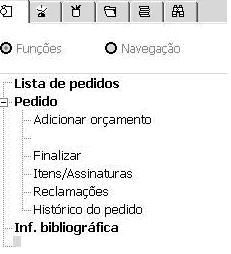
O ícone exibe, na árvore de navegação, as funções Lista de pedidos, Pedido e Informação bibliográfica.
2.1 Lista de pedidos #
A Lista de pedidos exibe os pedidos relacionados a um registro bibliográfico possibilitando adicionar, duplicar, excluir, imprimir e enviar pedido.
- Pesquisar o pedido na Barra de pedido

ou
- no ícone
Na árvore de navegação
- Selecionar Lista de pedidos
No frame superior direito, guia Lista de pedidos
Botões disponíveis na guia:
– Adicionar – usado para criar um pedido (ver seção Criar pedido)
– Duplicar – usado para criar um pedido a partir de um pedido já existente
– Excluir – usado para excluir um pedido (ver seção Excluir pedido)
– Imprimir – usado para imprimir informações do pedido
– Enviar – envia ou prepara para enviar ao fornecedor correspondência de pedido de cotação, de fatura, de solicitação de doação de documento (ver seção Enviar solicitação de cotação, fatura ou doação)
No frame inferior direito abre as guias 1 a 4
Guia 1. Detalhes do pedido – exibe informações do pedido
Guias 2 a 4 – possibilitam alterar informações do pedido.
– Atualizar – botão habilitado quando são realizadas alterações nos campos da guia
2.2 Pedido #
No ícone
Na árvore de navegação
- Selecionar Pedido
Habilita as opções:
– Adicionar orçamento – usada para vincular o pedido a um orçamento, quando o mesmo não foi definido na criação do pedido (ver seção Pela função Pedido/Adicionar orçamento)
– Finalizar – usada para registrar o número de itens adquiridos, atualizar os valores pagos e finalizar o processo de aquisição (ver seção Finalizar o processo de aquisição)
– Itens/Assinaturas – usada para criar, duplicar, excluir ou encadernar itens de monografia e criar assinatura do periódico (ver seção Criar registro de item/assinatura)
– Reclamações – usada para reclamar itens, cotação ou fatura de um pedido específico (ver página Reclamação)
– Histórico do pedido – exibe as transações efetuadas em um pedido (ver seção Histórico do pedido)
2.3 Informação bibliográfica #
No ícone
Na árvore de navegação
- Selecionar Informação bibliográfica
No frame direito, guia Informação bibliográfica exibe os campos do registro bibliográfico associado ao pedido.
3 Criar pedido #
O pedido pode ser criado para documentos de caráter monográfico e periódicos.
Para documento existente no SABi – localizar o registro bibliográfico e criar pedido no módulo de Aquisição & Periódicos.
Para documento inexistente no SABi – catalogar, utilizando o formato SU e planilha Sugestão e criar pedido no módulo de Aquisição & Periódicos.
| Política de criação de pedido MONOGRAFIA Obra em vários volumes cujos volumes são comercializados individualmente • criar um pedido para cada volume com o ISBN específico. Na guia 4. Quantidade e preço informar o volume no campo Indicação volume. Obra em vários volumes cujos volumes não são comercializados individualmente • criar um pedido para a obra. Na guia 4. Quantidade e preço preencher os campos: N. de itens/ass.: com o número de obras ou de títulos de periódicos que estão sendo adquiridos; Indicação volume: com o intervalo do primeiro ao último volume, p. ex., 1-4; Preço unitário e Preço total: com o valor da obra. Material adicional • não criar pedido para material (CD, DVD, mapa, etc.) que acompanha documento, ver seção 9.1.1. Caso haja a necessidade de fazer registros bibliográficos separados, usar o campo LKR |a ITM no registro bibliográfico do material adicional, para fazer a ligação com os itens do material adicional, que deverão estar vinculados ao registro bibliográfico da obra principal. Obras idênticas, publicadas em diferentes suportes vinculados num único pedido descritos na mesma linha da nota fiscal (p. ex.: livro impresso e CD) • Obra impressa • vincular o item impresso ao registro bibliográfico impresso, ao qual será vinculado o pedido, conforme instruções do manual de Aquisição. • Obra em outro suporte: • não criar pedido; • criar o item no registro bibliográfico do seu respectivo suporte; • registro do item: nos campos Preço em R$ registrar o valor de R$0,00 e em Aqui. retros./Desfaz. Obras idênticas, publicadas em diferentes suportes, adquiridas separadamente • criar um pedido de aquisição para cada suporte; • vincular cada item ao registro bibliográfico do seu respectivo suporte. Bibliografia de disciplina de graduação com status comercial esgotado • criar um pedido de aquisição com status de pedido CNB – Esgotado; • preço unitário: ver política de preenchimento de preço. PERIÓDICO • Duas ou mais assinaturas do mesmo título para a mesma biblioteca – criar um pedido para cada assinatura. • Mesmo título assinado por mais de uma biblioteca – criar um pedido para cada biblioteca. • Renovação de assinatura – criar pedido para o novo período da assinatura. • Fascículo avulso – criar um pedido para o título com período de assinatura correspondente ao ano do fascículo. |
No ícone
Na árvore de navegação
- Selecionar Lista de pedidos
No frame superior direito, guia Lista de pedidos
- Clicar no botão Adicionar
Abre a janela Tipo do pedido
- Selecionar o tipo do pedido
- Monografia – item de caráter monográfico como livro individual, obra em vários volumes, fascículo individual de publicação seriada
- Periódico – assinatura de publicação seriada
- Clicar no botão OK
No frame inferior direito, abre as guias 2 a 4 para inclusão das informações do pedido. Os campos das guias variam de acordo com o tipo de pedido.
- N. pedido – preenchido, automaticamente, pelo sistema
- Origem publicação – preencher com a informação:
- NAC – publicação editada no Brasil
- EST – publicação editada fora do Brasil
- ISBN/ISSN – preenchido, automaticamente, pelo sistema com o dado incluído no registro bibliográfico
- Data do pedido – preenchida, automaticamente, pelo sistema com a data de inclusão do pedido
- Data de envio – preenchida, automaticamente, pelo sistema com a data de envio do pedido ao fornecedor
- Tipo documento – use a seta para selecionar o tipo de documento a ser adquirido
- Biblioteca – use a seta para selecionar o código da biblioteca
- Tipo de aquisição – use a seta para selecionar o tipo de aquisição do documento a ser adquirido:
- C – Compra: quando o pagamento é efetuado pelo CNPJ 92.969.856/0001-98 (UFRGS) com orçamentos dos tipos R112 – Recurso tesouro ou R250 – Recurso diretamente arrecadado da UFRGS
- D – Doação: quando não há orçamento ou com orçamentos dos tipos CONV – Recurso convênio ou PROJ – Recurso projeto
Quando a biblioteca não gerencia a aquisição, o tipo de aquisição é sempre doação.
Quando a Biblioteca Central gerencia a aquisição ela é responsável por informar o tipo de aquisição. - ID do solicitante – campo opcional. Indica o solicitante do documento a ser adquirido. Use a seta para selecionar
- Nome – preenchido, automaticamente, pelo sistema com o nome do solicitante preenchido no campo ID do solicitante
- Nota biblioteca – campo opcional de até 100 caracteres, usado para incluir observações de interesse da biblioteca a respeito do documento que está sendo adquirido. Visualizada nas funções Lista de pedido e Pedido, guia Detalhes do pedido
- Status pedido – preenchido, automaticamente, pelo sistema com NEW.
À medida que o pedido está sendo processado o sistema atualiza o status.
Os status VC, LC, CNB e NDS só podem ser atribuídos pelo operador.
NEW – Novo
RSV – Pronto para envio
SV – Enviado ao fornecedor
VC – Cancelado total/parcial pelo fornecedor
DNB – Suspenso, sem orçamento
LC – Cancelado total/parcial pela biblioteca
CLS – Encerrado
CNB – Esgotado
NDS – Não entregue pelo fornecedor, contrato encerrado - Órgão/PG/Grad. – campo opcional. Indica órgão da administração, programa de pós-graduação ou curso de graduação da Universidade, para o qual está sendo adquirido o documento. Use a seta para selecionar
- Data do status – preenchida, automaticamente, pelo sistema a cada alteração de status do pedido
- Biblioteca-Aquisição – use a seta para selecionar o código da biblioteca-departamento de aquisição.
OBS: este campo deve ser usado pelo NAC/BC para identificar pedidos gerenciados por ele, fazendo a troca da sigla da biblioteca pela sigla NAC - Status NF/Fatura completa – campo exibido quando uma nota fiscal ou fatura é registrada para o pedido. Caso a nota fiscal ou fatura liste todos os itens do pedido a caixa de seleção será exibida marcada. Se ainda há notas fiscais ou faturas adicionais para completar todo o pedido a caixa de seleção é exibida sem marcação
- Status chegada completa – campo exibido quando uma chegada é registrada para o pedido. Caso todos os itens do pedido tenham sido recebidos a caixa de seleção é marcada. Se ainda há itens esperados para o pedido a caixa de seleção é exibida sem marcação
- Código – clicar no ícone para selecionar, na janela Lista de fornecedores, o código do fornecedor do documento a ser adquirido
- DOADOR – usado para documento PI e para doação espontânea de usuário, quando não é necessário identificar nominalmente a pessoa ou entidade fornecedora do documento
- FAURGS – usado quando o documento é adquirido através da FAURGS
- SUGESTÃO – usado no registro de pedido de sugestão de documento, para aquisição via Biblioteca Central ou pela biblioteca setorial
- USUÁRIO – usado exclusivamente para registro de dados de aquisição de documentos recebidos em abono de multa ou reposição de material extraviado pelo usuário
- Nome – preenchido, automaticamente, pelo sistema com o nome e CNPJ/ Inscrição do fornecedor preenchido no campo Código
- Cód. assinante – preenchido com o código de assinante definido pelo fornecedor do título. Usado para renovação de assinatura de periódico
- Nota – campo opcional. Utilizado para registrar informações de interesse da biblioteca. Visualizada nas funções Lista de pedido e Pedido, guia Detalhes do pedido e impressa na informação do pedido e nas correspondências de solicitação de cotação, de fatura e de doação.
Ex. Abono com motivo “Pagamento com livros” – “Pagamento de débito por atraso de item [número de recibo] pelo usuário [ID usuário], abonado em [aaaammdd]”. - Contato – campo opcional, de até 100 caracteres, preenchido com o nome da pessoa de contato junto ao fornecedor. Visualizado nas funções Lista de pedido e Pedido, guia Detalhes do pedido e impresso na informação do pedido e nas correspondências de solicitação de cotação, de fatura e de doação
- Envio pedido – preenchido, automaticamente, pelo sistema com a opção definida no registro do fornecedor. Caso a biblioteca deseje alterar o tipo de envio deve usar a seta para selecionar o código desejado. Este campo foi definido no registro de fornecedor para envio de correspondência de solicitação de cotação, de fatura ou de doação, para grupo de pedidos através de lista (LI), gerada no módulo de Serviços, opção Aquisição, endereço http://sabix.ufrgs.br/SCaso a biblioteca deseje enviar correspondência para um pedido individual, deve alterar o código para LE –Carta.
- Tipo entrega – preenchido, automaticamente, pelo sistema com a opção definida no registro do fornecedor. Caso a biblioteca deseje alterar o tipo de entrega deve usar a seta para selecionar o código desejado
- Urgente – campo opcional. Informação de urgência é impressa na informação do pedido e na correspondência de solicitação de cotação, de fatura e de doação, usada como filtro na opção Índice de pedidos e o sistema exibe o aviso Chegada urgente ao registrar a chegada do item
- Modelo carta – campo ativado quando o campo Envio pedido = LE – Carta. Use a seta para selecionar o modelo de carta para o fornecedor (ver Anexo 2). Modelos disponíveis:00 – Pedido de cotação (monografia)01 – Pedido de doação02 – Agradecer doação03 – Pedido de fatura (periódico)
- Forma envio – campo ativado quando o campo Envio pedido = LE – Carta. Use a seta para selecionar se a carta será enviada por correio ou e-mail
- Reclamado em – preenchido, automaticamente, pelo sistema com a data da última reclamação feita para o pedido no formato dd/mm/aaaa
- Assinatura De/Até -usado para pedido de periódico. Informe as datas inicial e final da assinatura do título no formato dd/mm/aaaa. A assinatura deve iniciar sempre no dia 01 do mês correspondente. Para pedido de sugestão não preencher os campos Assinatura De/Até.O preenchimento deve ser feito no momento da aquisição do documento.

- N. de itens/assinatura – preencher com o número de itens ou de títulos de periódicos a serem adquiridos. Visualizada nas funções Lista de pedido e Pedido, guia Detalhes do pedido e impressa nas correspondências de solicitação de cotação, fatura, doação e de reclamação
- Preço unitário – preencher com o valor de mercado
- Políticas de preenchimento de preço É recomendável que cada biblioteca defina e mantenha atualizados os preços médios de livros nacionais e estrangeiros de sua área, para utilizar quando o valor de mercado não puder ser obtido (p.ex., livros esgotados recebidos em doação).Para registro de preço em qualquer moeda adotar a seguinte grafia:- usar ponto (.) para indicar os centavos e- não utilizar ponto (.) para separar a terceira casa decimal Exemplos: R$ 1000.00 e U$ 1000.00
- Fornecedores padrão (SUGESTÃO, DOADOR e FAURGS) e fornecedor identificado – preencher com valor de mercado. Para preços em dólar americano, euro e libra esterlina selecionar o código da moeda para que o sistema faça a conversão para o real (R$) permitindo que o débito estimado seja comprometido no orçamento que é sempre em reais.
- Fornecedor padrão USUÁRIO – preencher com o preço correspondente ao valor do abono ou, em caso de item extraviado, com o valor de mercado atualizado do item reposto
- Material adicional (CD, DVD, mapa, etc.) – atribuir valor simbólico de R$ 0. 00 ao registrar o material adicional no módulo de Catalogação, função Item
- Preço total – calculado pelo sistema quando o campo Preço unitário for preenchido. É calculado da seguinte maneira: N. de itens/ass. X Preço unitário
- Indicação volume – campo opcional usado para registrar: a) número do volume para obra cujos volumes são comercializados individualmente, p. ex.: v.2 ou
b) número total de volumes para obra cujos volumes não são comercializados individualmente, p. ex.: 7 v. ou
c) volume(s) ou número(s) da assinatura de periódico p. ex.: v.7-8 ou n. 45-48. - Moeda – preenchido pelo sistema com a moeda definida no registro do fornecedor, quando o fornecedor emitir NF/faturas semente em uma moeda.
Use a seta para selecionar a moeda adequada para o pedido caso o fornecedor utilize mais de uma moeda para emitir NF/faturas - Preço estimado – preenchido pelo sistema com a informação incluída no campo Preço total
- Preço em R$ – preenchido pelo sistema com o preço estimado em reais. É calculado da seguinte maneira: Preço estimado X Cotação da moeda
- Nota de preço – campo opcional de até 100 caracteres, usado para adicionar observações a respeito do preço dos itens que estão sendo adquiridos.
- Cód. orçamento – campo opcional. Clicar no ícone para selecionar o código do orçamento na janela Lista de orçamentos.
Quando o orçamento não for definido na criação do pedido ou quando há necessidade de adicionar um outro orçamento àquele já definido, a designação de orçamento é feita na função Pedido, opção Adicionar orçamento
- Clicar no botão Calcular
- Clicar no botão Adicionar
Após a criação do pedido o sistema habilita a guia 1. Detalhes do pedido que exibe detalhes do pedido, de NF/Fatura, de pagamento e de débito estimado associados ao pedido.
4 Consultar pedido #
Há duas maneiras de consultar um pedido: pelo número do pedido e pelo índice de pedidos.
4.1 Pelo número do pedido #
Usada para consulta direta ao pedido.
Na Barra de pedido
- Digitar o número do pedido, número de sistema do registro bibliográfico, ISBN, ISSN ou título do documento
- Clicar na seta ou pressionar o botão Enter
No ícone
Na árvore de navegação exibe as funções Lista de pedidos e Pedido.
4.2 Pelo Índice de pedidos #
- Clicar no ícone

ou
- Selecionar, na Barra de menu, Visualizar/Exibir guia Índice de pedidos
ou
- Teclar F7
Habilita a função Pesquisar pedidos
No frame superior direito, a guia Índice de pedidos contém filtros pré-definidos para consulta e permite imprimir informações do pedido.
Campos disponíveis na guia:
- Pesquisar em – use a seta para selecionar o índice utilizado para ordenar os pedidos
- Termo inicial de busca – incluir o termo para o índice selecionado no campo Pesquisar em
Filtros disponíveis na guia:
- Biblioteca – use a seta para selecionar a biblioteca que efetuou o pedido
- Status do pedido – use a seta para selecionar o status do pedido
- Órgão/PG/Grad. – use a seta para selecionar órgão da administração, programa de pós-graduação ou curso de graduação da Universidade, responsável pelo pedido
- Tipo de pedido – use a seta para selecionar o tipo de pedido
- Data de envio De/Até – pesquisa pedidos com datas de envio no intervalo informado, no formato dd/mm/aaaa. Se os campos não forem preenchidos todos os pedidos serão listados
- Status do fornecedor – use a seta para selecionar o status do fornecedor
- Status de chegada – use a seta para selecionar o status de chegada do documento
- Status da NF/Fatura – use a seta para selecionar o status da nota fiscal ou fatura no processo de aquisição
- Urgência – use a seta para selecionar a urgência dos pedidos, definida no formulário do pedido, guia 3. Fornecedor
Botões disponíveis na guia:
- Pesquisar – ao clicar no botão é realizada a pesquisa a partir das informações incluídas nos filtros
- Limpar filtro – exclui as informações incluídas nos filtros
- Imprimir – imprime as informações do pedido
- Selecionar – ao selecionar o pedido o sistema habilita o ícone e exibe as funções Lista de pedidos e Pedido, possibilitando realizar diversas operações relacionadas ao pedido
No frame inferior direito, guia 1. Detalhes do pedido exibe detalhes do pedido, de NF/Fatura, de pagamento e de débito estimado do pedido selecionado.
5 Enviar solicitação de cotação, fatura ou doação #
O envio de solicitação de cotação para monografias, de fatura para periódicos, de solicitação de doação de documento pode ser feita para um pedido ou para um grupo de pedidos.
| Para abater do orçamento o valor do pedido Clicar no botão Enviar, na guia Lista de pedidos Atenção: para pedido com fornecedor comercial e campo Envio pedido = LE – Carta a correspondência solicitando cotação/fatura será enviada imediatamente O status do pedido muda para SV – Enviado ao fornecedor ou RSV – Pronto para envio |
5.1 Pedido individual #
Na Barra de pedido
- Digitar o número do pedido, número de sistema do registro bibliográfico, ISBN, ISSN ou título do documento
No ícone
No frame superior direito, abre a guia Lista de pedidos
No frame inferior direito, guia 3. Fornecedor
- Alterar o campo Envio pedido para LE – Carta
- Preencher os campos Modelo carta e Forma envio usando a seta
- Clicar no botão Atualizar
No frame superior direito, guia Lista de pedidos
- Clicar no botão Enviar
O envio da correspondência altera o status do pedido para SV – Enviado ao fornecedor na guia Lista de pedidos e no formulário do pedido, guias 1. Detalhes do pedido e 2. Inf. pedido.
Caso não exista e-mail definido no endereço do fornecedor a correspondência será impressa.
5.2 Grupo de pedidos #
Usado para enviar solicitação de cotação, fatura ou doação a um fornecedor que possui um grupo de pedidos a ele vinculado. Nestes pedidos na guia 3. Fornecedor o campo Envio pedido = LI – Lista.
Na Barra de pedido
- Digitar o número do pedido, número de sistema do registro bibliográfico, ISBN, ISSN ou título do documento
No ícone
No frame superior direito, guia Lista de pedidos
- Selecionar o pedido para o qual se deseja enviar a solicitação
- Clicar no botão Enviar
É exibida a mensagem Pedido será enviado em grupo via Serviços.
O campo Status pedido é alterado para RSV – Pronto para envio na guia Lista de pedidos e no formulário do pedido, guias 1. Detalhes do pedido e 2. Inf. pedido.
A correspondência de solicitação de cotação, de fatura ou de doação é gerada no módulo de Serviços, opção Aquisição, endereço http://sabix.ufrgs.br/S.
Após gerar a correspondência no módulo de Serviços, confirme as informações do fornecedor e dos pedidos e selecione a opção desejada:
Sim – informações corretas – ao selecionar esta opção o sistema atualiza, automaticamente, o campo Status pedido de RSV – Pronto para envio para SV – Enviado ao fornecedor, no formulário do pedido e na Lista de pedidos do registro ADM.
Não – informações devem ser corrigidas – a correção deve ser efetuada no registro do fornecedor e/ou nos formulários dos pedidos. Ao selecionar esta opção o sistema mantém o campo Status pedido = RSV – Pronto para envio nos formulários do pedido e o arquivo deve ser gerado novamente.
6 Registrar nota fiscal ou fatura #
As informações da nota fiscal ou fatura são registradas em dois formulários:
– NF/Fatura – a guia 1. NF/Fatura registra a cotação do fornecedor para o total de pedidos solicitados pela biblioteca e a guia 2 . Reg. pagamento registra o pagamento , e
– Pedido na NF/fatura – a guia Pedidos na NF/fatura registra a cotação do fornecedor para um pedido específico, informações sobre o número de itens recebidos (total ou parcial) e permite modificar o orçamento vinculado ao pedido.
6.1 Registro da nota fiscal ou da fatura #
Na Barra de nota fiscal/fatura

- Digitar no primeiro campo o código do fornecedor ou clicar no ícone
 para selecionar o código na janela Lista de fornecedores
 - Digitar no segundo campo o número ou código da nota fiscal/fatura e teclar Enter
No ícone 
Na árvore de navegação
- Selecionar Faturas/NF/Fatura
No frame direito, abre as guias 1. NF/Fatura, 2. Reg. pagamento e de endereços do fornecedor.
Campos disponíveis na guia:
- Cód. fornecedor – preenchido, automaticamente, pelo sistema
- N. da NF/Fatura – preenchido, automaticamente, pelo sistema
- Preço na NF/Fat. – preencher com o valor total informado na nota fiscal ou fatura do fornecedor
- Transporte – campo opcional, preencher com o custo de envio que consta na nota fiscal ou fatura do fornecedor
- Adicional – campo opcional, preencher com o custo adicional que consta na nota fiscal ou fatura do fornecedor
- Seguro – campo opcional, preencher com o custo de seguro que consta na nota fiscal ou fatura do fornecedor
- Desconto – campo opcional, preencher com o desconto que consta na nota fiscal ou fatura do fornecedor
- Preço total – preenchido ao clicar no botão Calcular. O cálculo é feito na moeda do fornecedor, considerando valor líquido mais taxas adicionais e/ou desconto
- Total em R$ – preenchido ao clicar no botão Calcular. O cálculo é feito com base na cotação estabelecida para a moeda do fornecedor
- Tipo – preenchido, automaticamente, pelo sistema com o código REG – Regular
- Status – preenchido, automaticamente, pelo sistema com o código REG – Regular
- Moeda – preenchido pelo sistema com o código da moeda definido no registro do fornecedor, quando o fornecedor emitir NF/faturas somente em uma moeda.
Caso o fornecedor use mais de uma moeda para a emissão de NF/fatura use a seta para selecionar o código da moeda
- Débito – preenchido, automaticamente, pelo sistema informando que a nota fiscal ou fatura é para débito
- Data da NF/Fatura – campo obrigatório, preencher com a data de emissão da nota fiscal ou fatura pelo fornecedor
- Registrada em – preenchido, automaticamente, com a data de registro da nota fiscal ou fatura pela biblioteca
- Nota – campo opcional de até 100 caracteres, usado para adicionar observações de interesse da biblioteca sobre a nota fiscal ou fatura.
- Clicar no botão Atualizar
Botões disponíveis na guia:
- Atualizar – habilitado ao realizar inclusão/alteração de informação na guia 1. NF/Fatura
- Calcular – calcula o valor total em R$ considerando o preço na NF/Fatura mais os valores de transporte, adicional e seguro, taxa de câmbio e o valor do desconto
- Alterar NF/Fat. – permite trocar o número da NF/Fatura
- Imprimir – imprime informações da NF/Fatura
- Cancelar – cancela a ação que está sendo executada
Para informações da guia 2. Reg. pagamento, ver seção Registrar pagamento.
6.2 Registro de pedido na nota fiscal ou na fatura #
Usado para registrar cada pedido listado na nota fiscal ou fatura.
Na árvore de navegação
- Selecionar Faturas/ Pedido na NF/Fatura
No frame superior direito, abre a guia Pedidos na NF/Fatura
- Clicar no botão Ad. pedido
Abre a janela Número do pedido
- Preencher com o número do pedido ou clicar no ícone para pesquisar o pedido na janela Índice de pedidos.
- Clicar no botão OK
No frame inferior direito, abre as guias 1. Pedido na NF/Fatura e 2. Inf. pedido
Campos disponíveis na guia 1:
- Cód. fornecedor – preenchido, automaticamente, pelo sistema com o código do fornecedor da nota fiscal ou da fatura
- N. NF/Fatura – preenchido, automaticamente, pelo sistema com o número da nota fiscal ou da fatura
- Preço na NF/Fat. – preencher com o preço especificado para o pedido na nota fiscal ou fatura
- Adicional – preenchido, automaticamente, pelo sistema ao clicar no botão Calcular
- Preço total – preenchido, automaticamente, pelo sistema ao clicar no botão Calcular
- Total em R$ – preenchido, automaticamente, pelo sistema ao clicar no botão Calcular
- N. de itens/assinatura – preenchido, automaticamente, pelo sistema com o número de itens ou de assinaturas definido no pedido. Este número pode ser alterado conforme o número de itens/assinaturas da nota fiscal ou da fatura
- Total estimado – preenchido, automaticamente, pelo sistema com o valor total estimado no pedido
- Moeda – preenchido, automaticamente, pelo sistema com o código da moeda definida no registro do fornecedor
- Débito – preenchido, automaticamente, pelo sistema informando que a nota fiscal ou fatura é para débito
- Nota – campo opcional de até 100 caracteres, usado para adicionar observações de interesse da biblioteca sobre o pedido na nota fiscal ou na fatura. Visualizada na janela Detalhes do pedido do registro ADM
- Pedido completo na NF/Fat. – caixa assinalada, automaticamente, pelo sistema para pedidos de monografia:
a) manter a caixa assinalada quando todos os itens do pedido tiverem sido incluídos na nota fiscal ou fatura (na guia Lista de pedidos, a coluna Status Fatura será Cmp – Completa)
b) desmarcar a caixa quando são esperadas notas fiscais ou faturas adicionais para o pedido (na guia Lista de pedidos, a coluna Status Fatura será Ptl – Parcial)
Botões disponíveis na guia:
- Adicionar – inclui informações do pedido na NF/Fatura
- Calcular – usado para calcular os valores nos campos Preço total e Total em R$
- Orçamentos – abre a janela Lista de orçamentos da NF/fatura e possibilita adicionar, modificar e excluir orçamentos e valores
- Cancelar
- Clicar no botão Adicionar
– Atualizar – botão habilitado quando são realizadas alterações nos campos da guia.
A guia 2. Inf. pedido exibe detalhes do pedido, da NF/Fatura e do pagamento associados ao pedido.
7 Adicionar orçamento ao pedido #
Usado para vincular um orçamento ao pedido, adicionar um outro orçamento àquele já definido ou para alterar orçamento ou valor já alocado num orçamento.
É feito na criação do pedido ou na árvore de navegação, pela função Pedido/Adicionar orçamento.
| Para abater do orçamento o valor do pedido Clicar no botão Enviar, na guia Lista de pedidos Atenção: para pedido com fornecedor comercial e campo Envio pedido = LE – Carta a correspondência solicitando cotação/fatura será enviada imediatamente O status do pedido muda para SV – Enviado ao fornecedor ou RSV – Pronto para envio |
7.1 Na criação do pedido #
A alocação é feita na guia 4. Quantidade e preço, campo Cód. orçamento do formulário do pedido (ver seção Criar pedido).
7.2 Pela função Pedido/Adicionar orçamento #
Na Barra de pedido
- Digitar o número do pedido
No ícone
Na árvore de navegação
- Selecionar Pedido/Adicionar orçamento
No frame direito, guia Orçamentos do pedido
No campo Código do orçamento
- Clicar no ícone para selecionar o orçamento a ser usado
Os campos Débito estimado, Preço total estimado, Preço estimado em R$ e Moeda são preenchidos com as informações incluídas na guia 4. Quantidade e preço do formulário do pedido.
- Clicar no botão Ad. orçamento
Outros botões disponíveis na guia:
– Mudar valor – modifica o valor já alocado num orçamento
- Preencher o campo Débito estimado
- Clicar no botão Mudar valor
– Excluir orçam. – exclui um orçamento já empenhado
– Balanço – navega para Administração/Orçamento
8 Registrar pagamento #
Na Barra de nota fiscal/fatura
- Digitar o código do fornecedor ou clicar no ícone para selecionar o código na janela Lista de fornecedores
No ícone
Na árvore de navegação
- Selecionar Faturas/NF/Fatura
No frame superior direito, abre as guias 1. NF/Fatura e 2. Reg. pagamento
- Selecionar a guia 2. Reg. pagamento
- No campo Status,trocar o status para P – Registrar pagamento
- Clicar no botão Atualizar
O sistema preenche os campos Data pagamento e Total
Campos disponíveis na guia:
– Data pagamento – campo obrigatório. Preenchido, automaticamente, com a data em que está sendo registrado o pagamento
– Cheque/Ordem – campo opcional. Preencher com o número do cheque ou da ordem de pagamento
– Total – preenchido, automaticamente, com o valor registrado do campo Total em R$ da guia 1. NF/Fatura, ao clicar no botão Atualizar
– Status – status disponíveis:
N – Ainda não pode ser pago (preenchido pelo sistema no momento da criação da NF/ Fatura)
P – Registrar pagamento
Botões disponíveis na guia:
– Atualizar – efetua o registro do pagamento da NF/Fatura
– Calcular – usado na guia 1
– Alterar NF/Fat. – usado na guia 1
– Imprimir – imprime informações da NF/Fatura
– Cancelar – cancela a ação que está sendo executada
9 Criar registro de item/assinatura #
Usado para criar registro de item para pedido de monografia ou assinatura para pedido de periódico.
9.1 Monografia #
Na Barra de pedido
- Digitar o número do pedido
No ícone
Na árvore de navegação
- Selecionar Pedido/Itens/Assinatura
No frame superior direito, abre a guia Lista de itens
- Clicar no botão Novo
No frame inferior direito, abre as guias 2 a 5 do formulário de registro de item
Campos obrigatórios na criação do item:
Na guia 2. Inf. geral:
– Código de barras – registrar o número da etiqueta de código de barras afixada no item
– Biblioteca – preenchido, automaticamente, pelo sistema
– Coleção – código alfabético referente à identificação da coleção no acervo da biblioteca. Usar a seta para preencher o campo. A inclusão de novas coleções deve ser solicitada à Gerência do SABi.
– Coleção SBU – código alfabético que identifica o suporte físico das coleções existentes no SBU. Use a seta para selecionar o código que identifica a coleção do item:
CDROM – CD-ROM
DIAP – Diapositivo (slide)
DIGIT – Outras mídias digitais (pendrives, HDs externos, blu-ray etc.)
DISCO – Disco sonoro
DISQ – Disquete
DVD – DVD (videodisco digital)
FCAS – Fita cassete
FILME – Filme cinematográfico
FOLHE – Folheto
FOTO – Fotografia
LIVRO – Livro, tese, dissertação, etc. impresso
MAPA – Mapa
MFICH – Microficha
MFIL – Microfilme
OBJET – Artefato ou réplica de artefato tridimensional e objeto natural
PARTI – Música impressa ou manuscrita
VIDEO – Fita de vídeo
– Status do item – código numérico que define o prazo de empréstimo para o item. Use a seta para selecionar o status definido pela biblioteca
– Status de processamento – código referente ao status de processamento técnico do item. Preenchido automaticamente com PT – Proc. Técnico quando o pedido é fechado (Status do pedido = CLS – Encerrado)
Na guia 3. Inf. geral:
– Inf. NF/Fatura – para documento adquirido por compra, clicar no ícone para incluir dados de aquisição do item
Abre a janela Lista de NF/Faturas do pedido n.
- Selecionar as informações de aquisição do item que está sendo registrado (código de fornecedor, número da nota fiscal/fatura e linha da nota fiscal/fatura)
- Clicar no botão Selecionar
Para incluir o item na base:
- Clicar no botão Adicionar
No momento do processamento técnico devem ser completados os dados do item, no módulo de Catalogação.
9.1.1 Material adicional que acompanha monografia #
A criação de item para material adicional, tal como CD, DVD, mapa, planta, fita de vídeo, etc., deve ser feita no módulo de Catalogação para evitar que ao criar um item para este material no módulo de Aquisição & Periódicos o preço atribuído a ele seja dividido igualmente em função da inclusão de mais de um item.
Após a inclusão do item:
Abaixo da Barra de ícones
Selecionar Navegação
No frame direito abre a guia Completo com informações do registro bibliográfico
- Clicar no botão Itens
Navega para o módulo de Catalogação
Na Barra de ícones
No ícone 
Na árvore de navegação
- Selecionar na Lista de itens o item a ser duplicado
No frame superior direito, guia Lista de itens
- Clicar no botão Duplicar
No frame inferior direito, abre as guias 2 a 5 do formulário de registro de item
Na guia 2. Inf. geral:
– Coleção SBU – alterar o código para o do material adicional
Na guia 3. Inf. geral:
– Preço em R$ – alterar o preço para o valor simbólico de R$ 0.00 porque material adicional não tem custo
– Inf. NF/Fatura – para documento adquirido por compra, clicar no ícone para incluir dados de aquisição do item
Na eventualidade de item de material ter sido criado no módulo de Aquisição & Periódicos a correção deve ser solicitada ao Departamento de Desenvolvimento de Coleções da BC ou à Gerência do SABi (rotina no Anexo 4 de uso exclusivo DDC e Gerência do SABi).
9.1.2 Obra cujos volumes não são comercializados individualmente #
Possui somente um pedido de monografia para a obra, mas deve ser criado um registro de item para cada volume.
Definição de preço para cada volume:
Pedido com nota fiscal vinculada – preço de cada volume é calculado pelo sistema.
Pedido sem nota fiscal – o sistema não faz o cálculo do preço de cada volume, registrando no campo Preço em R$ de cada item o valor total do pedido.
O cálculo é feito pelo operador dividindo o valor da obra pelo número de volumes.
No formulário do item:
Na guia 3. Inf. geral:
– Preço em R$ – alterar o preço
9.2 Periódico #
Na Barra de pedido
- Digitar o número do pedido
No ícone
Na árvore de navegação
- Selecionar Pedido/Itens/Assinatura
No frame superior direito, guia Lista de assinaturas
- Clicar no botão Adicionar
No frame inferior direito, abre as guias 2 e 3 Inf. da assinatura
Na guia 2. Inf. da assinatura
– Status do item – campo obrigatório. Preencher com o código numérico que define o prazo de empréstimo para os fascículos da assinatura. Use a seta para selecionar o status definido pela biblioteca
- Clicar no botão Adicionar
Para controle de coleção:
- Clicar no ícone e seguir os procedimentos descritos no manual de Controle de coleções de periódicos
10 Finalizar o processo de aquisição #
Rotina que finaliza o processo de aquisição de pedidos de monografia e é realizada após a criação dos itens.
Registra número de itens adquiridos, atualiza valor do item no campo Preço em R$ da guia 3. Inf. geral do formulário de item e altera o campo Status pedido para CLS – Encerrado na guia 2. Inf. pedido do formulário do pedido.
Na Barra de pedido
- Digitar o número do pedido
No ícone
Na árvore de navegação
- Selecionar Pedido/Finalizar
No frame superior direito, abre a guia Lista de chegadas
- Clicar no botão Adicionar
Botões disponíveis na guia:
– Adicionar – finaliza o processo de aquisição
– Excluir – excluir a chegada
– Imprimir – imprime a papeleta de chegada (ver seção Papeleta de chegada)
No frame inferior direito, habilita a guia Formulário de chegada
Campos disponíveis na guia:
– N. itens recebidos – preenchido, automaticamente, pelo sistema com o número de itens do pedido. Alterar se houver diferença no número de itens efetivamente recebidos
– Data chegada – preenchido, automaticamente pelo sistema, com a data corrente
– Nota – campo opcional, de até 60 caracteres, visualizada no campo Nota da guia Lista de chegadas
– Chegada completa – caixa assinalada, automaticamente, pelo sistema:
a) manter a caixa assinalada quando todos os itens do pedido foram recebidos (visualizada na função Lista de pedidos, guia Lista de pedidos, coluna Status será Cmp – Completa)
b) desmarcar a caixa quando nem todos os itens do pedido foram entregues (visualizada na função Lista de pedidos, guia Lista de pedidos, coluna Status será Ptl – Parcial)
- Clicar no botão Adicionar
Botões disponíveis na guia:
– Adicionar – registra a chegada e as informações são exibidas no frame superior, guia Lista de chegadas
– Cancelar – cancela uma ação
– Atualizar – botão habilitado quando são realizadas alterações nos campos da guia.
10.1 Papeleta de chegada #
É um impresso opcional que é emitido ao finalizar o processo de aquisição.
Contém informações que identificam o pedido e o número de itens a ele associados, facilitando a movimentação dos itens entre as bibliotecas do SBU ou entre os setores de uma biblioteca (ver a title=”Anexo 2 – Correspondências & impresso” class=”internal-link” href=”../../anexos/anexo-2-correspondencias-impresso”Anexo 2).
Na Barra de pedido
- Digitar o número do pedido
No ícone
Na árvore de navegação
- Selecionar Pedido/Finalizar
No frame superior direito, abre a guia Lista de chegadas
- Clicar no botão Imprimir
11 Cancelar pedido de cotação ou de fatura #
Usado para registrar o cancelamento total ou parcial de pedido de cotação ou de fatura pela biblioteca ou pelo fornecedor.
| Este procedimento não deve ser realizado para pedidos vinculados a orçamento gerenciado pela Biblioteca Central |
11.1 Trocar o status do pedido #
- Digitar o número do pedido No ícone
- Selecionar o pedido que será cancelado
- Alterar o status no campo Status pedido. Use a seta para selecionar o status:
- LC – Cancelado total/parcial pela biblioteca
- VC – Cancelado total/parcial pelo fornecedor
- CNB – Esgotado
- NDS – Não entregue pelo fornecedor, contrato encerrado
- Clicar no botão Atualizar
11.2 Excluir o orçamento vinculado ao pedido cancelado #
- Digitar o número do pedido No ícone
- Selecionar Pedido/Adicionar orçamento
- Clicar no botão Excluir orçam.
11.3 Incluir nota sobre o motivo do cancelamento #
Para pedido cancelado, total ou parcialmente pelo fornecedor ou pela biblioteca, registrar o motivo do cancelamento.
- Digitar o número do pedido No ícone
- Selecionar Pedido/Histórico do pedido
- Incluir o motivo do cancelamento no campo Nota da biblioteca
- Clicar no botão Atualizar
12 Reativar pedido cancelado ou não cotado #
Usado para reativar pedido, total ou parcialmente, cancelado pelo fornecedor ou pela biblioteca ou não cotado.
| Este procedimento não deve ser realizado para pedidos cancelados e vinculados a orçamento gerenciado pela Biblioteca Central |
Na Barra de pedido
- Localizar o pedido
No ícone
Na árvore de navegação
Na Lista de pedidos
No frame superior direito, guia Lista de pedidos
- Selecionar o pedido que será reativado
No frame inferior direito:
Guia 2. Inf. pedido
- No campo Status pedido substituir por New – Novo um dos status atribuídos ao pedido: LC – Cancelado total/parcial pela Biblioteca e VC – Cancelado total/parcial pelo fornecedor (usados em pedido cancelado)ou SV – Enviado ao fornecedor (usado em pedido não cotado)
Guia 3. Fornecedor
- Alterar o campo Reclamado em para 00/00/0000
Guia 4. Quantidade e preço
- Alterar, se necessário, as informações dos campos
- Clicar no botão Atualizar
Para vincular o pedido a um orçamento:
- Selecionar Pedido/Adicionar orçamento
No frame superior direito, guia Orçamentos do pedido
- No campo Código do orçamento clicar no ícone para selecionar o orçamento desejado
- Clicar no botão Ad. orçamento
- Selecionar Lista de pedidos
No frame superior direito, guia Lista de pedidos
- Selecionar o pedido que será reativado
- Clicar no botão Enviar
13 Excluir pedido #
Um pedido só pode ser excluído quando o status do pedido é New – Novo e não possui itens com empréstimos/reservas ativas, assinatura, chegada, reclamações, notas fiscais/faturas vinculadas.
Para pedidos de monografia o sistema emite avisos referentes à sua ligação com itens, nota fiscal, etc.
Para pedidos de periódicos o sistema não emite qualquer tipo de aviso e exclui o pedido.
Na Barra de pedido
- Digitar o número do pedido
No ícone
Na árvore de navegação
Na Lista de pedidos
No frame superior direito, guia Lista de pedidos
- Selecionar o pedido que será excluído
- Clicar no botão Excluir
14 Histórico do pedido #
Exibe data/hora, transações e notas do sistema efetuadas em um pedido pelo sistema, tais como troca de status do pedido, registro de nota fiscal/fatura, débito estimado, etc.
A biblioteca também pode incluir uma nota geral ou a resposta do fornecedor com a identificação do operador que a incluiu.
Na Barra de pedido
- Digitar o número do pedido
No ícone
Na árvore de navegação
Na Lista de pedidos
No frame superior direito, guia Lista de pedidos
- Selecionar o pedido para o qual se deseja ver o histórico
- Selecionar Histórico do pedido
No frame superior direito, abre a guia Histórico do pedido
Botões disponíveis na guia:
– Filtrar – permite selecionar as transações a serem visualizadas na guia
– Adicionar – usado para incluir uma nota da biblioteca
- Clicar no botão Adicionar
No frame inferior direito, guia Histórico do pedido
Campos disponíveis na guia:
– Data – preenchida, automaticamente, pelo sistema ao salvar a nota
– Transação – use a seta para selecionar o tipo de transação a ser incluída, manualmente, no histórico, pode ser Geral ou a Resposta do fornecedor
– Nota do sistema – preenchida, automaticamente, pelo sistema
– Nota da biblioteca – preencher com o texto que corresponde ao tipo de transação selecionada no campo Transação
Botões disponíveis na guia:
– Adicionar – registra a nota da biblioteca na guia Histórico do pedido, no frame superior direito
– Cancelar – cancela uma ação
– Atualizar – botão habilitado quando são realizadas alterações nos campos da guia
15 Pedido parcialmente adquirido #
Usado quando a biblioteca precisa registrar no sistema o motivo pelo qual os itens do pedido foram parcialmente adquiridos.
Caso haja necessidade de adquirir novos itens deve ser criado um novo pedido.
Na Barra de pedido
- Digitar o número do pedido
No ícone
Na árvore de navegação
Na Lista de pedidos
No frame superior direito, guia Lista de pedidos
- Selecionar o pedido que será reativado
No frame inferior direito:
Guia 2. Inf. pedido
- No campo Status pedido substituir o status por:
LC – Cancelado total/parcial pela Biblioteca ou
VC – Cancelado total/parcial pelo for
Guia 3. Fornecedor
- Alterar o campo Reclamado em para 00/00/0000
- Clicar no botão Atualizar
Na árvore de navegação
- Selecionar Histórico do pedido
No frame superior direito, guia Histórico do pedido
- Clicar no botão Adicionar
No frame inferior direito, guia Histórico do pedido
Preencher os campos:
– Transação – use a seta para selecionar o tipo de transação a ser incluída, manualmente, no histórico, pode ser Geral ou a Resposta do fornecedor
– Nota da biblioteca – preencher com o texto que corresponde ao tipo de transação selecionada no campo Transação
- Clicar no botão Adicionar
– Atualizar – botão habilitado quando são realizadas alterações nos campos da guia
16 Transferência de pedido entre registros bibliográficos #
Quando a obra adquirida, por compra ou doação, não corresponde ao registro bibliográfico ao qual está vinculado o pedido é necessário transferir o pedido, os itens e as informações de nota fiscal ou fatura para um outro registro bibliográfico já existente no SABi ou para um novo.
Solicite a transferência utilizando o formulário da solicitação Transferência de pedidos/itens (adquiridos pela BC) ou o formulário da solicitação Transferência de itens (adquiridos pela biblioteca).
Para obras adquiridas pela Biblioteca Central envie o formulário ao Departamento de Desenvolvimento de Coleções da BC e para obras adquiridas pela biblioteca setorial à Gerência do SABi (rotina no Anexo 3 de uso exclusivo do DDC e da Gerência do SABi).