
Nas subseções seguintes apresentamos as barras disponíveis no módulo de Catalogação. Os demais módulos têm barras semelhantes, com diferenças em algumas funções.
As barras exibem informação e/ou realizam funções de item e podem ser ativadas nos módulos de Catalogação e de Circulação de Coleções.
O módulo de Aquisição & Periódicos não possui ícone ou barra de menu com função de item.
1 Barra de título #
Exibe as informações:
| MÓDULO | Catalogação |
| NOME DO PROGRAMA E VERSÃO | ALEPH versão 20.01 |
| BASE DE DADOS | URS01 |
| SERVIDOR | Nº IP e porta |
| OPERADOR | Identificação do operador |
2 Barra de menu #
Arquivo
Utilizada para selecionar a base de dados Bibliográfica, de autoridade e Administrativa, visualizar o histórico de impressões, trocar de módulo atualizar versão e sair do módulo de Catalogação.
Visualizar
Acessa a mesma função descrita no ícone, catalogação, itens e pesquisa. Conforme o módulo acessa outras funções.
Itens
Utilizada para gerar etiqueta do item, excluir defaults do item, fechar lista de itens e abrir o registro bibliográfico correspondente.
Ajuda
Utilizada para obter informações gerais sobre o funcionamento do módulo. Disponível somente em inglês.
OBS.: As opções de cada função que não estão preenchidas NUNCA devem ser selecionadas, pois se referem a rotinas Aleph não implementadas na UFRGS.
3 Barra de item #
Usada para consulta direta de item pelo código de barras ou pelo número de sistema do registro bibliográfico.

Ao realizar uma pesquisa, habilita o ícone Itens da Barra de ícones e as funções Lista de itens e Item.
4 Barra de ícones #
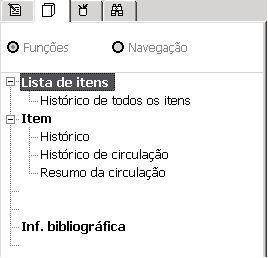
O ícone Itens exibe as funções Lista de itens, Item e Informação bibliográfica e permite a navegação para outras funções.
Catalogação 
Funções de editar e importar registro
Itens 
– Lista de itens
Histórico de todos os itens – exibe o código de barras, coleção, localização, descrição, status e notas do item.
Outras colunas podem ser incluídas quando houver necessidade de visualizar informações como empréstimo, código do status, fornecedor, etc., clicar com o botão direito do mouse sobre o cabeçalho das colunas e selecionar as opções desejadas. Para restaurar o padrão das colunas clicar com o botão direito do mouse sobre o cabeçalho das colunas e selecionar a opção Buscar padrão.
– Item
– Histórico do item (Última atualização dd/mm/aaaa) – exibe informações de empréstimo, pedidos de reserva e as modificações efetuadas num item de um registro bibliográfico.
– Histórico da circulação (dd/mm/aaaa) – exibe as transações de circulação do item, com a possibilidade do uso de filtro, e permite inclusão de Nota do operador
– Resumo da circulação – abre, no frame superior direito, as guias Resumo atual (informações de empréstimos e de reservas) e Resumo do histórico (informa o número de transações de circulação em um dado período)
– Informação bibliográfica
Pesquisa 
Permite pesquisa por palavras, por lista e visualizar resultados
5 Barra de operação #
Disponível em todos os módulos, exibe informações e permite ações.
| ÍCONE | FUNÇÃO |
 | Indica que o servidor está ativo. Usado também para desconectar a base de dados |
 | Indica o processamento de uma transação |
 | Permite navegação entre módulos |
 | Identifica o operador e possibilita a troca de operador e de senha ao clicar com o botão direito do mouse |
 | Identifica o idioma da interface |
 | Identifica a base de dados ativa |
 | Permite configurar a impressão (para imprimir diretamente ou visualizar antes de imprimir) |
 | Fecha todos os módulos que estão em uso |